2026年03月31日

達人シリーズよくあるお問い合わせ
Q.今まで決算書(財務諸表)を郵送していましたが、電子申告で送信したいので、法人税の達人で決算書データを作成する方法をおしえてください。
A.決算書の作成には以下の5パターンの方法があります。
1.連動コンポーネントによるデータ取込
2.XMLデータによる連動(中間ファイル(XML形式)のデータ取込)
3.Excel・CSVデータ(達人独自形式)のインポート
4.手入力
5.国税庁が提供しているCSV形式の標準フォーム ※電子申告の達人にて電子申告データに結合
今回は、2.XMLデータによる連動(中間ファイル(XML形式)のデータ取込)をご説明します。
※P.55~ (8)決算書の作成 をご確認ください。
中間ファイル(XML形式)のデータ取込
以下の手順で登録します。※事前に会計ソフトから連動用の中間ファイル(XML)を出力しておきます。
【中間ファイル(XML形式)を出力する会計ソフト(一例)】
大蔵大臣、勘定奉行、PCA会計DX、Biz∫会計、OPEN21シリーズ、MFクラウド会計など
※詳しくは各会計ソフトメーカーにお問合せください。
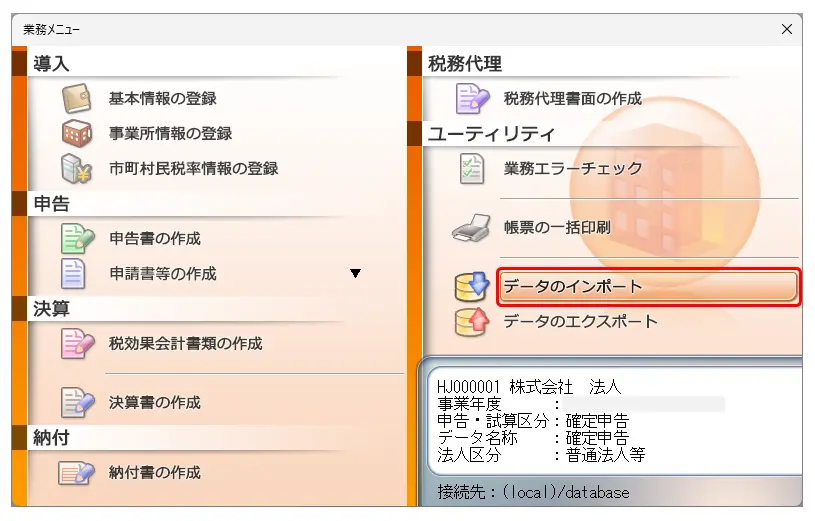
1. [法人税の達人]を開き顧問先データを開きます。業務メニュー[データのインポート]をクリックします。
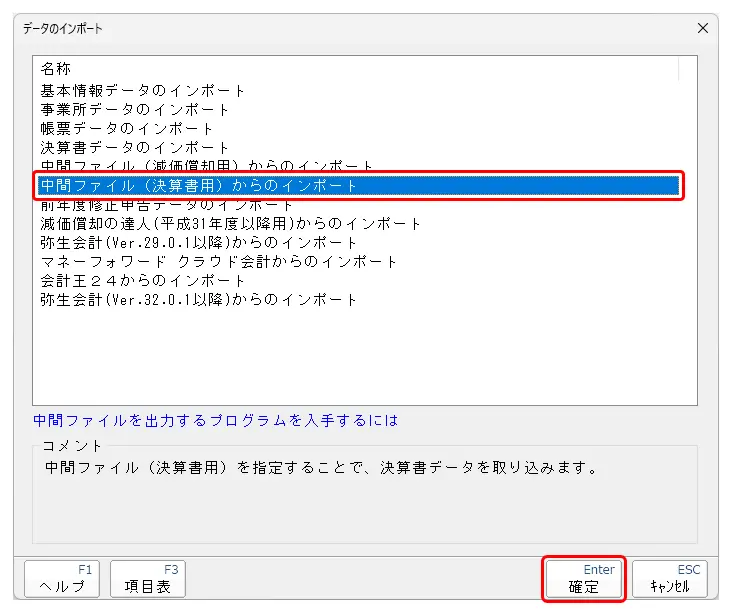
2. [中間ファイル(決算書用)]からのインポート]をクリックし、[確定]をクリックします。
3. [データのインポート]画面が表示されましたら、会計ソフトから出力した連動用の中間ファイル(.XML)を指定し、「開く」をクリックします。

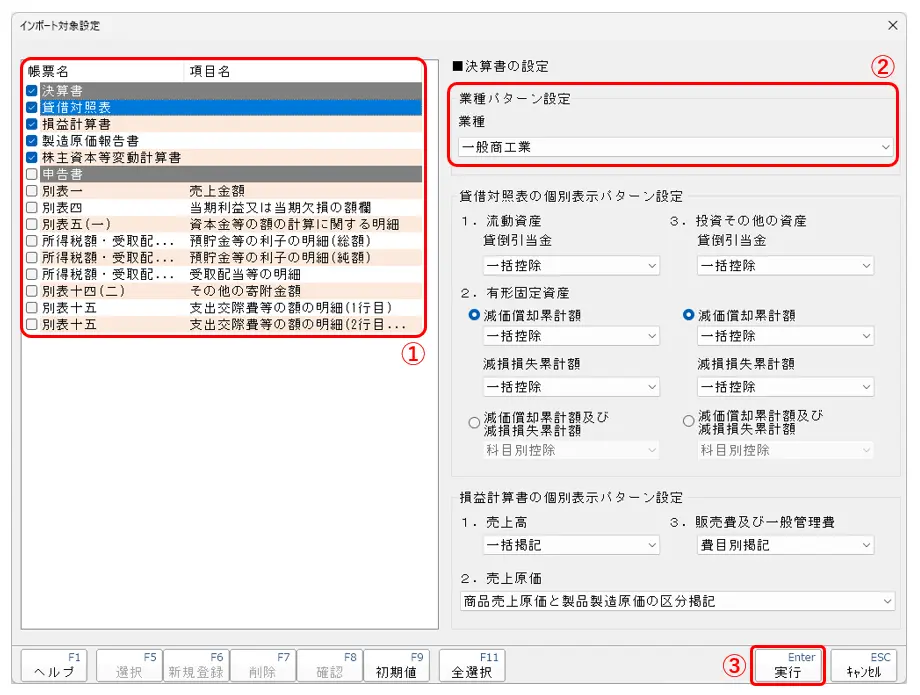
4.インポート対象の帳票名にチェックが入っていることを確認後(①)、該当する「業種」を「▼プルダウン」で選択し(②)、「実行」をクリックします(③)。
5. [OK]をクリックします。
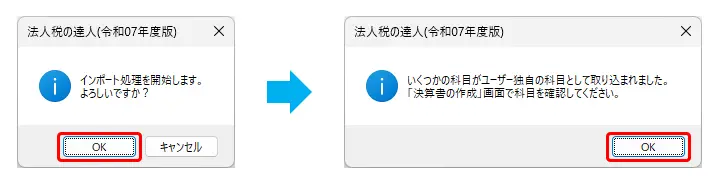
6.取込が完了しましたら、「決算書の作成」を選択します。
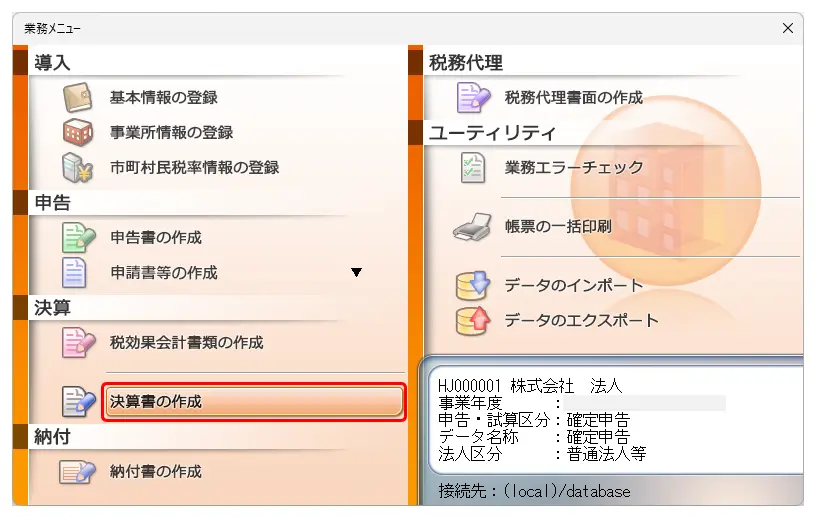
7.「決算書の設定」画面が表示されましたら、設定内容を確認し、「確定」をクリックします。
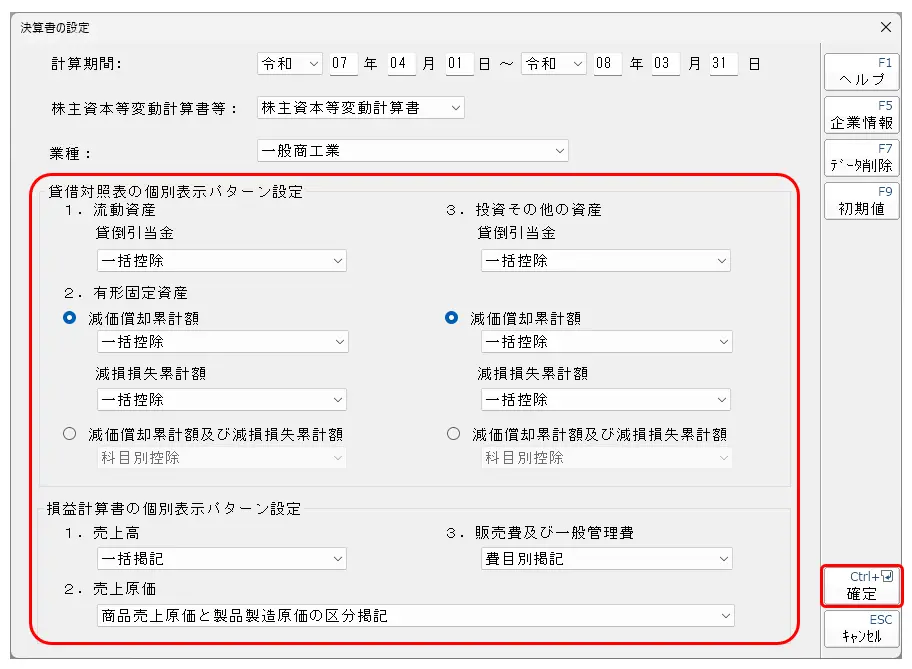
科目の追加・変更・削除・金額入力手順は以下のマニュアルの P.59~P.64 をご確認ください。
インポートされた科目の設定先(法人税の達人で使⽤する科目)を変更することも可能です。
⭐参考:「法人税の達人」運用ガイド
※申告書・決算書の入力が完了しましたら、電子申告の達人に取り込みを行ってください。
✅関連FAQ:【電子申告の達人】(国税)法人税の電子申告手順
■関連FAQ:【法人税の達人】決算書の作成手順(1) ※連動コンポーネントによる取込
■関連FAQ:【法人税の達人】決算書の作成手順(3) ※Excel・CSVデータ(達人独自形式)のインポート
■関連FAQ:【法人税の達人】決算書の作成手順(4) ※手入力
■関連FAQ:【法人税の達人】決算書の作成手順(5) ※国税庁が提供しているCSV形式の標準フォーム




