2023年05月02日
■達人シリーズよくあるお問い合わせ
Q.達人CubeクラウドAP仮想化サーバーを利用中です。クライアント証明書の入れ直し手順を教えてください。

クライアント証明書の削除手順
ここでは、Google Chromeを例に説明します ※画面はWindows10です
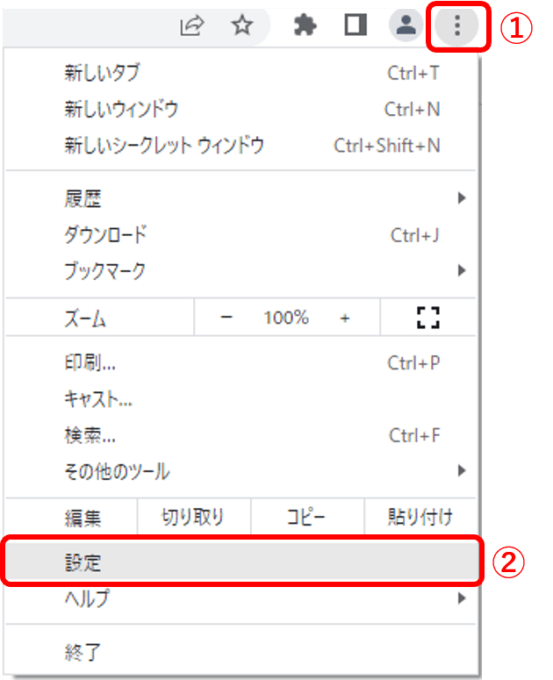
1.ブラウザを開き、Google Chromeの設定(①)、設定(②)をクリックします。
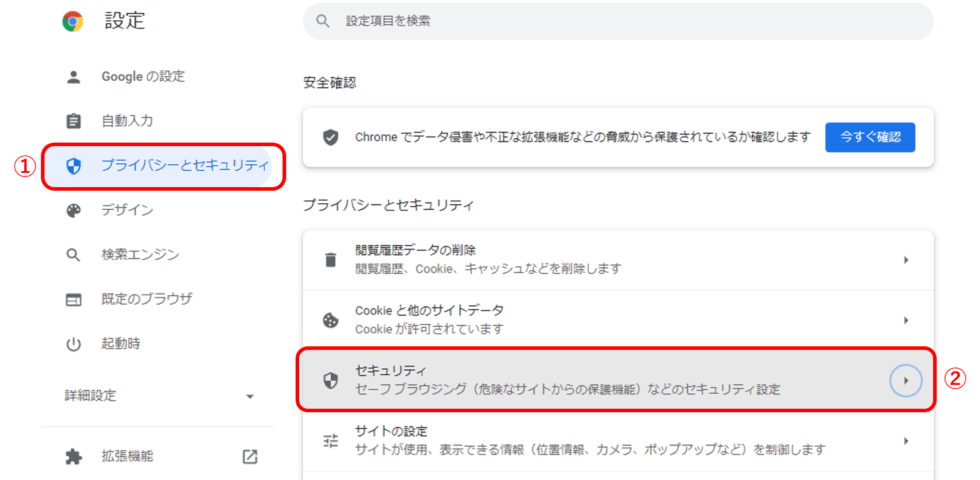
2.プライバシーとセキュリティ(①)、セキュリティ(②)をクリックします。
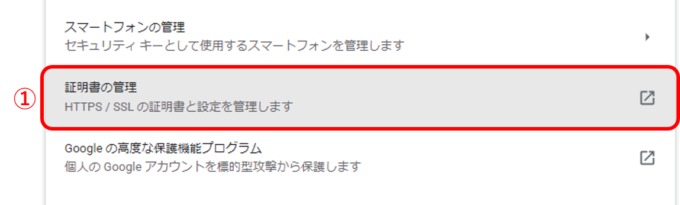
3.証明書の管理をクリックし(①)、
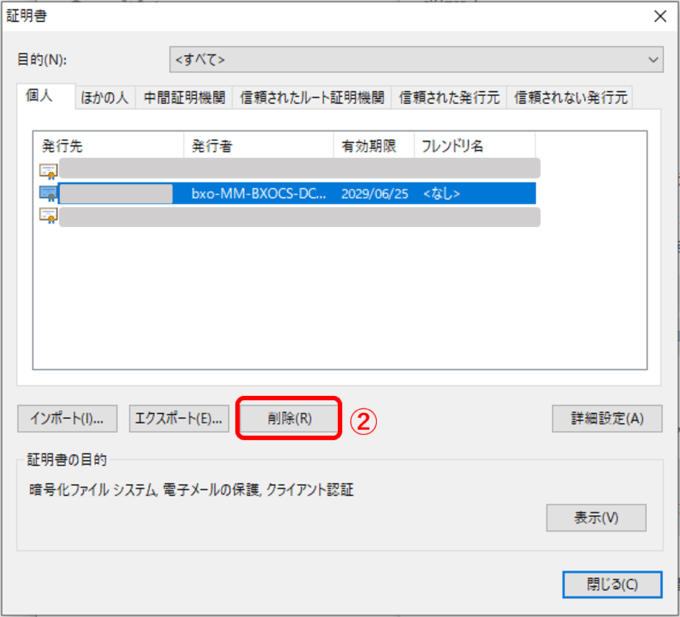
該当のクライアント証明書を削除します(②)。
クライアント証明書の再インストール手順
1.クライアント証明書の取得とインストール
Google Chromeを起動し、アドレスバーに『達人CubeクラウドAP仮想化サーバライセンス証書』に記載の[クライアント証明書ストアサイト]、プロダクトコード先頭8桁、証明書名を入力し、[Enter]キーを押します。

クライアント証明書ストアサイト名⇒https://www.tatsuzin-cube.com/daas/
プロダクトコード⇒『達人シリーズラインセンス証書』に記載のプロダクトコード先頭8桁
証明書名⇒『達人Cube「クラウドAP仮想化サーバ」のライセンス証書』に記載の[証明書名]
2.『達人Cube「クラウドAP仮想化サーバ」のライセンス証書』に記載の証明書パスワードを入力し(①)、[ダウンロード]をクリックします(②)。

3.[ファイルを開く]をクリックし、

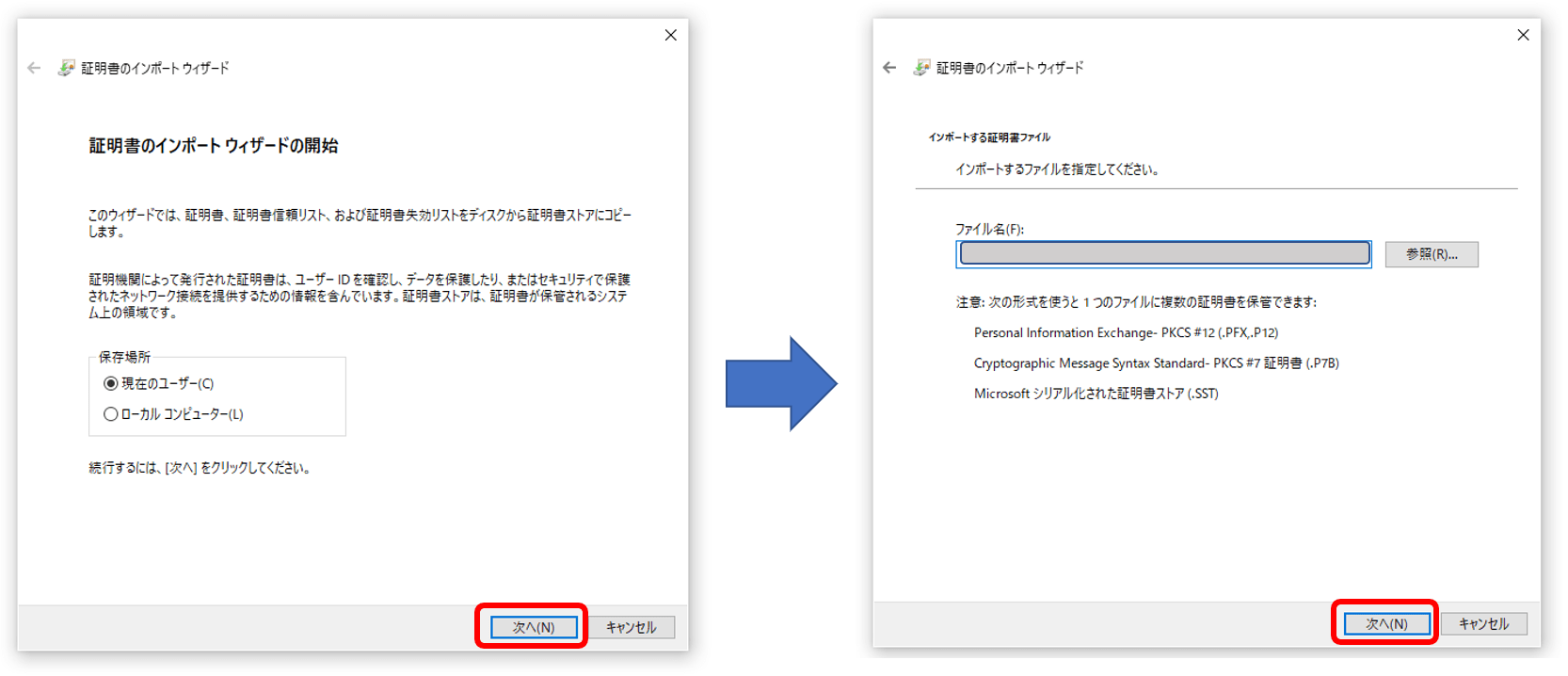
4.ウィザードに従って進みます。
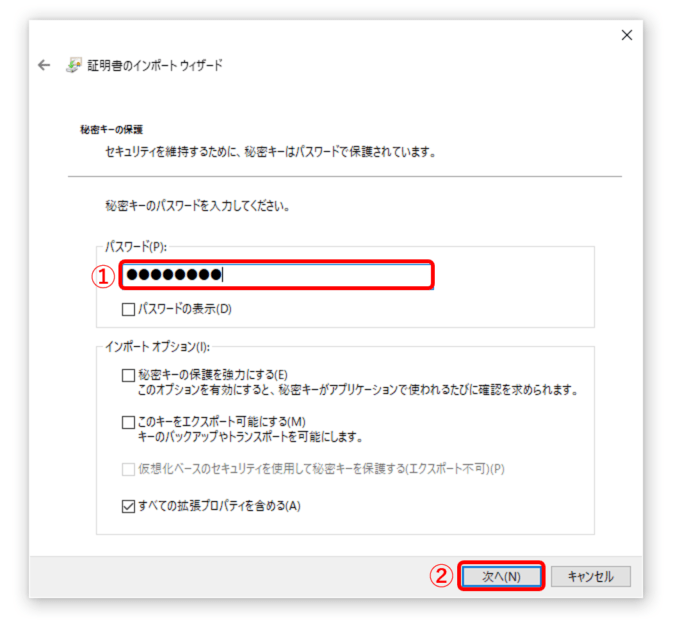
5.[パスワード]に『達人Cube「クラウドAP仮想化サーバ」のライセンス証書』に記載の証明書パスワードを入力し(①)、[次へ]ボタンをクリックします(②)。
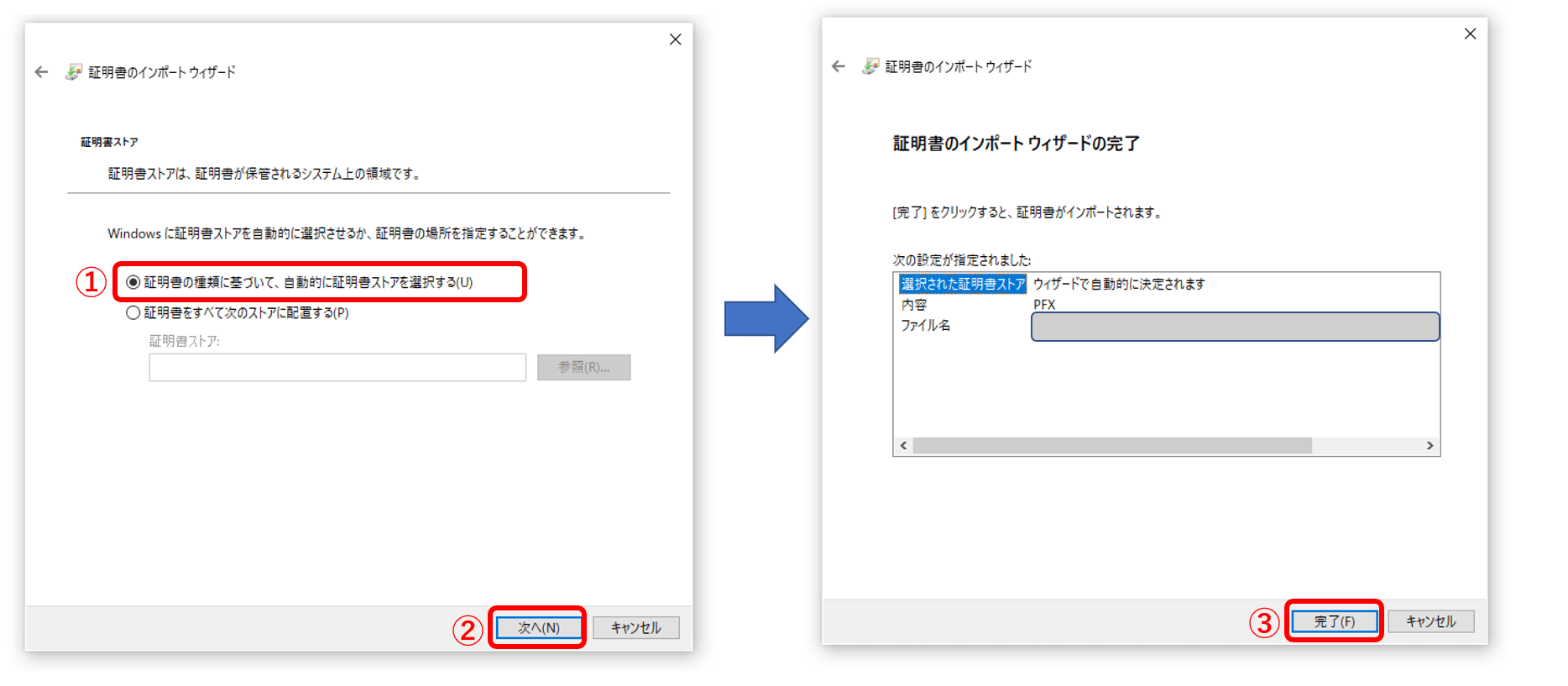
6.[証明書の種類に基づいて、自動的に証明書ストアを選択する]を選択し(①)、[次へ]ボタンをクリックし(②)、[完了]をクリックします(③)。
7.以上で証明書の入れ直し作業は完了です。



