2026年05月12日

達人シリーズよくあるお問い合わせ
Q.地方税(エルタックス)で、ダイレクト納付やインターネットバンキングを利用して「見込納付」を行いたい。電子申告の達人で[共通納税]から納付情報を作成する手順を教えてください。
A.以下の手順で、「見込納付」の納付情報データを作成することができます。
※今回は「法人税の達人で作成した見込納付データを利用して」納付情報を作成する手順について説明いたします。
※今回は「法人税の達人で作成した見込納付データを利用して」納付情報を作成する手順について説明いたします。
✅関連FAQ:【法人税の達人】見込納付データの作成方法はこちら
✅関連FAQ:申告済みのデータを利用して納付情報を作成する場合はこちら
納付情報作成
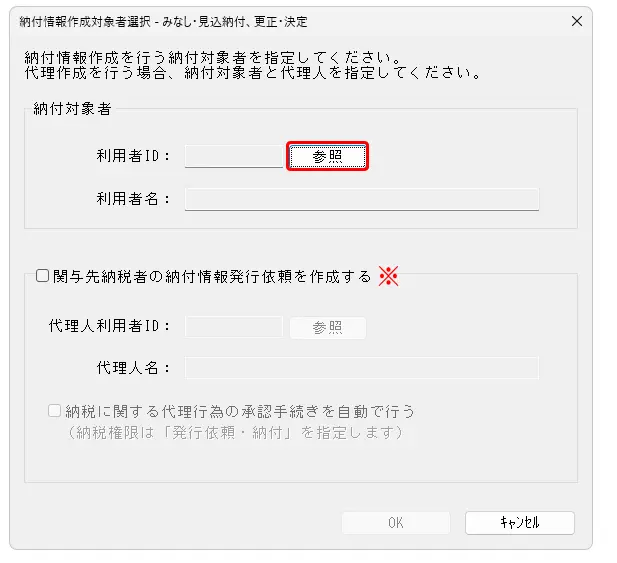
1.[6.共通納税]を選択し(①)、[納付情報作成]をクリックします(②)。[みなし・見込納付、更正・決定](③)をクリックします。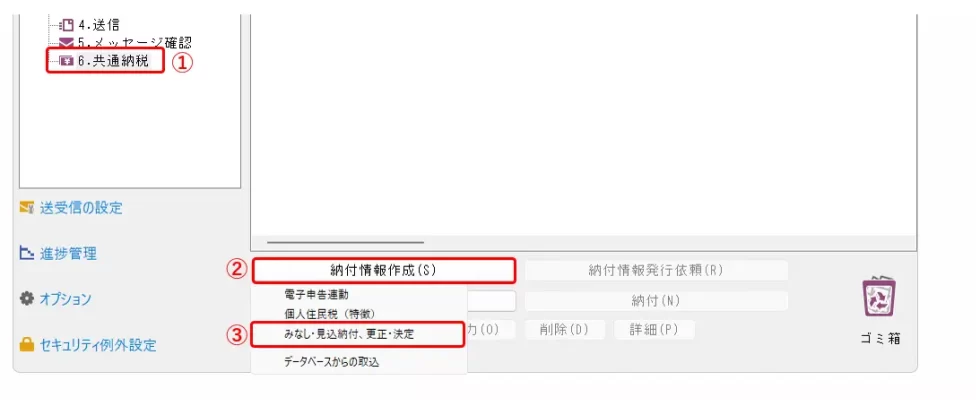 2.[納付対象者]を[参照]から選択します。※税理士が代理送信している場合は、[関与先納税者の納付情報発行依頼を作成する]のチェックを入れ、[代理人利用者ID]を選択します。[納税に関する代理行為の承認手続きを自動で行う]にもチェックが入ります。
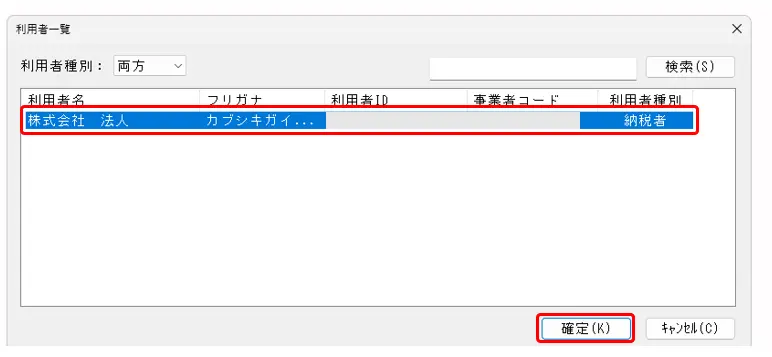
 3.[利用者一覧]から利用者名を選択し、[確定]をクリックします。
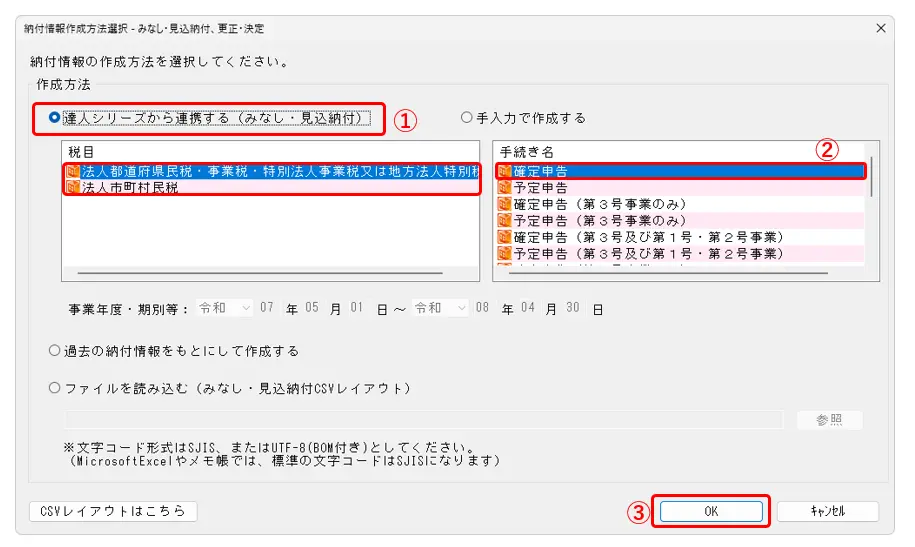
 4.「納付情報作成方法選択」画面が表示されましたら、「達人シリーズから連携する(みなし・見込納付)」を選択し(①)、「税目」「手続き名」を選択します。見込納付データの場合、手続き名は「確定申告」(該当号事業がある場合はそれぞれ該当するもの)を選択します(②)。「OK」をクリックします(③)。
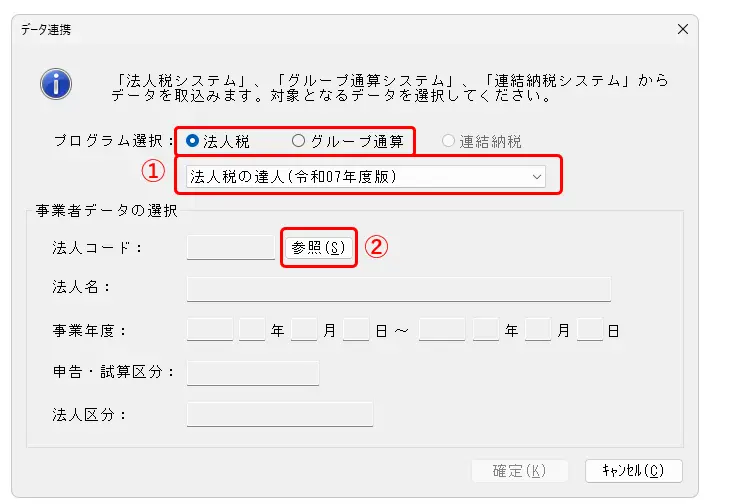
 5.「データ連携」画面が表示されますので、プログラムを選択し(①)、法人コードの「参照」をクリックします(②)。
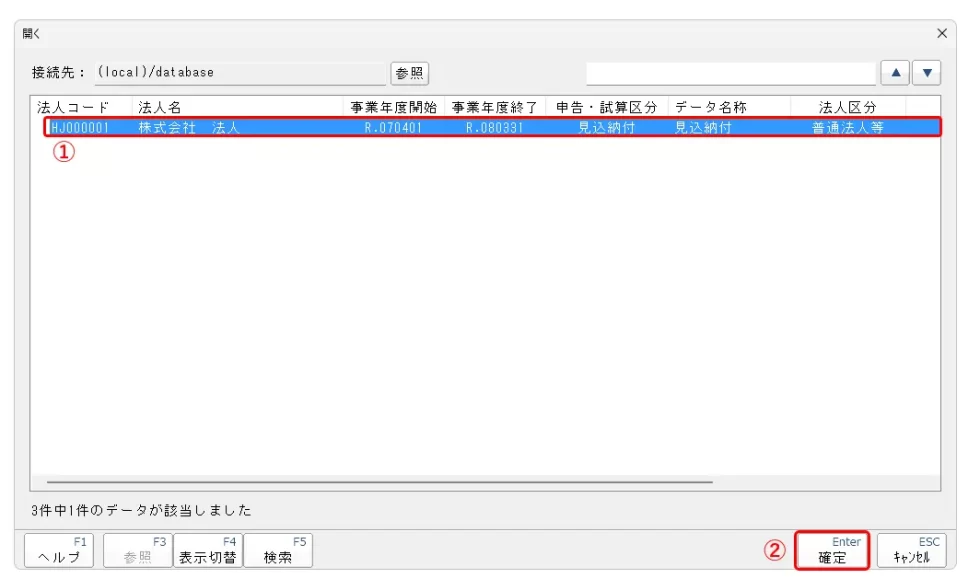
 6.データを選択し(①)、「確定」をクリックします(②)。
※見込納付の場合、選択できるデータは、「申告・試算区分:見込納付」のデータです。
6.データを選択し(①)、「確定」をクリックします(②)。
※見込納付の場合、選択できるデータは、「申告・試算区分:見込納付」のデータです。
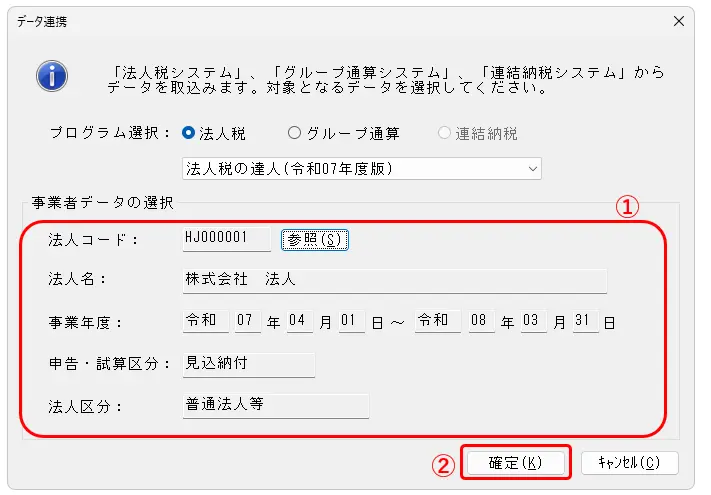
 7.データが選択されたことを確認し(①)、「確定」をクリックします(②)。
 8.「提出先(区・事業所等)の確認」画面が表示されますので、「確定」をクリックします。

9.「OK」をクリックすると、納付情報が作成されます。

納付情報発行依頼
10.データにチェックを入れ(①)、[納付情報発行依頼]をクリックします(②)。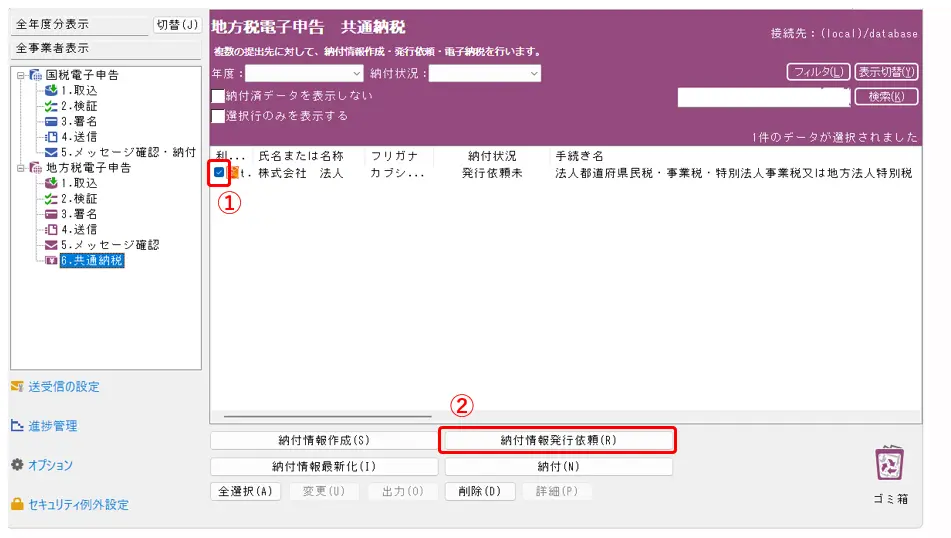 11.[はい]をクリックします。

納付情報最新化
12.[納付情報最新化]をクリックします。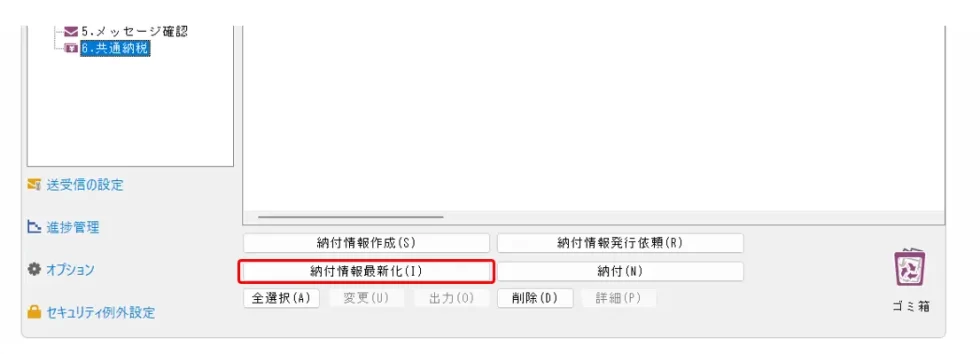 13.利用者のチェックボックスにチェックを入れ(①)、[確定]をクリックします(②)。※税理士が代理送信をしている場合は利用者種別を[税理士]に変更後、税理士名にチェックを入れます。「OK」をクリックします(③)。
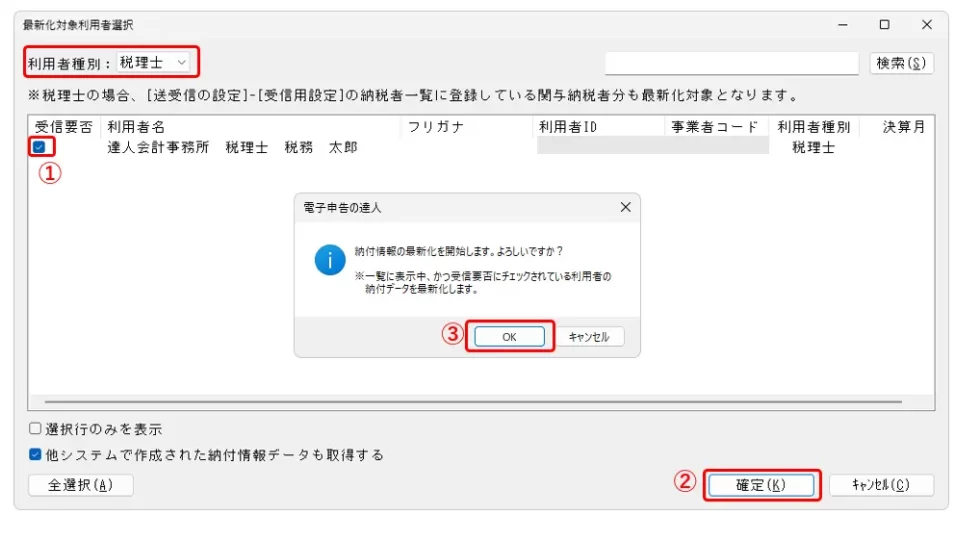 14.[納付状況:納付可]になったことを確認します。
納付
15.[納付]ボタンをクリックし、納付方法を選択し手続きに進んでください。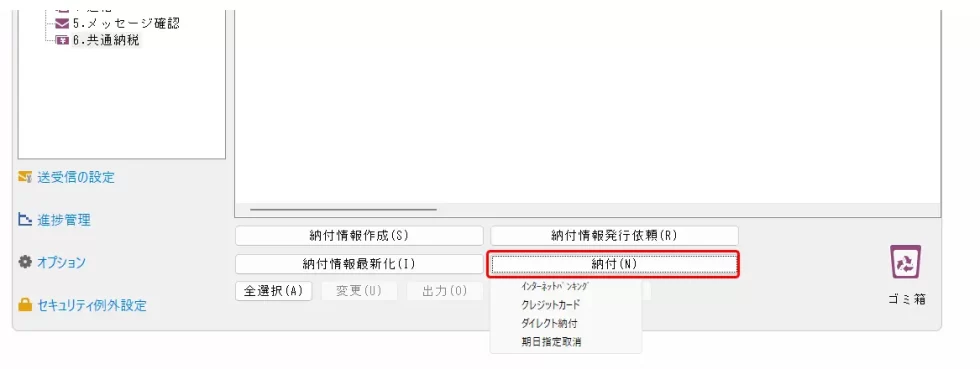
✅関連FAQ:【電子申告の達人】(地方税共通納税)ワンタイムパスワードによる二段階認証でのダイレクト納付手順について教えてください




