2026年10月13日

達人シリーズよくあるお問い合わせ
Q.電子申告の達人 地方税電子申告(エルタックス)で、法人税(都道府県と市区町村)の申告手順を教えてください。
可能です。以下の手順をご確認ください。
電子申告の達人への取込手順【都道府県民税】
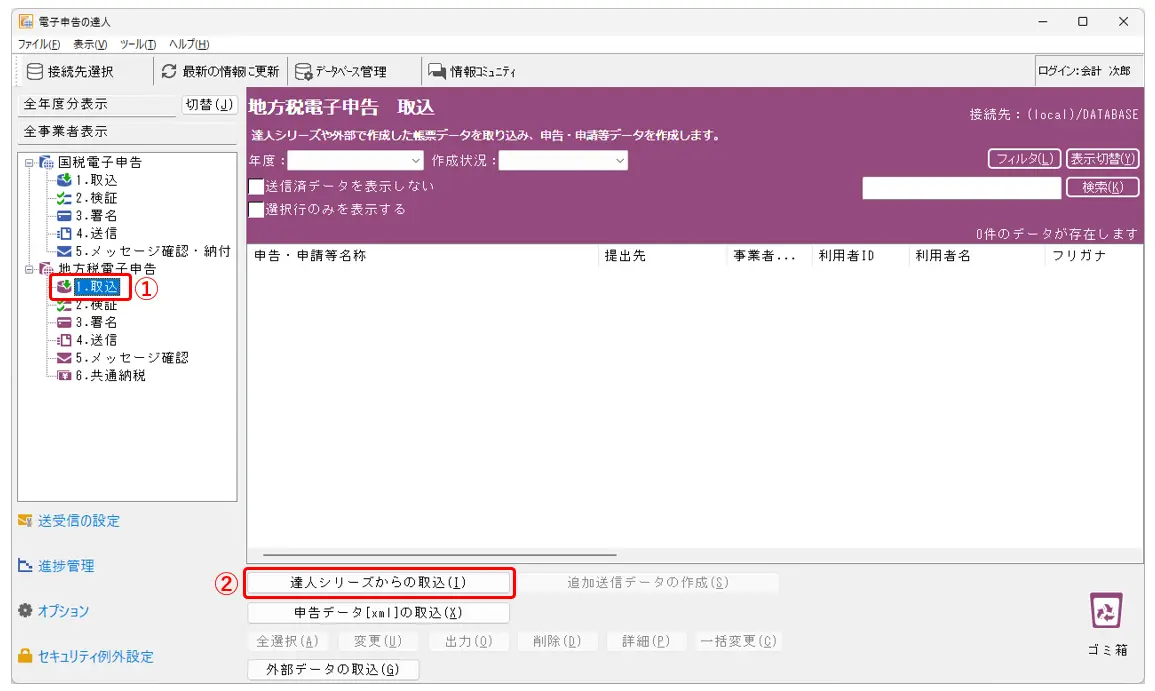
1.電子申告の達人を開き、「地方税電子申告」-「1.取込」をクリックします(①)。「達人シリーズからの取込」をクリックします(②)。
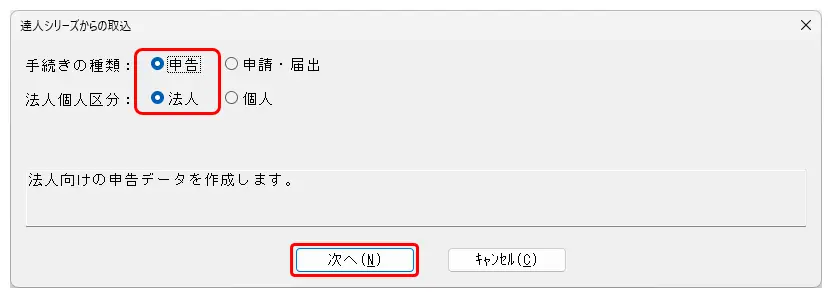
2.「手続きの種類:申告」、「法人個人区分:法人」にチェックし、「次へ」をクリックします。
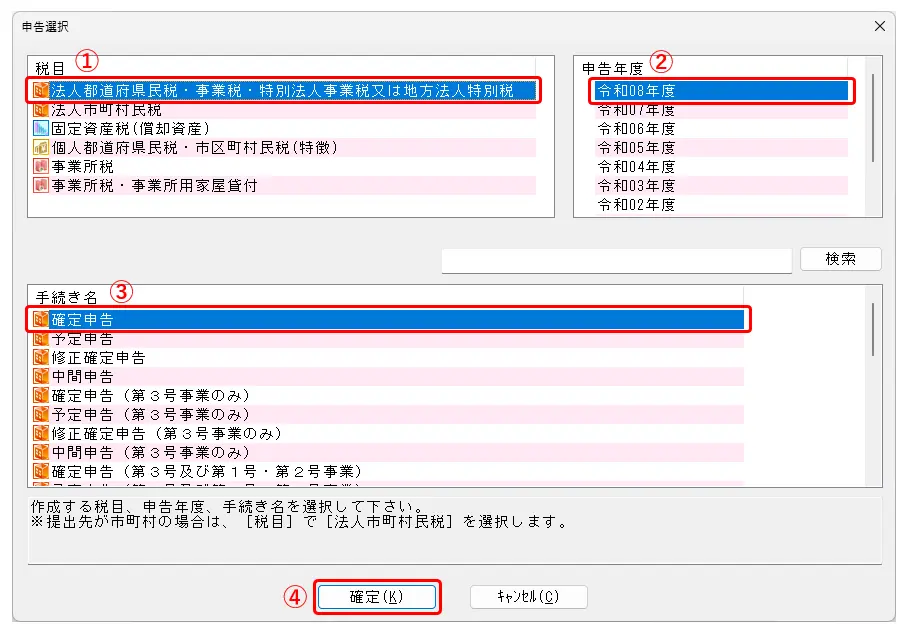
3.申告選択画面で、税目:「法人都道府県民税・事業税・特別法人事業税又は地方法人特別税」を選択します(①)。
「申告年度」(②)、「手続き名」(③)を選択し、「確定」をクリックします(④)。
※手続き名は、作成している帳票によって、該当するものを選択します。
💡関連FAQ:【電子申告の達人】六号様式(その2)もしくは六号様式(その3)が取り込めません、取込方法を教えてください
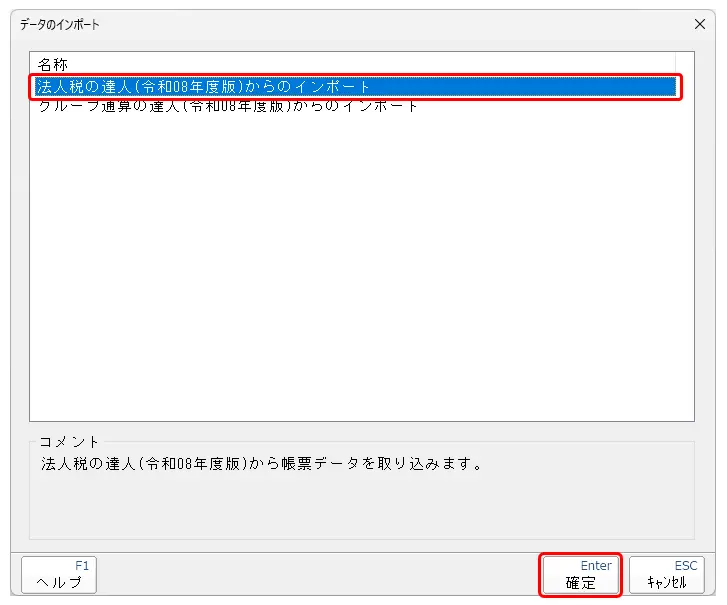
4.グループ通算の達人をご契約されている場合、データのインポート画面が表示されます。
今回は「法人税の達人(令和08年度版)からのインポート」を選択し、「確定」をクリックします。
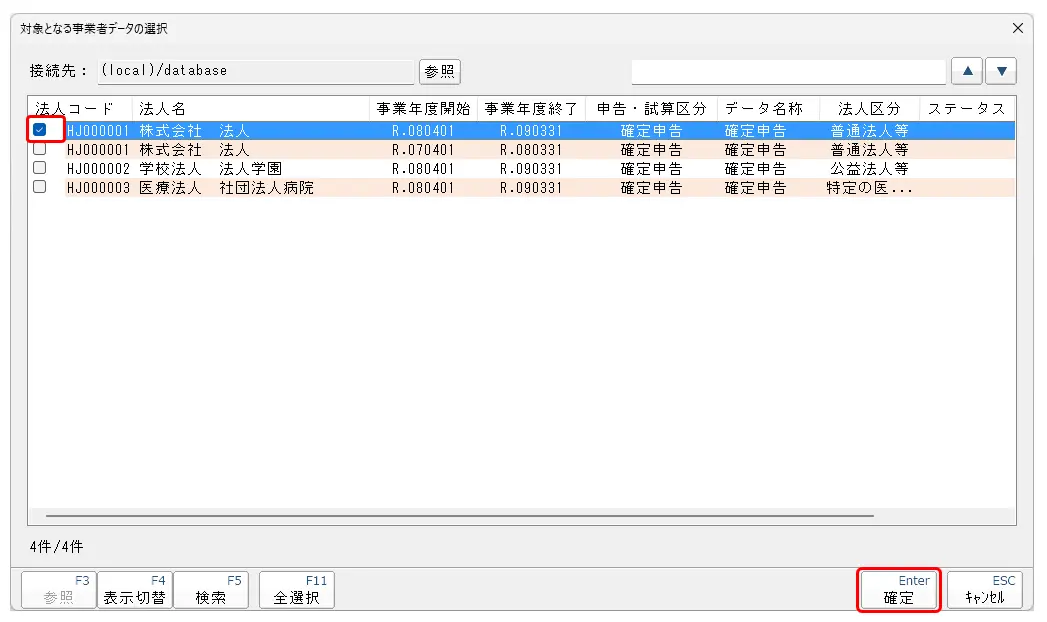
5.対象となる事業者データの選択画面で、データのチェックボックスにチェックを入れ、「確定」をクリックします。
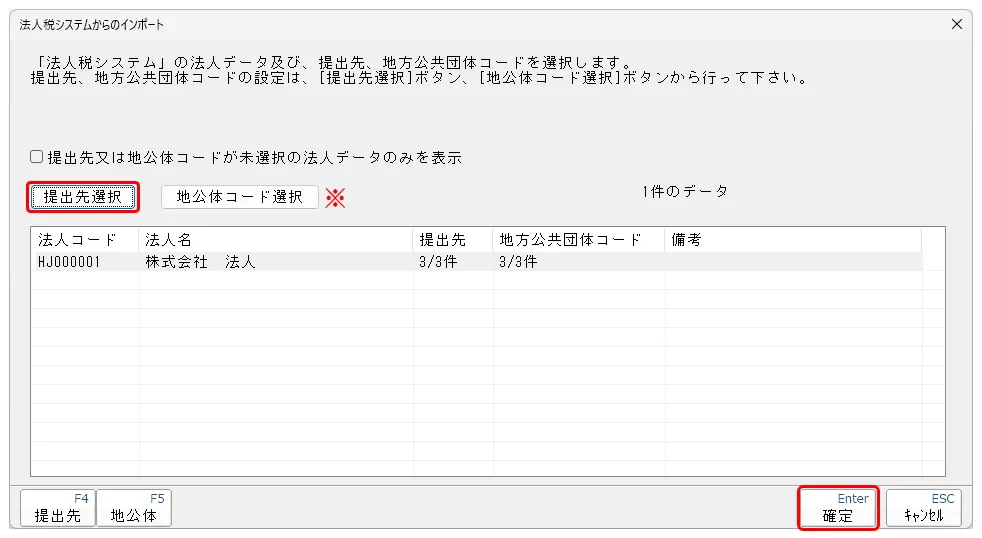
6.提出先名は、申告データに設定されている内容をもとに自動的に設定されます。
提出先の設定が「未設定」または変更される場合は、「提出先選択」ボタンから提出先の設定をします。
(※「地方公共団体コード」に関しても同様です。未設定、または変更される場合は、「地公体コード選択」ボタンから設定します。)設定が終わりましたら「確定」をクリックします。
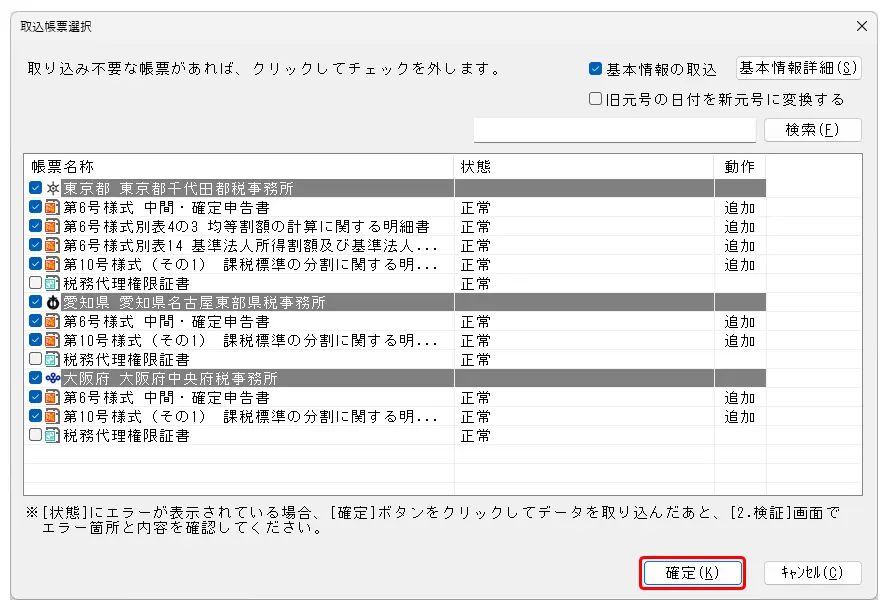
7.取込帳票選択画面で、取り込み不要な帳票があればクリックしてチェックを外します。「確定」をクリックします。
8.取込が完了しましたら、「閉じる」をクリックします。
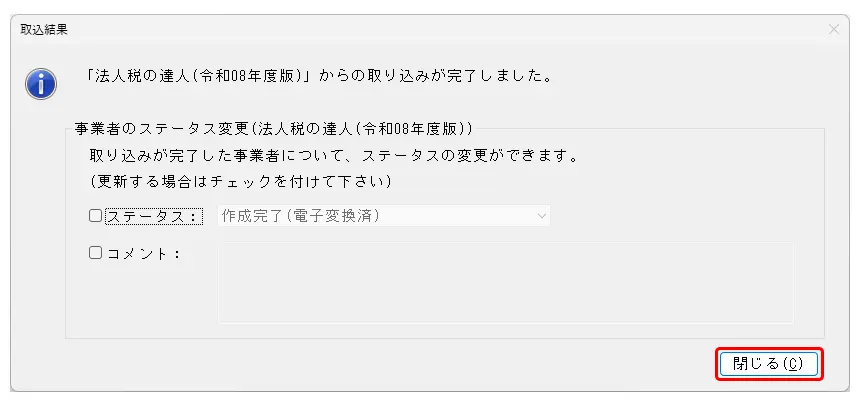
9.法人都道府県民税の申告データが一括で取り込みされます。
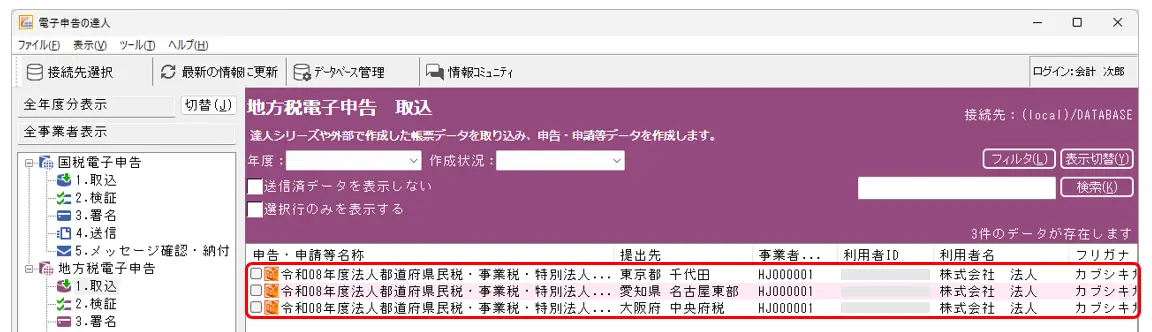
電子申告の達人への取込手順【市町村民税】
10.地方税電子申告で、「1.取込」をクリックし、「達人シリーズからの取込」をクリックします。
「手続きの種類:申告」、「法人個人区分:法人」にチェックし、「次へ」をクリックします。
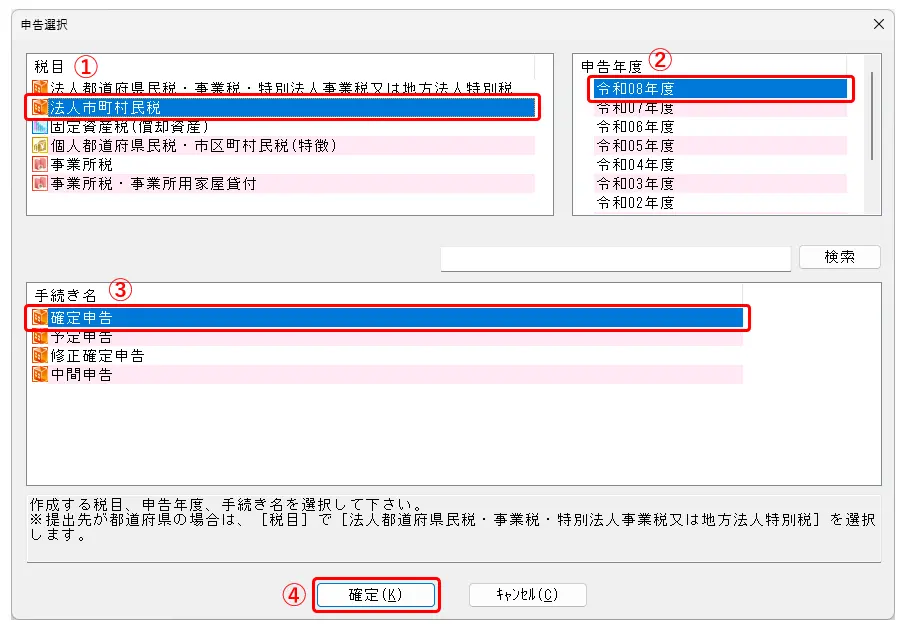
11.申告選択画面で、税目:「法人市町村民税」を選択します(①)。
「申告年度」(②)、「手続き名」(③)を選択し、「確定」をクリックします(④)。
12.グループ通算の達人をご契約されている場合、データのインポート画面が表示されます。
「法人税の達人(令和08年度版)からのインポート」を選択し、「確定」をクリックします。
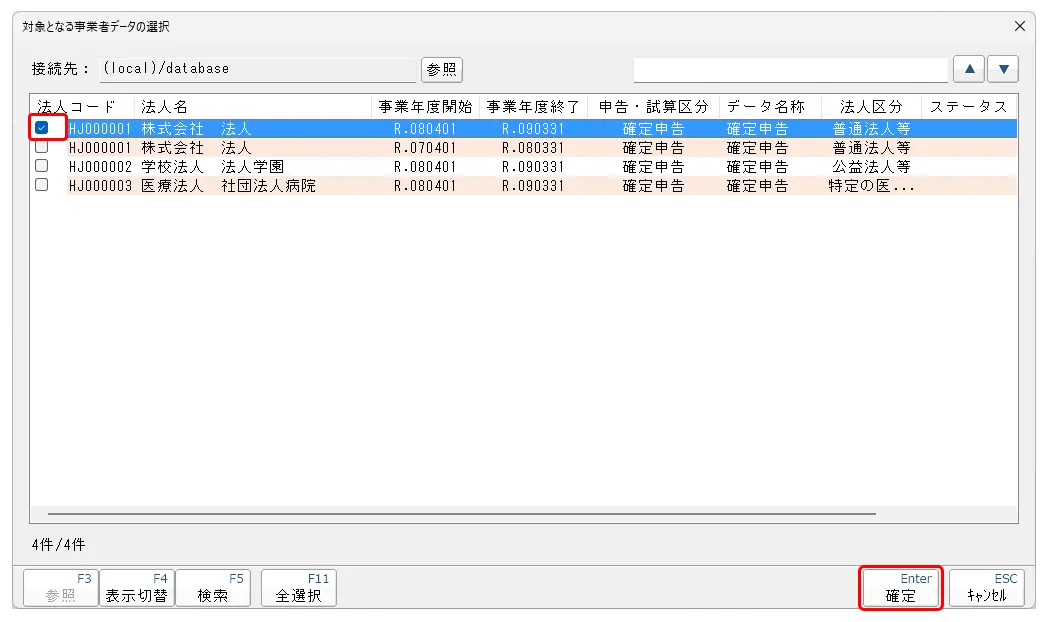
13.対象となる事業者データの選択画面で、データのチェックボックスにチェックを入れ、「確定」をクリックします。
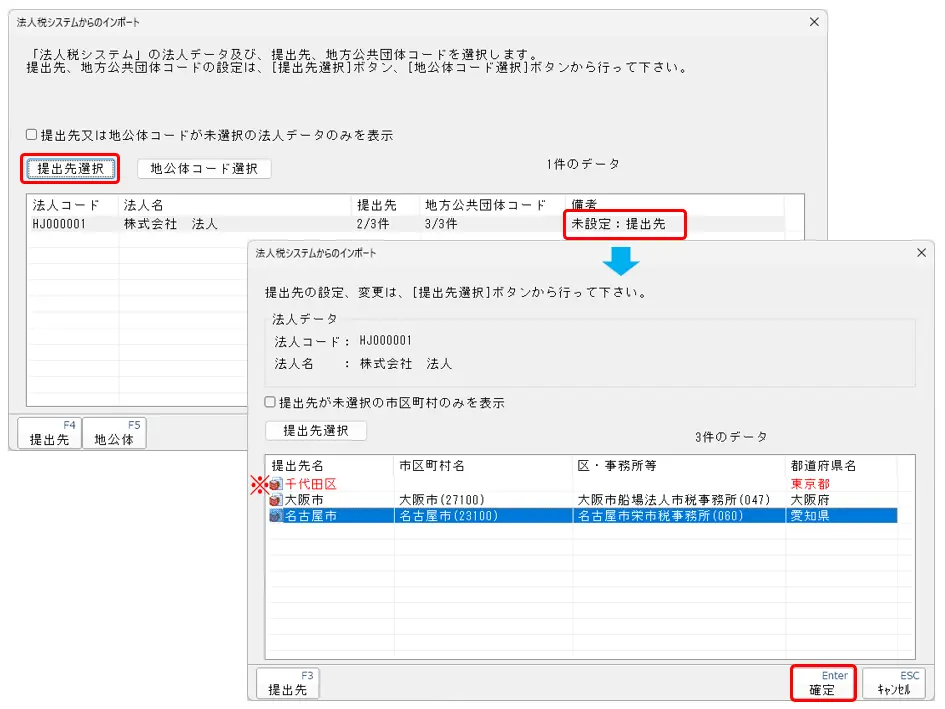
14.提出先名は、申告データに設定されている内容をもとに自動的に設定されます。
提出先の設定が「未設定」または変更される場合は、「提出先選択」ボタンから提出先の設定をします。
(「地方公共団体コード」に関しても同様です。未設定、または変更される場合は、「地公体コード選択」ボタンから設定します。)
※東京都23区(都道府県民税)の申告データがある場合は、備考に「未設定:提出先」と必ず表示されます。
【都道府県民税】で東京都23区のデータは取り込みますので、提出先未設定(赤字)のままで問題ございません。
設定が終わりましたら「確定」をクリックし進みます。
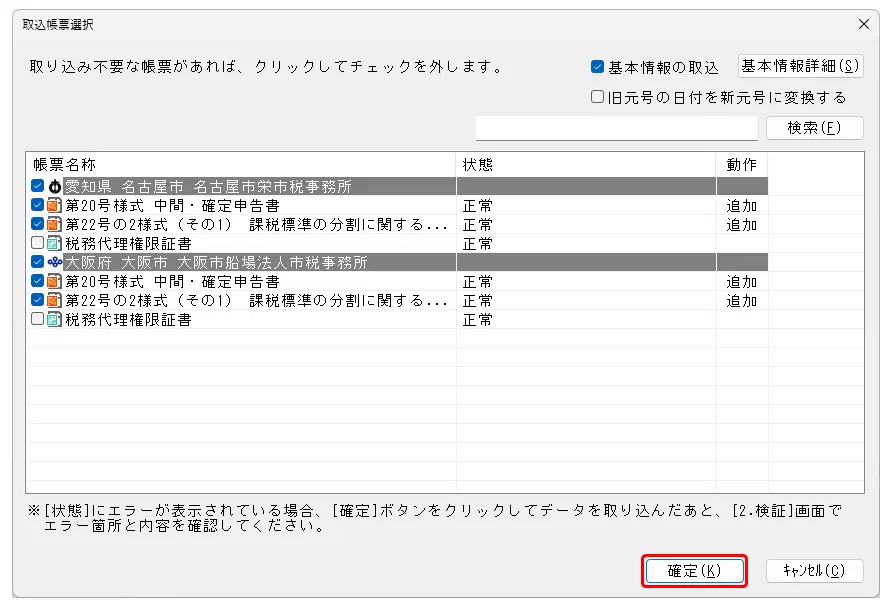
15.取込帳票選択画面で、取り込み不要な帳票があればクリックしてチェックを外します。「確定」をクリックします。
16.取込が完了しましたと表示されましたら、「閉じる」をクリックします。
17.市町村民税の申告データが一括で取り込みされます。
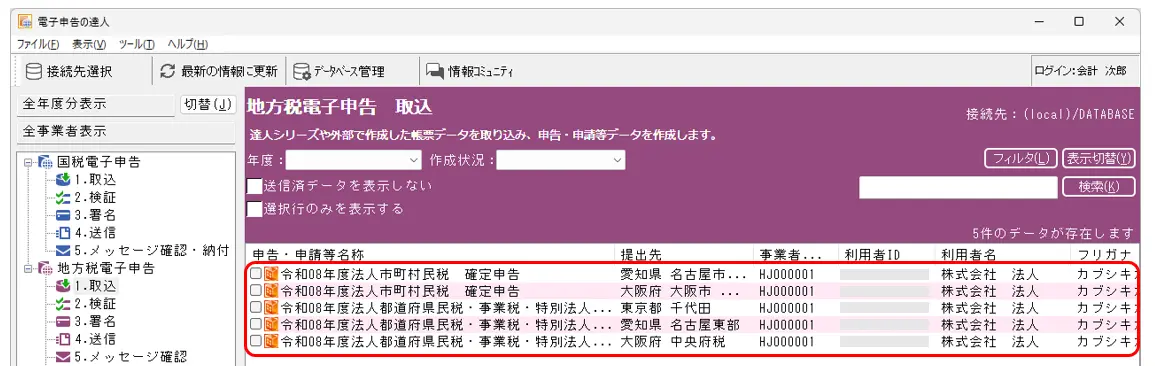
18.データの取り込みが完了しましたら、【都道府県民税】【市町村民税】のデータにまとめてチェックを入れます。
(作成状況を「作成中」にしてソートをかけ、画面下部の「全選択」ボタンで一括選択もできます。)
19.「2.検証」、「3.署名」、「4.送信」を行ってください。(「2.検証」「3.署名」「4.送信」は、一括で行うことができます。)
✅関連FAQ:【電子申告の達人】(国税)法人税の電子申告手順
✅関連FAQ:【電子申告の達人】(地方税)添付ファイルを同時送信する方法
✅関連FAQ:【電子申告の達人】地方税(eLTAX)送信済みデータへ添付ファイルを追加送信する方法
【この記事に関する情報】
作成・執筆:株式会社オリコンタービレ カスタマーセンター
対応ソフト:達人シリーズ
※本記事の内容はオリコンタービレのサポートスタッフが作成・確認しています。