2026年06月10日

達人シリーズよくあるお問い合わせ
Q.電子申告の達人にデータ取り込むと『基本情報、または帳票にエラーがある、または必須様式がありません』とメッセージが表示され、作成状況が[作成中(エラー)]になりました。エラー内容を確認するにはどうすればいいですか?
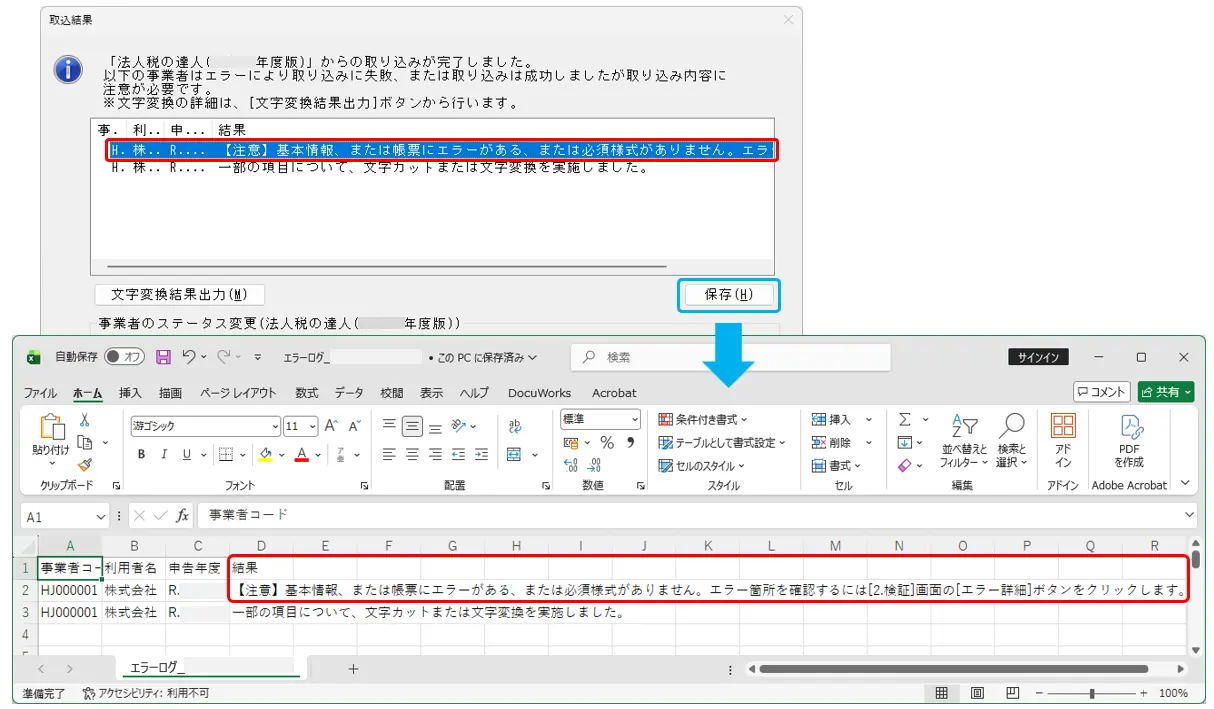
エラーの内容を確認できます。
✅関連FAQ:【電子申告の達人】取込結果に「一部の項目について、文字カットまたは文字変換を実施しました」と表示されますがどうしたら良いですか?
エラー箇所確認方法
国税、地方税ともに同じ操作方法になります。今回は国税の画面を例に解説いたします。
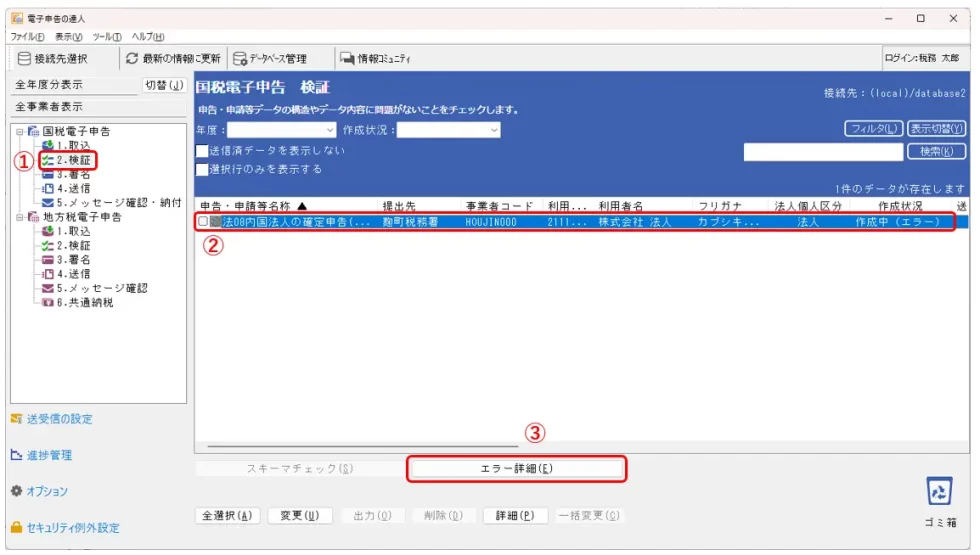
1.国税電子申告の[2.検証]をクリックします(①)。
[作成中(エラー)]で、赤字になっている申告データをクリックして青色に反転させ(②)、[エラー詳細]ボタン(③)をクリックします。
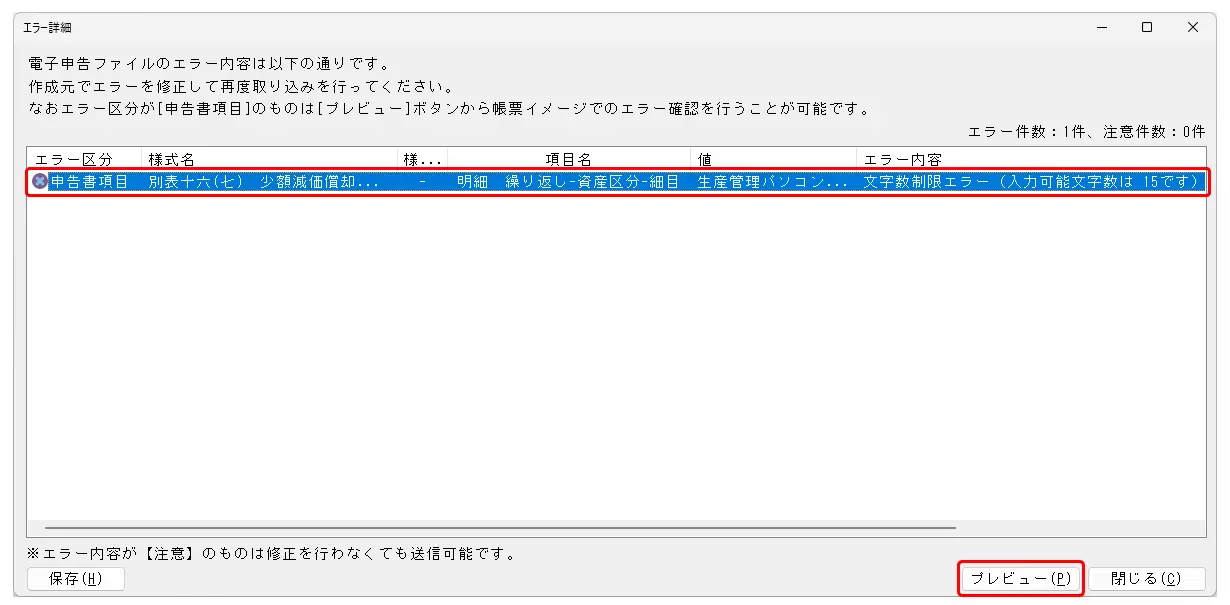
2.[エラー詳細]画面でエラー内容を確認します。エラー区分が[申告書項目]の場合は、該当帳票をクリックして青色に反転させ、[プレビュー]ボタンをクリックすると、帳票画面を確認することができます。
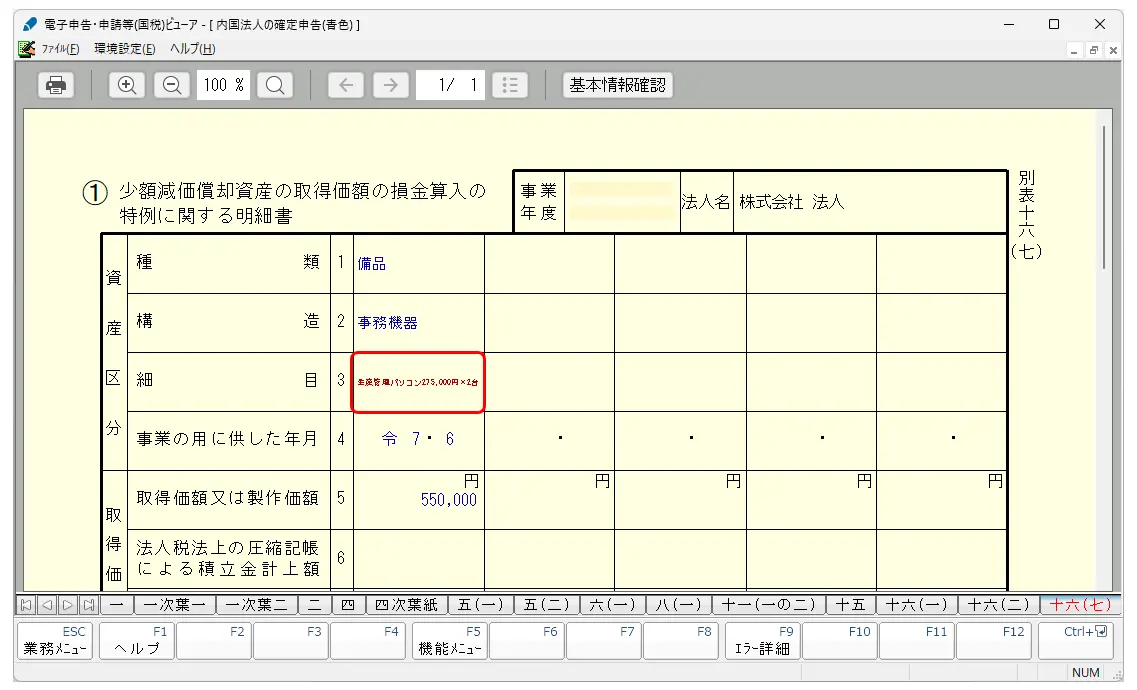
3.[プレビュー]ボタンをクリックすると、帳票一覧画面が表示されますので、[確定]をクリックします。エラー箇所は、表示された帳票画面上に赤字で表示されています。([F9/エラー詳細]ボタンを押すと、2.で表示されたエラー内容の確認ができます。)エラー箇所を確認した後は右上の×でプレビュー画面を閉じます。
4.各達人シリーズの申告データでエラー箇所を修正した後、再度電子申告の達人に取り込みを行ってください。
基本情報項目と申告書項目の文字列エラーの場合は、下記手順で電子申告データのみを訂正することもできます。(その場合、各達人シリーズの申告データは変更されませんのでご注意ください。)
電子申告データのみを修正する方法
エラーの詳細が、申告書項目の文字列または、基本情報項目の場合は、下記の手順で電子申告データのみを訂正し、申告することができます。
電子申告の達人で修正した内容は、各達人シリーズの申告データに反映されません。
達人シリーズで申告データにエラーが残ったまま翌期繰越すると、次年度の電子申告データ取込時に同じエラーが発生する可能性があります。各達人シリーズでも修正しておくことをお勧めします。
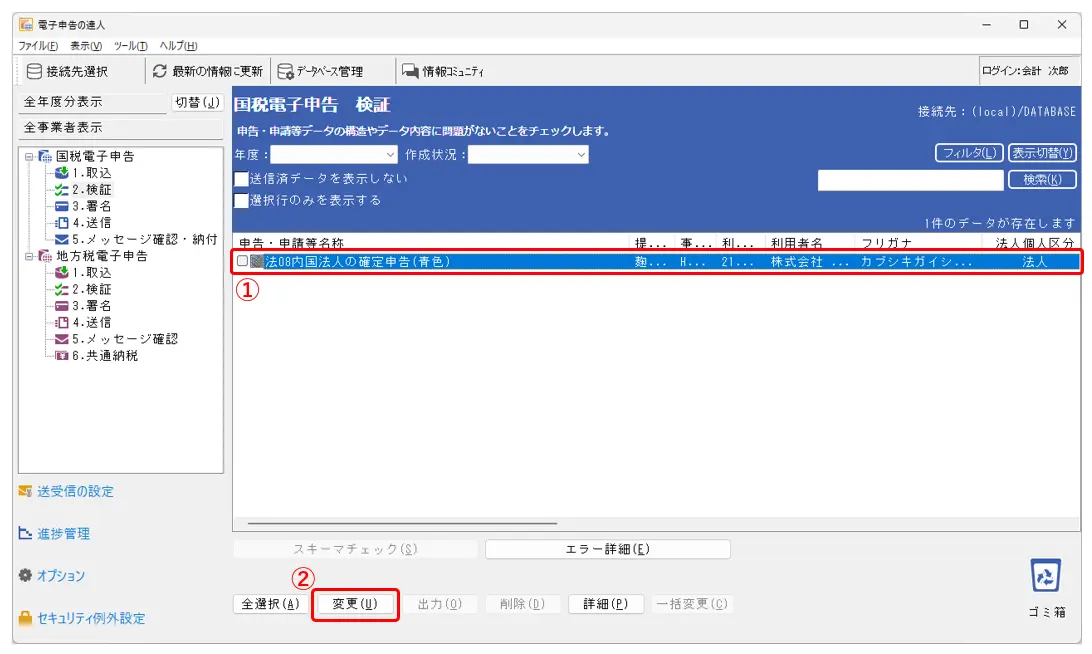
1.[作成中(エラー)]で、赤字になっている申告データをクリックして青色に反転させ(②)、[変更]をクリックします(②)。
([変更]ボタンは、[2.検証]~[4.送信]のどの項目からでもクリックできます。)
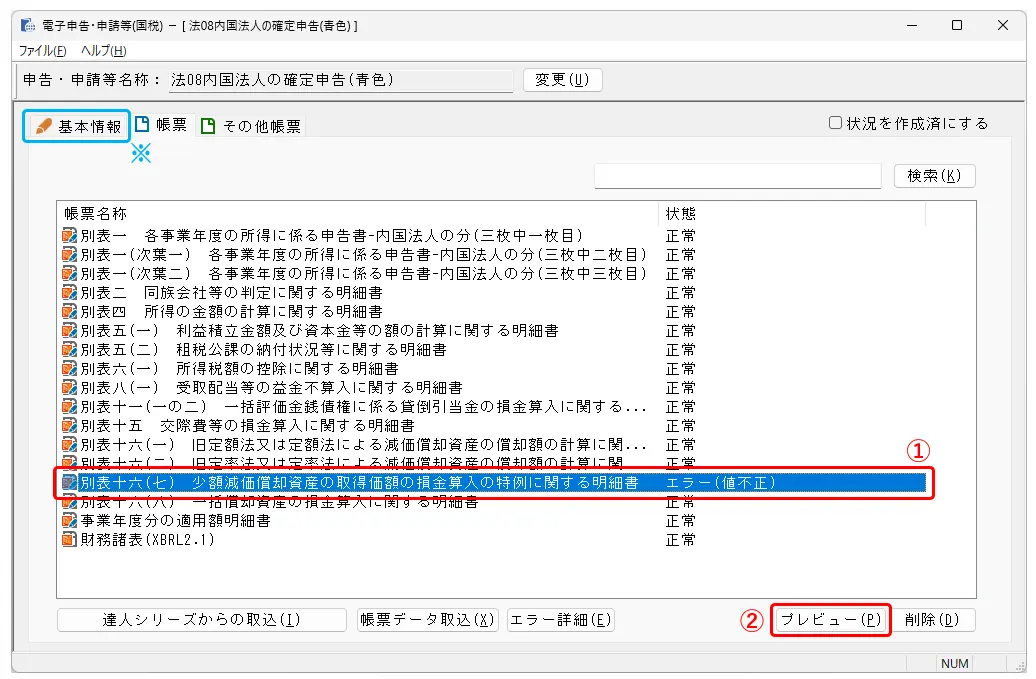
2.変更画面が開きましたら、「エラー(値不正)」のデータをクリックして選択し(①)、[プレビュー]をクリックします(②)。
(※基本情報項目のエラーの場合、基本情報タブをクリックし、「編集」ボタンから修正が可能です。)
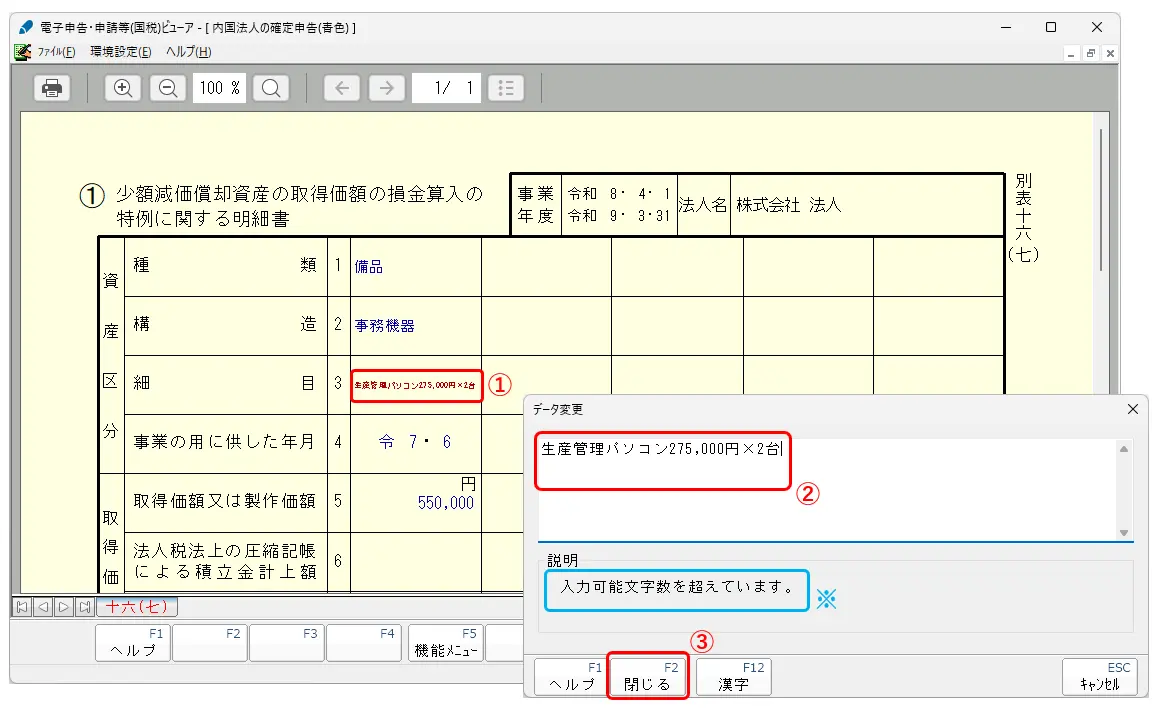
3.エラー箇所が赤字で表示されますので、ダブルクリックします(①)。[データ変更]画面が開きましたら、エラー内容を確認し(※)、文字列の修正を行います(②)。修正が終わったら、[閉じる]をクリックします(③)。
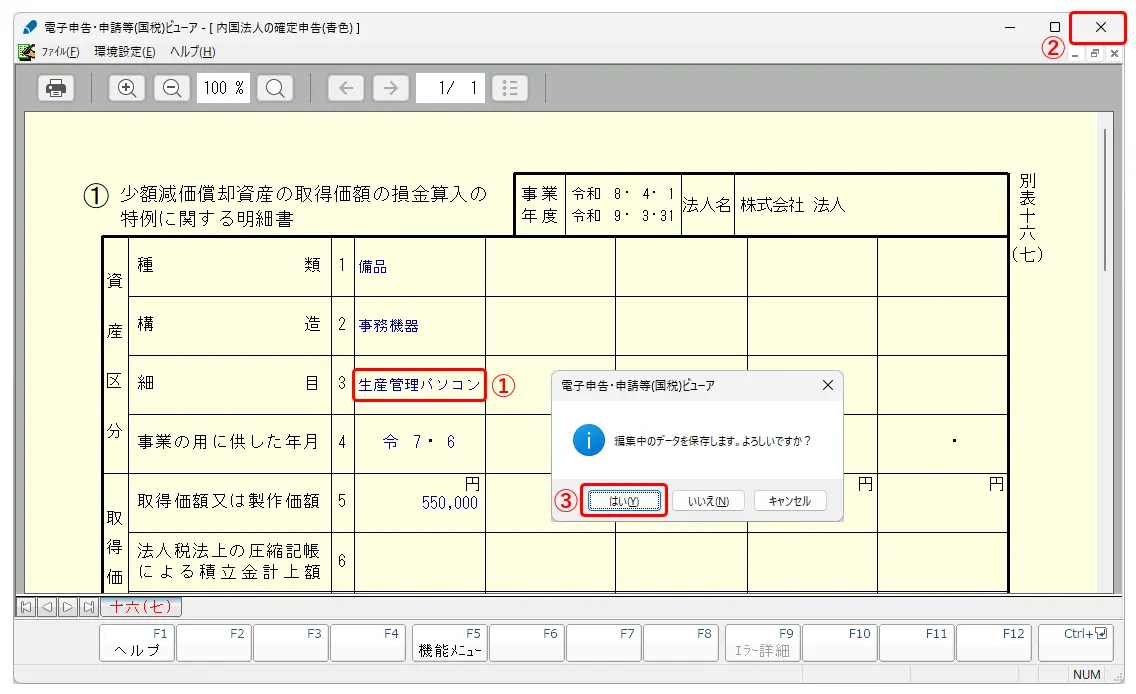
4.エラーが解消されたら青字になります(①)。右上の[×]をクリックし(②)、「データを保存します。よろしいですか?」と出ましたら[はい]をクリックして、データを保存して閉じます(③)。
以上で電子申告データのみを変更する操作は完了です。
✅関連FAQ:【電子申告の達人】地方税取込エラー「税務事務所コードが設定されていません」対処法
✅関連FAQ:【電子申告の達人】税理士本人の電子申告の注意点
✅関連FAQ:【電子申告の達人】エラー対処法 地方税申請:照会番号が設定されていません
✅関連FAQ:【電子申告の達人】六号様式(その2)もしくは六号様式(その3)が取り込めません、取込方法を教えてください




