2026年10月16日

達人シリーズよくあるお問い合わせ
Q.一筆の土地で相続開始直前利用区分が「居住用」と「事業用」などのように複数に分かれている場合の入力方法を教えてください
それぞれの区分に相当する面積で按分して財産を分けて登録します。手順は以下の通りです。
データ作成手順
※今回は例として相続開始直前利用区分が[A(事業用)][E(居住用)]で分かれている場合の方法です。
それ以外の相続開始直前利用区分でも登録は同じ手順となります。
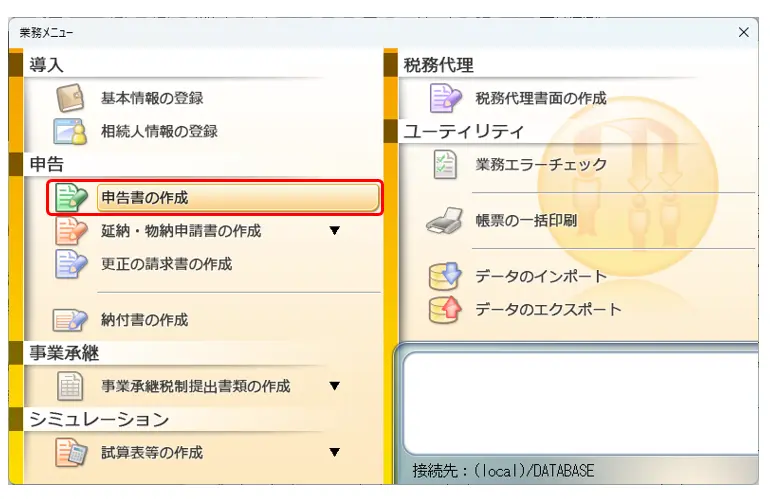
1.相続税の達人でデータを開き、業務メニューの[申告書の作成]をクリックします。
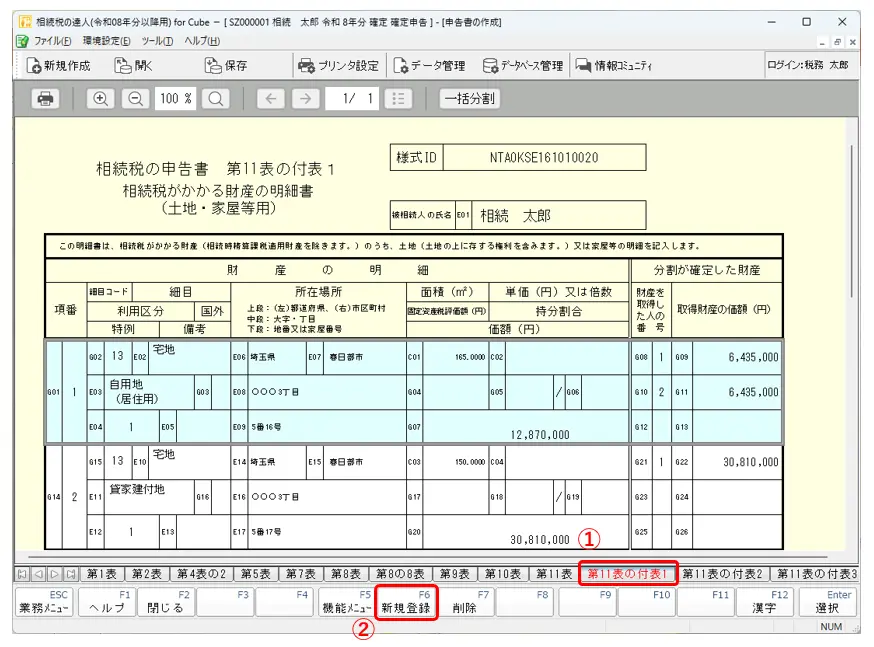
2.[第11表の付表1]を開き(①)、[新規登録]をクリックします(②)。
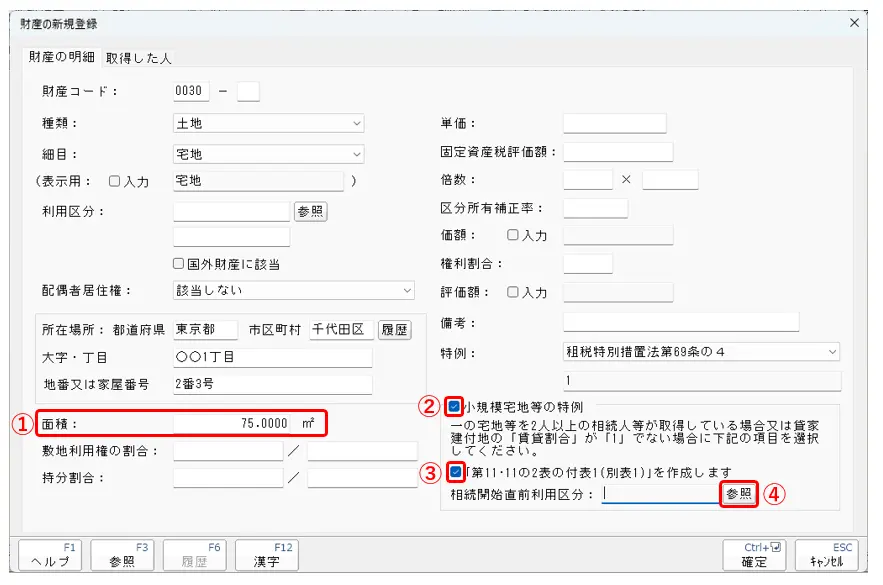
3.[財産の新規登録]画面が開きましたら、事業用のデータを入力します。
その際に、面積はそれぞれの区分に相当する面積で按分した数字を入力します(①)。その後、[小規模宅地の特例]と(②)、[「第11・11の2表の付表1(別表1)」を作成します]にチェックを入れます(③)。
利用区分を入力するため[相続開始直前利用区分]のところにある[参照]ボタンをクリックします(④)。
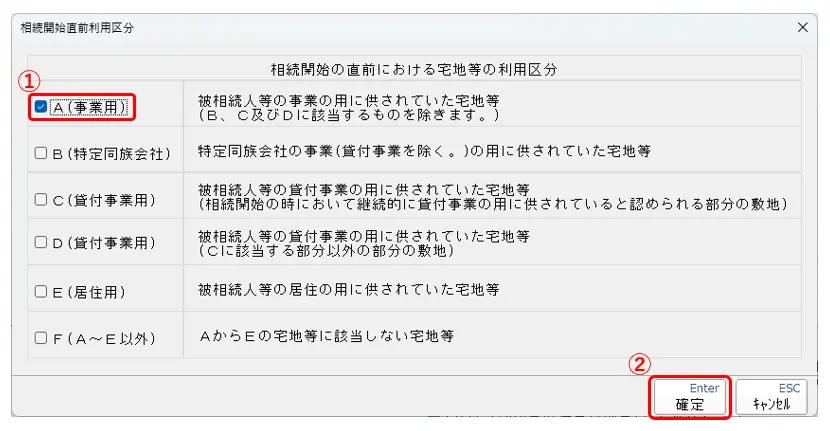
4.[相続開始直前利用区分]画面が開きましたら、[A(事業用)]にチェックを入れ(①)、[確定]をクリックします(②)。
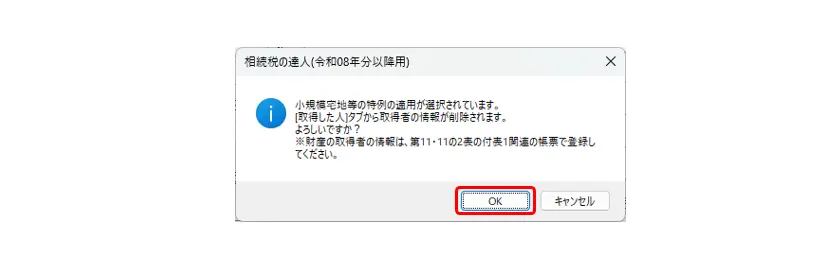
5.「小規模宅地の特例が選択されています。」とメッセージが出てきましたら、[OK]をクリックします。
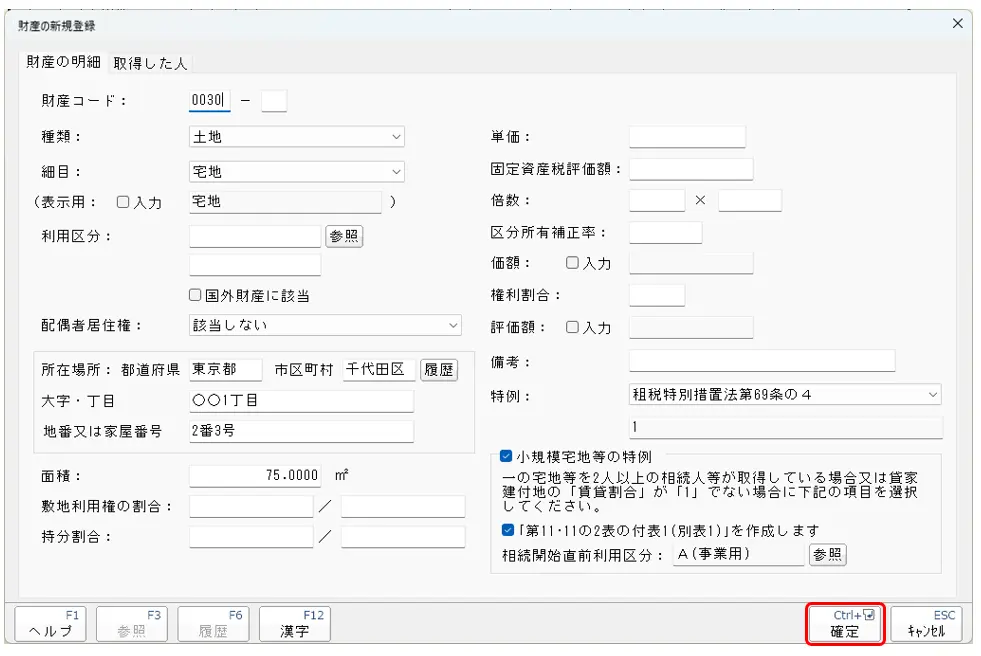
6.登録内容を確認し、[確定]ボタンをクリックします。
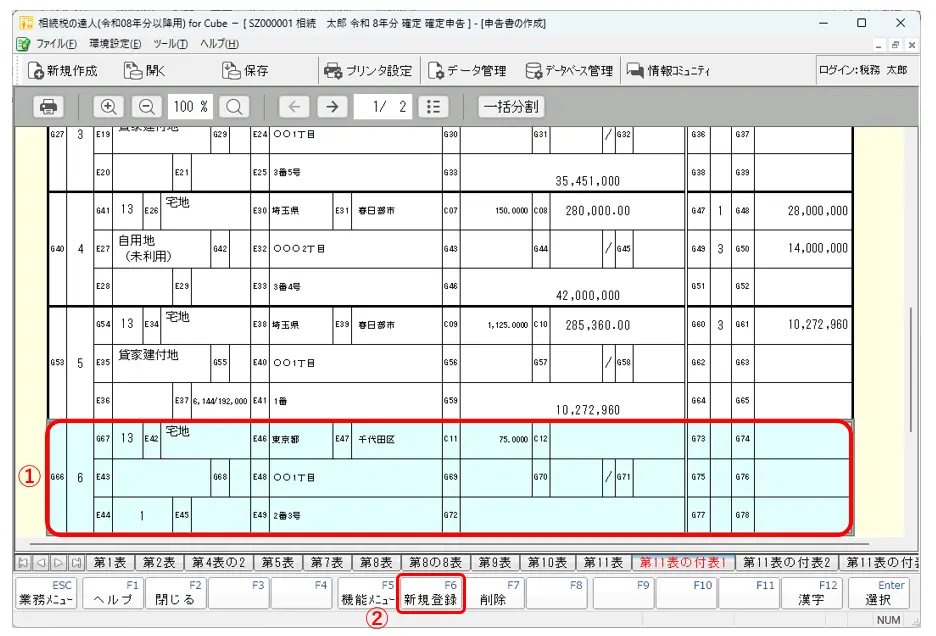
7.第11表の付表1に登録ができましたら(①)、再度[新規登録]ボタンをクリックします(②)。
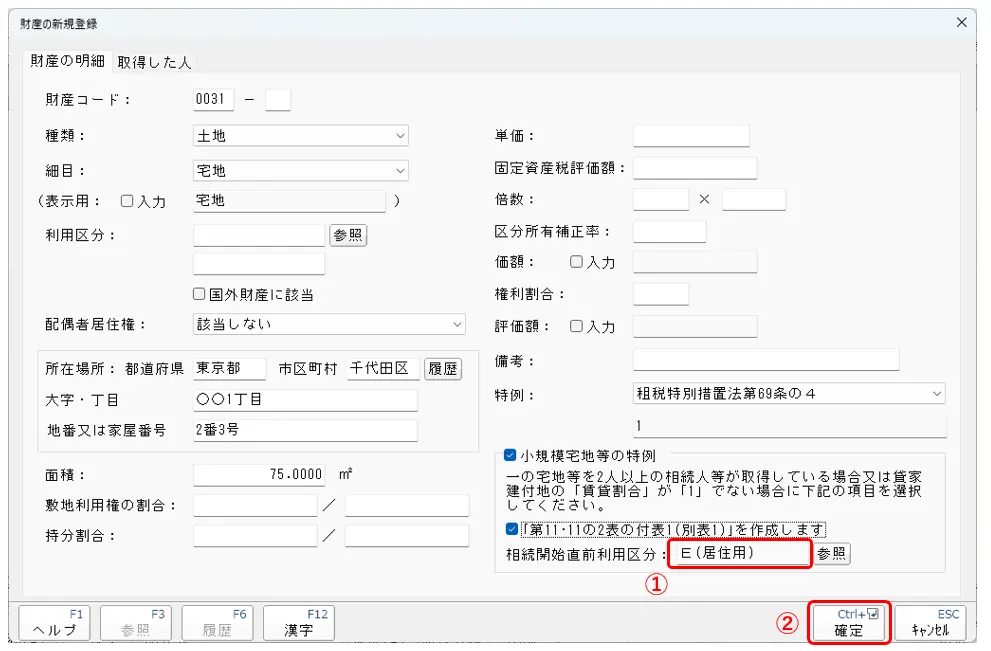
8.[財産の新規登録]画面が開きましたら、先ほどと同じように居住用のデータを入力します。
事業用と同じ手順(3~5)で進み、[相続開始直前利用区分]は[E(居住用)]を設定し(①)、確定をクリックします(②)。
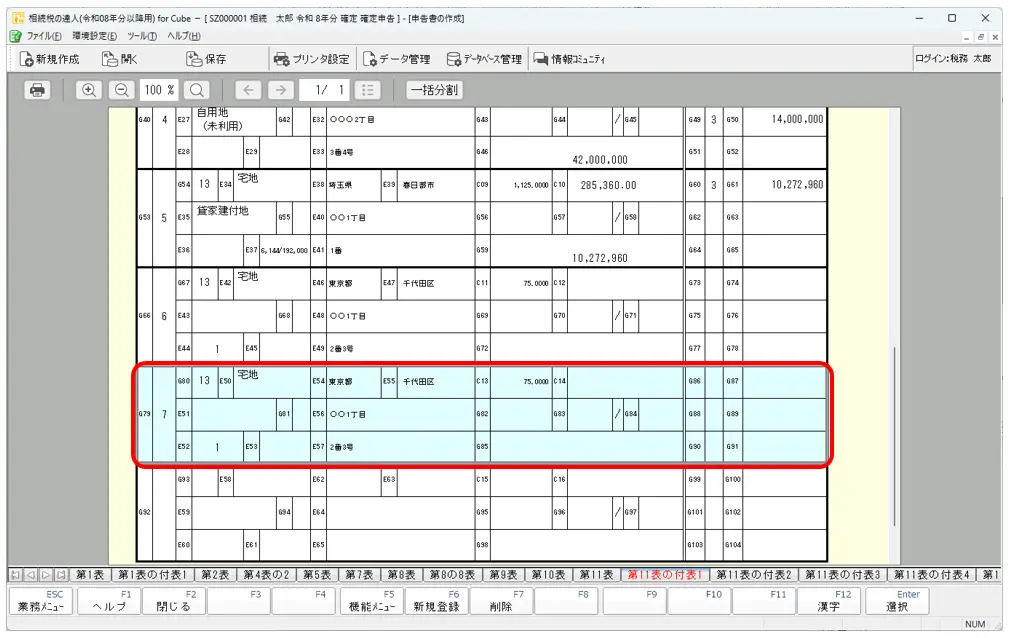
9.居住用のデータが登録されました。
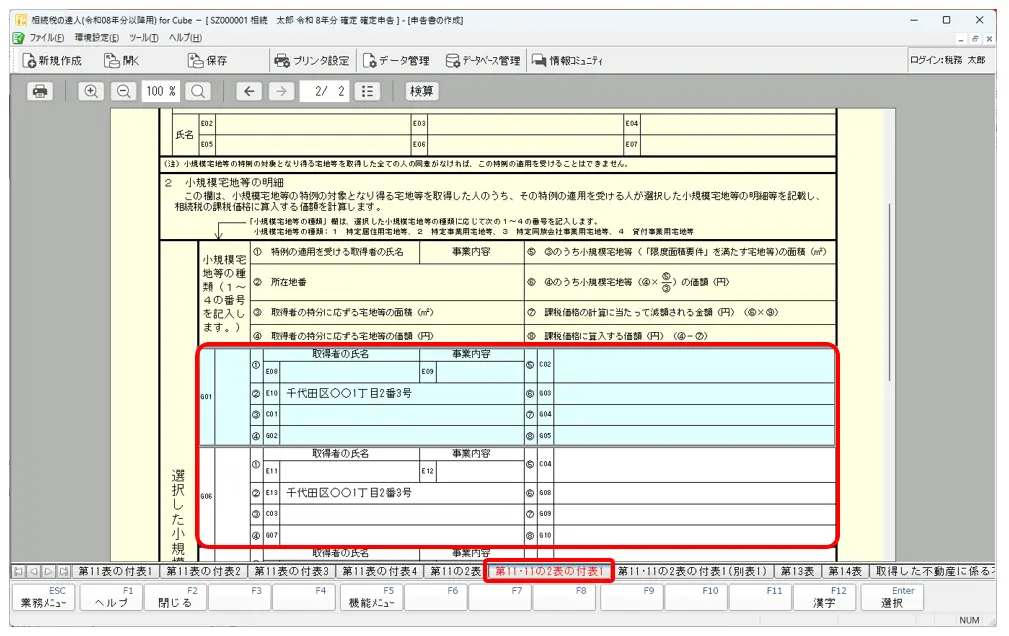
※小規模宅地の特例の設定につきましては[第11・11の2表の付表1]から行ってください。
⭐参考:【相続税の達人】小規模宅地の特例で、第11・11の2表の付表1(別表1)を作成しましたが、取得者が1人しか登録できません。2人目以降の登録方法を教えてください。
【この記事に関する情報】
作成・執筆:株式会社オリコンタービレ カスタマーセンター
対応ソフト:達人シリーズ
※本記事の内容はオリコンタービレのサポートスタッフが作成・確認しています。