2026年08月13日

達人シリーズよくあるご質問
Q.「土地の無償返還に関する届出書」など、そのまま電子データとして送信できない帳票を作成しました。「イメージデータで送信可能な手続」に該当するのでPDF添付をして国税電子送信をしたいのですが、達人で作成する方法を教えてください。
「申請・届出書の達人」でイメージ添付書類の送付書(イメージデータで送信可能な手続)を作成し、そのデータにPDF変換した帳票を添付します。詳しい手順は以下をご確認ください。
✅参考(e-Taxホームページ):イメージデータで送信可能な手続について
✅参考(e-Taxホームページ):イメージデータで送信可能な手続について
イメージ添付書類の送付書(イメージデータで送信可能な手続)の作成方法
1.申請・届出書の達人を開き、データを開きます。業務メニューから[申請・届出書の作成]をクリックします。

2.[その他]タブをクリックし(①)、「イメージデータで送信可能な手続」をダブルクリックして帳票を開きます(②)。

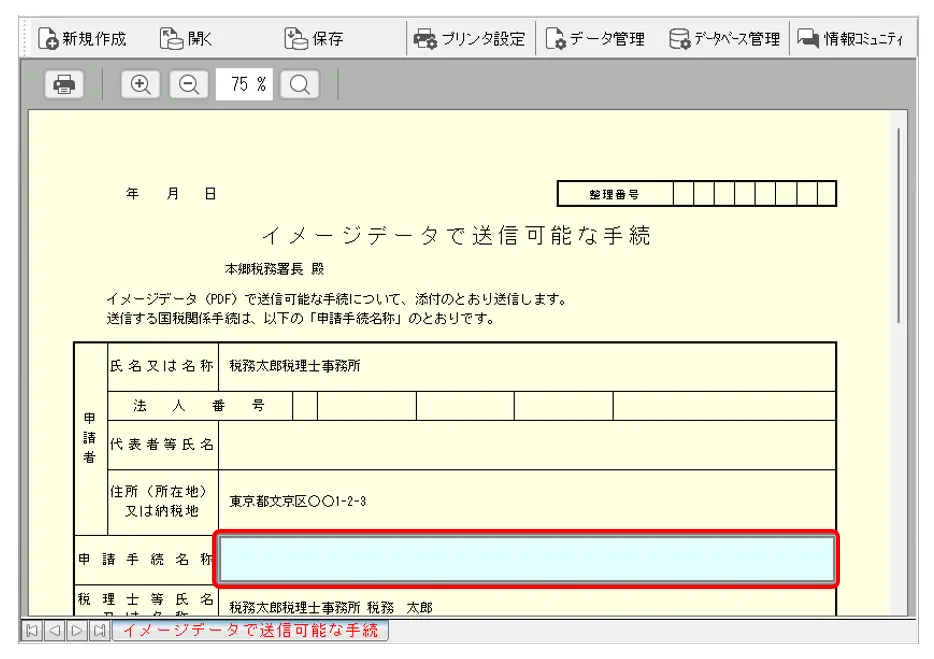
3.[申請手続名称]の項目をダブルクリックします。
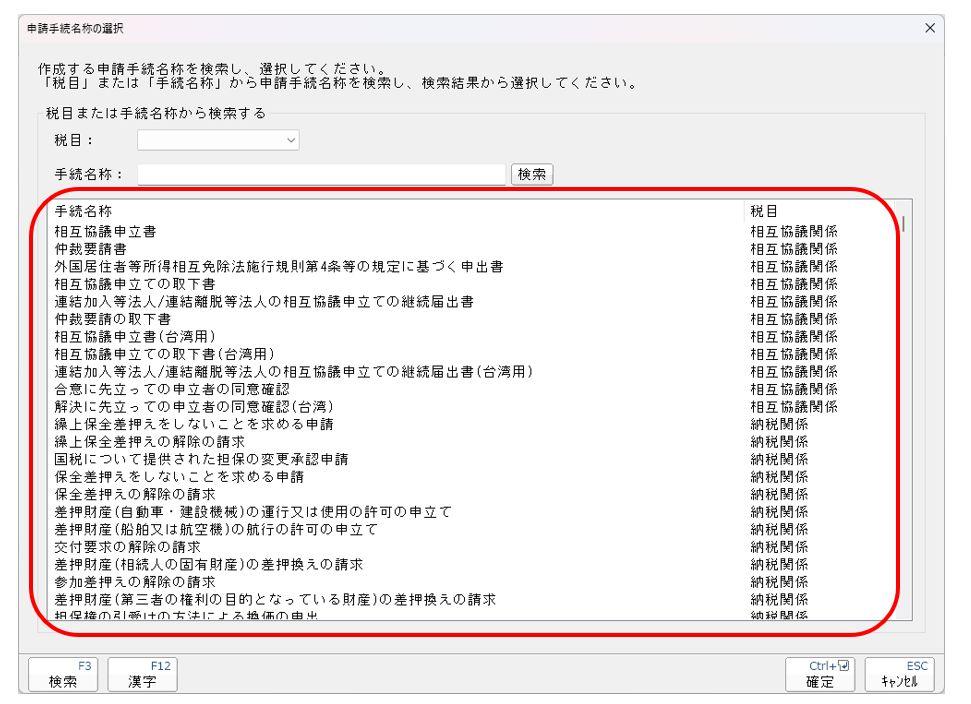
4.[申請手続名称の選択]画面が開きますので、該当の手続名称を選択し、[確定]をクリックします。
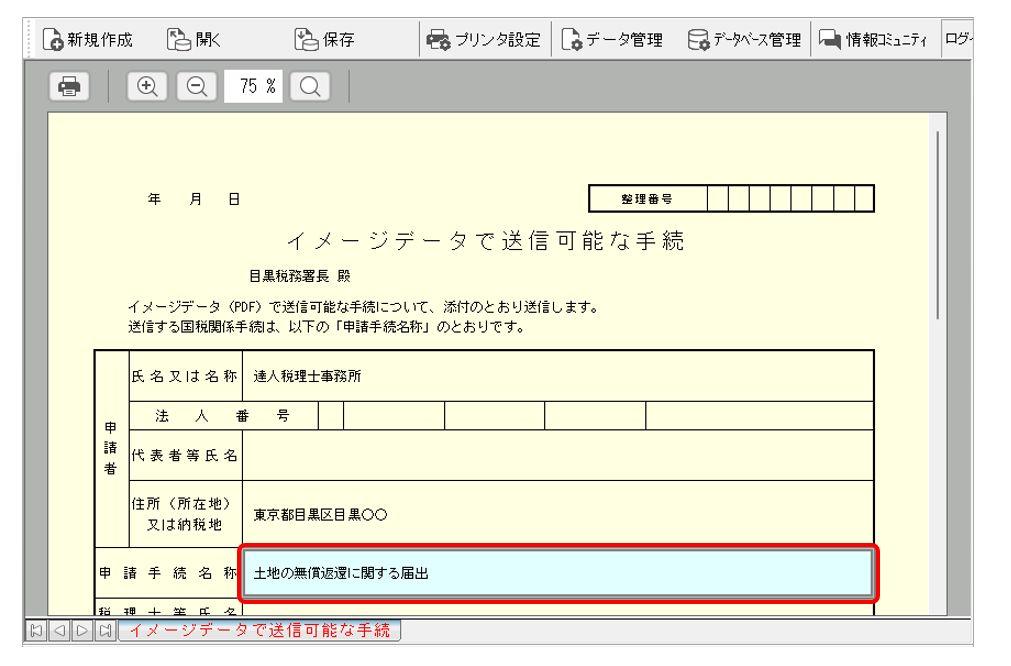
5.[申請手続名称]に選択した名称が入ります。その他の項目を確認し、データを保存して申請・届出書の達人を終了します。
電子申告の達人への取込み方法
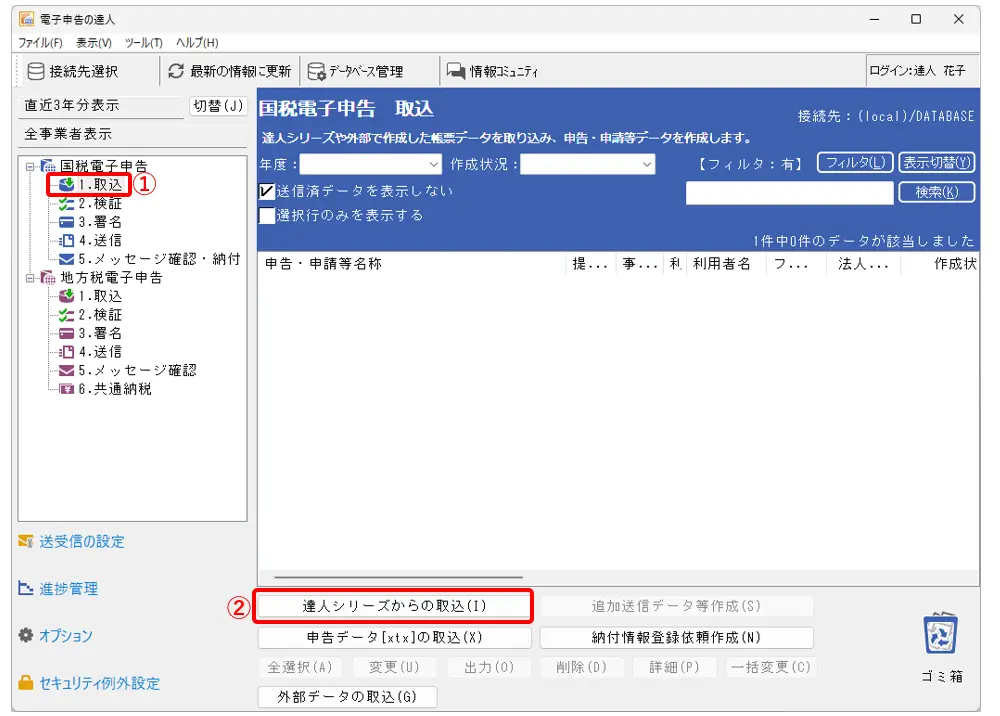
1.電子申告の達人を開きます。[国税電子申告]-[1.取込]をクリックし(①)、[達人シリーズからの取込]をクリックします(②)。
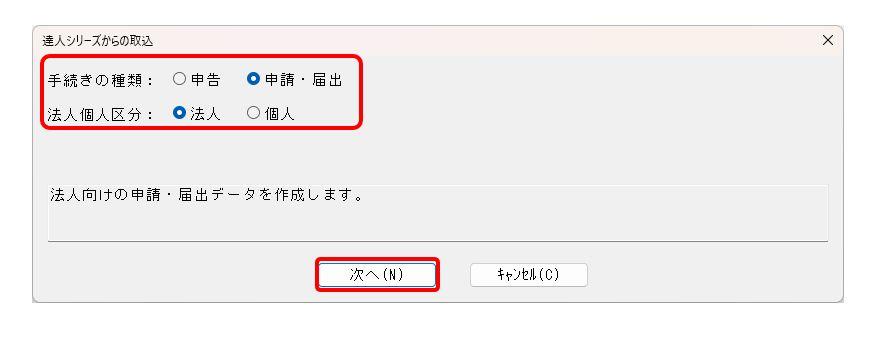
2.[手続きの種類:申請・届出]を選択し、[法人/個人]を選択します。[次へ]をクリックします。
3.[税目:その他国税関係](①)、[申請等年度:(※最新年度)](②)、[手続き名:イメージデータで送信可能な手続](③)を選択し、[確定]をクリックします(④)。

4.ウィザードに従って取込完了まで行います。
5.正常に取込ができたことを確認します。
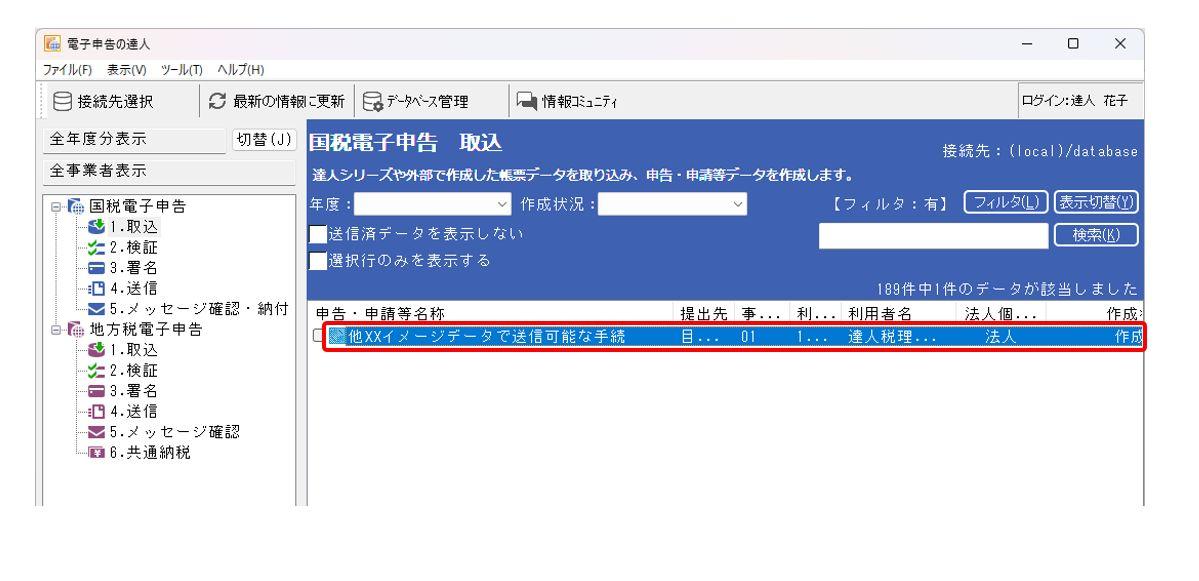
6.あらかじめ作成しておいた帳票データをPDF形式へ変換し、「追加送信データ等作成」-「イメージ添付書類の作成」ボタンから、[イメージデータで送信可能な手続]に添付します。その後は[検証]・[署名]・[送信]を行ってください。
⭐イメージデータを添付する方法についてはこちらの記事をご確認ください。
関連FAQ:【電子申告の達人】《国税》イメージ添付書類(PDF形式)を同時送信する方法
関連FAQ:【電子申告の達人】《国税》イメージ添付書類(PDF形式)を同時送信する方法