2025年11月27日

達人シリーズよくあるお問い合わせ
Q.売上、仕入れ、費用およびリベート等に関する資料の一般資料せんを電子申告したい。CSV形式のデータは添付送信できますか?操作手順を教えてください。

A.できます。CSVファイルも添付送信可能です。
申請・届出書の達人で「調査関係書類」データを作成し、電子申告の達人から添付資料とともに送信します。
申請・届出書の達人で「調査関係書類」データを作成し、電子申告の達人から添付資料とともに送信します。
✅申請・届出書の達人でのデータ作成方法と、電子申告の達人へのデータ取り込み手順は以下をご参照ください。
【電子申告の達人】e-Taxで提出可能な税務調査関係書類の提出はできますか?
CSV形式データの添付方法
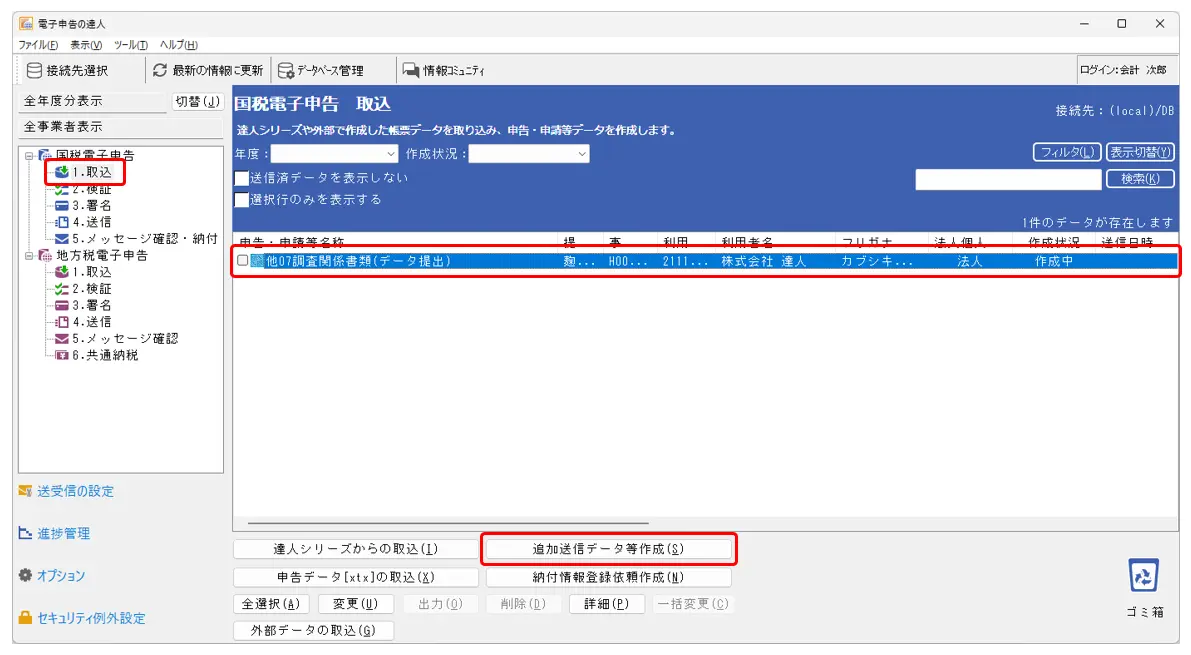
1.上記の手順で、電子申告の達人にデータを取込みましたら、[1.取込]画面で、データをクリックし青色に反転させます。画面下の[追加送信データ等作成]をクリックし、表示される[イメージ添付書類の作成]をクリックします。
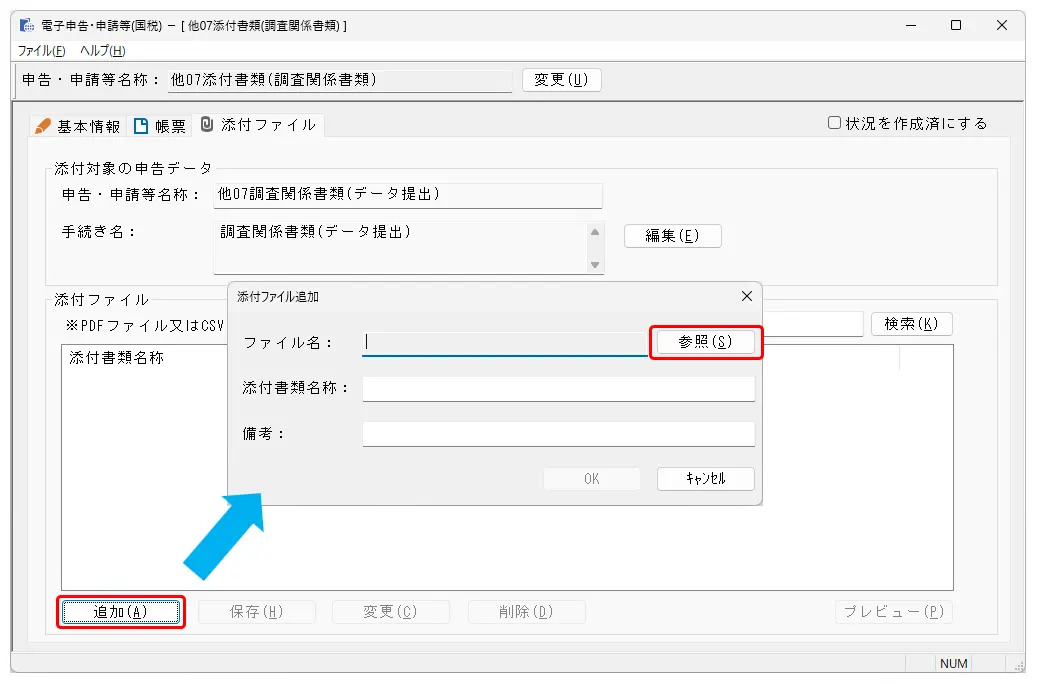
2.[添付ファイル]タブが開きますので、[追加]クリックします。[添付ファイル追加]画面が表示されましたら、[参照]をクリックします。
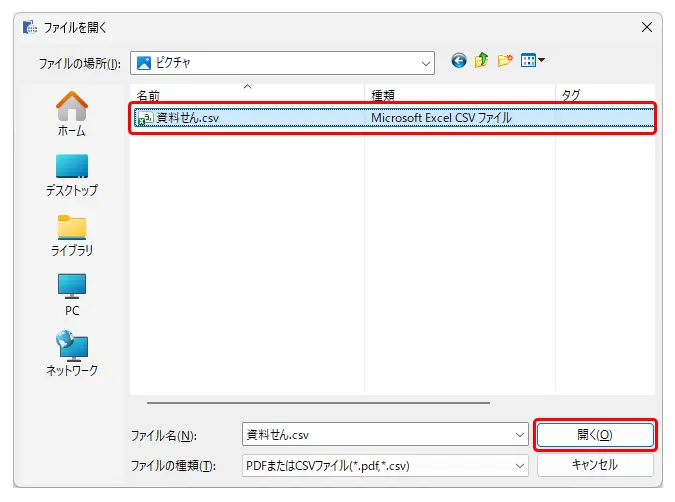
3.添付するCSVファイルを選択し、[開く]をクリックします。
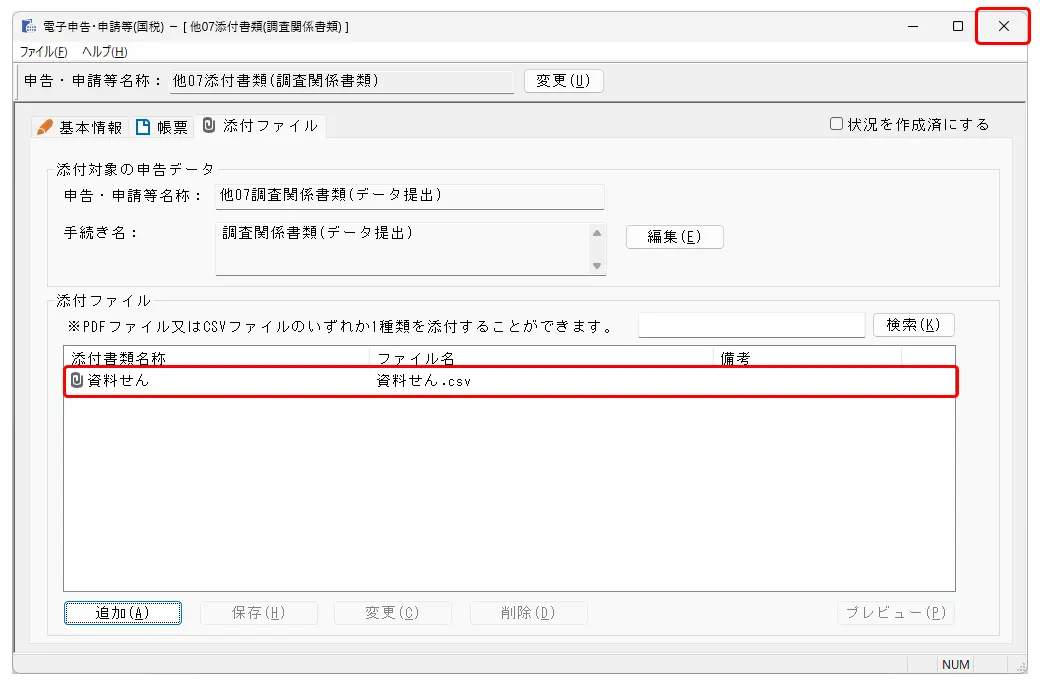
4.添付ファイルの追加ができましたら、右上の[✕]をクリックします。
※CSVファイルとPDFファイルを同時に添付することはできません。PDFファイルも送信される場合は、一度CSVファイルを添付送信をした後に、追加送信でPDFファイルを添付して送信してください。
✅関連FAQ:【電子申告の達人】《国税》イメージ添付書類(PDF形式)を追加送信する方法
5.[編集中のデータを保存します。よろしいですか?]と表示されましたら、[はい]をクリックします。[イメージ添付書類の作成が完了しました]と表示されましたら、[OK]をクリックします。

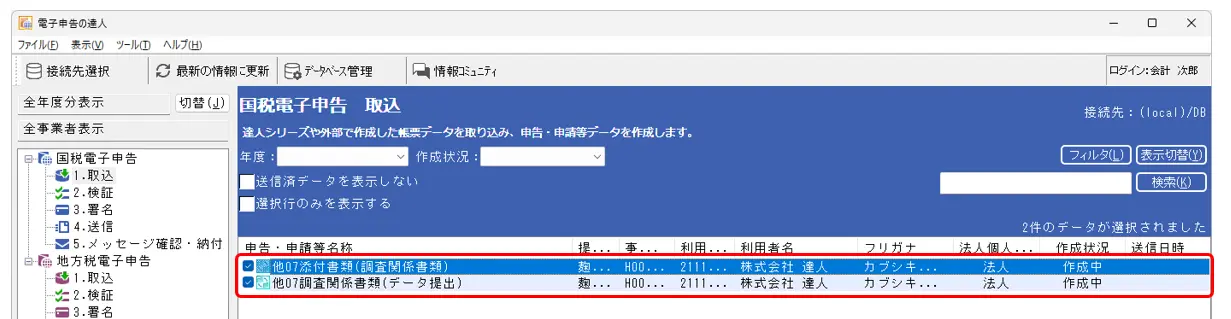
6.[添付書類]のデータが作成されますので、調査関係書類データと一緒に[2.検証][3.署名][4.送信]を行ってください。
✅参考(国税庁ホームページ):一般取引資料せんのe-Taxによる提出について




