2026年07月14日

達人シリーズよくあるお問い合わせ
Q.初めて達人シリーズを利用します。どのように達人シリーズをインストールすればよいですか?また、クライアント機/子機から、サーバー/親機への接続手順を教えてください。
A.下記の手順でインストールを行い、サーバー/親機へ接続します。
✅Standard/Lite Edition(1台でご利用)の方、サーバー/親機での設定手順は下記をご確認ください。
達人シリーズの新規インストールとデータベースの新規作成手順(サーバ/親機/1台でご利用の方向け)
達人Cubeのインストール
1.下記、達人Cubeダウンロードサイトから、最新バージョンの達人Cubeをダウンロードします。
※お手元に達人シリーズのライセンス証書をご用意ください。[プロダクトコード]と[ユーザID]が必要です。
SQL server のインストール
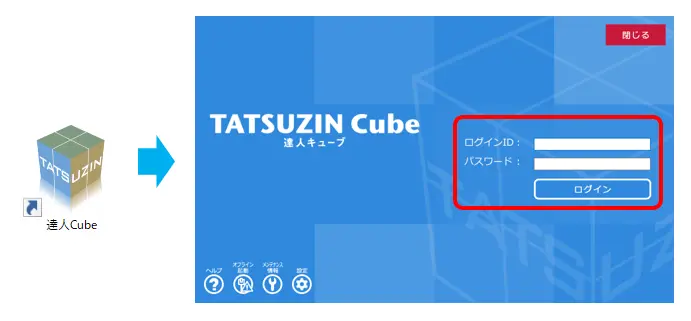
1.デスクトップに作成された達人Cubeのアイコンをダブルクリックし、ログインします。
※初回ログイン時はライセンス証書でログインID・PWをご確認ください。
2.[アップデート]をクリックします。

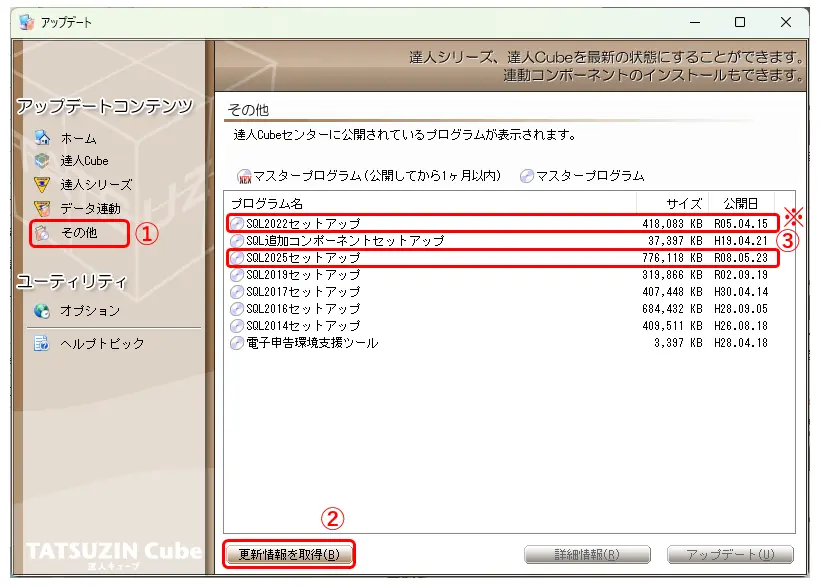
3.アップデートコンテンツ-[その他]をクリック(①)、[更新情報を取得]をクリックします(②)。インストールするバージョンの[SQLセットアップ]をダブルクリックし(③)、アップデートします。
※Windows11をご利用中の場合、[SQL2022セットアップ] もしくは[SQL2025セットアップ] をダブルクリックし、アップデートしてください。
達人シリーズのインストール
4.SQL serverのインストールが終わりましたら、パソコンを再起動し、達人Cubeにログインします。
[SQLserverのサービスは開始されています]という表示になっていることを確認し(①)、再度[アップデート]をクリックします(②)。

5.アップデートコンテンツ-[達人シリーズ]をクリック(①)、[更新情報を取得]をクリックします(②)。【最新年度】に表示される達人シリーズを1つずつダブルクリックし(③)、アップデートしていきます。

✅【達人シリーズ】過年度プログラムはどのようにアップデートすればよいですか?
6.アップデートが終わりましたら、アイコンに色が付きます。

クライアント機/子機から、サーバ/親機への接続方法
1.クライアント機で「達人シリーズ」を開きます。[接続先]の[参照]をクリックします(①)。[接続先選択]画面が表示されましたら、[コンピュータ(サーバ)]の[参照]をクリックします(②)。

2.[サーバ選択]画面が表示されます。ネットワークやPC環境によって[接続先]が参照に表示されない場合がございます。その場合は接続先(サーバー/親機)のIPアドレス(またはPC名)を手入力します(①)。※データベース名は入力しません。[確定]をクリックします(②)。
※下記は、サーバー/親機のIPアドレスが「192.168.0.00」の場合です。
ご利用のサーバー/親機のIPアドレスをご入力ください。
(IPアドレスは、サーバー/親機のPCで達人Cubeにログインし、「ヘルプデスクツール」からもご確認いただけます。)

複数のコンピュータ機からサーバ機にあるデータベースへ接続する際の[接続先選択]で、[サーバ選択]画面の下枠内に表示されるコンピュータ名の一覧には、ネットワークに検索をかけて表示されたコンピュータ名(IPアドレス)と、過去に接続したことのあるコンピュータ名(IPアドレス)が表示されます。
3.[接続先選択]画面に戻りましたら、接続先の[データベース名]が表示されたことを確認し、[確定]をクリックします。

4.接続先が表示されたことを確認します。
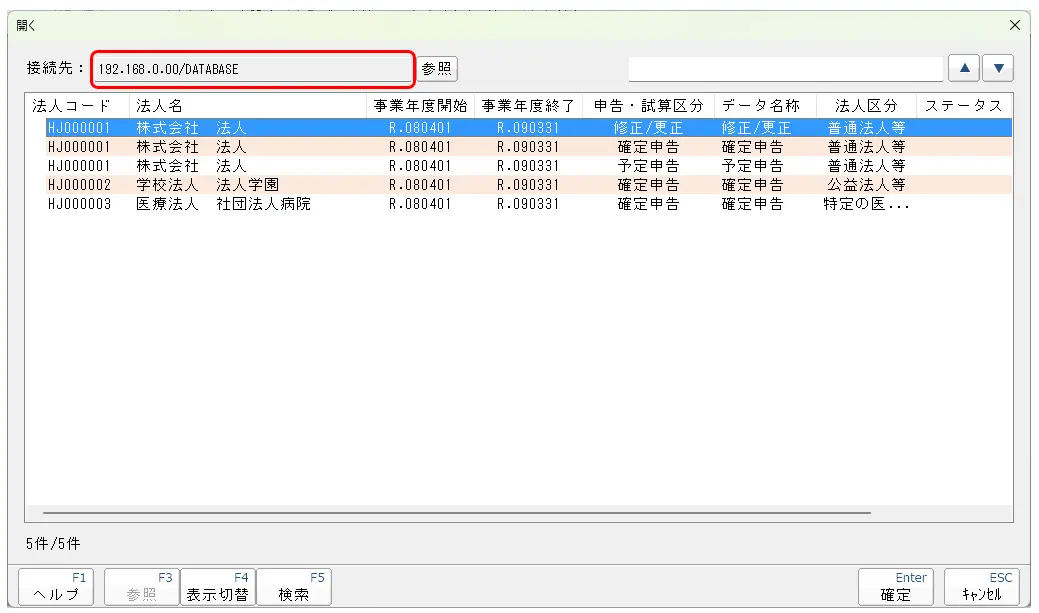
以上で設定は完了です。(次回起動時は[前回の接続先]を参照しますので、設定の必要はありません。)
✅オリコンタービレ達人パソコンセットなら、3年間オンサイト保守サポート付き[訪問設置作業]から[達人データ移行][導入サポート]まですべて含んだ価格設定となっておりますので安心してご購入いただけます。お気軽にお問い合わせください。




