2026年02月25日

達人シリーズよくあるお問い合わせ
Q.【地方税(エルタックス)の場合】電子申告の達人で、自身の税理士事務所の給与支払報告書を提出する場合など、特定の管理者以外は該当の申告データにアクセスできない(見られない)ようにする設定はできますか?
<注意!>「代理送信で利用する税理士の利用者ID」で自己の申告を行う場合、eLTAX(エルタックス)の仕様上、完全に代理送信の申告と分けて運用することが難しいため、以下の設定を参考に、設定後は必ずお客様ご自身で確認していただきます様よろしくお願いいたします。

✅データ管理の達人を契約している。(※データベースにセキュリティをかけるため)
✅達人CubeのログインID「Administrator(管理者/システム所有者)」は税理士または管理者のみが利用している。
✅自身の税理士事務所の申告を行う際は、Administrator でログインし、特定のデータベースで行う。
✅eLTAXで、パスワード付きのメッセージボックスを作成し使用する。
✅給与支払報告書を送信後、受付完了の通知について、eLTAXシステム上で共有のメッセージボックスからパスワード付きのメッセージボックスへ移動する。
▶国税(イータックス)の場合の運用手順はこちら:
【電子申告の達人】e-Tax(国税) 税理士または税理士法人が自己の申告を行う場合の運用方法
【準備】eLTAX(PCdesk)で、パスワード付きのメッセージボックスを作成する
eLTAXシステム「PCdesk(WEB版もしくはDL版)」にログインします。メニュー画面[フォルダ作成・変更]ボタンより作成できます。作成方法について詳しくは下記マニュアルをご確認ください。
⭐PCdesk WEB版のマニュアルはこちら:9.1 メッセージフォルダを作成・変更する
⭐PCdesk DL版のマニュアルはこちら:7.1 メッセージフォルダを作成・変更する
※下記はPCdesk WEB版の画面です。

電子申告の達人で事務所申告用のデータベースを作成する
<電子申告の達人で、税理士または税理士法人自己申告用のデータベースを新規作成します>
※Professional Edition の場合、データベースの作成場所は、所内サーバ(親機)でも税理士の個人PCでもどちらでも運用可能です。サーバ(親機)にデータベースを新規作成する場合は、サーバ(親機)に移動して操作を行ってください。
1.Administrator(管理者/システム所有者)のIDで達人Cubeにログインし、電子申告の達人を開きます。
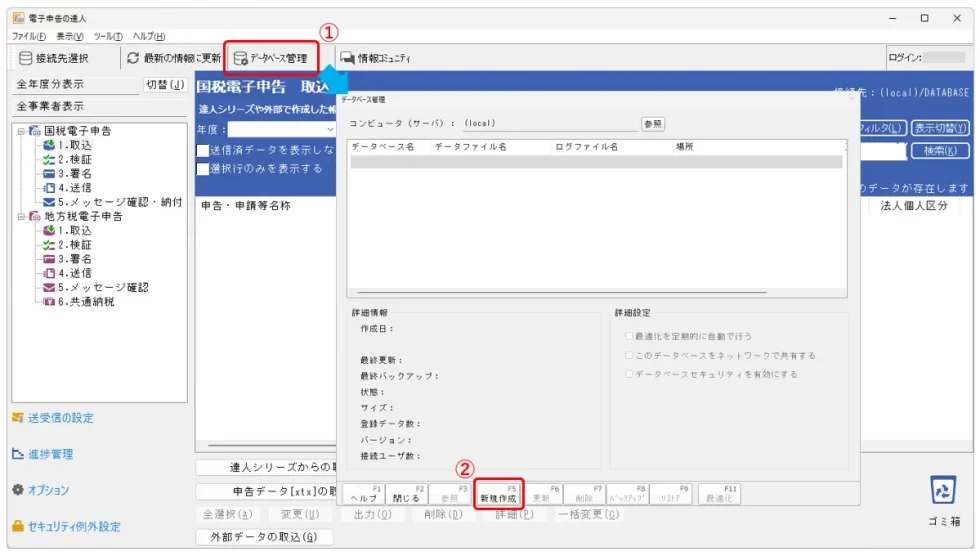
画面左上の[データベース管理]をクリックし(①)、[新規作成]をクリックします(②)。
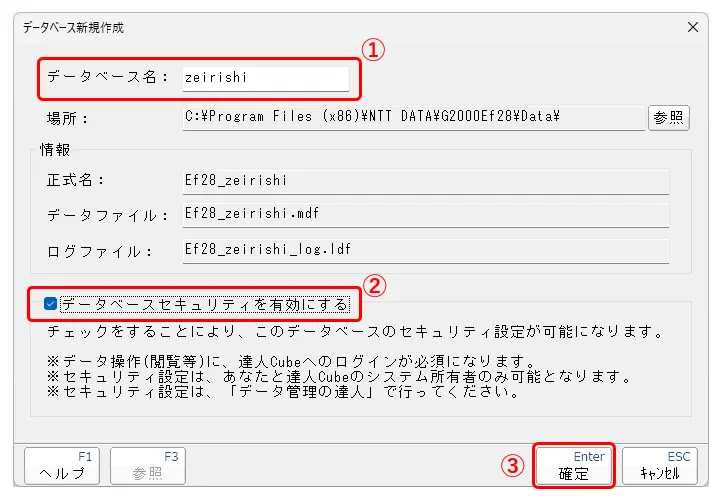
2.データベース名:[例:zeirishi(任意)]を入力し(①)、[データベースセキュリティを有効にする]のチェックを入れ(②)、[確定]をクリックします(③)。
データ管理の達人でセキュリティ設定をおこなう
<設定は、達人Cubeに Administrator(システム所有者)のIDでログインして行います>
※サーバ(親機)にデータベースを新規作成した場合は、そのままサーバ(親機)で操作を行ってください。
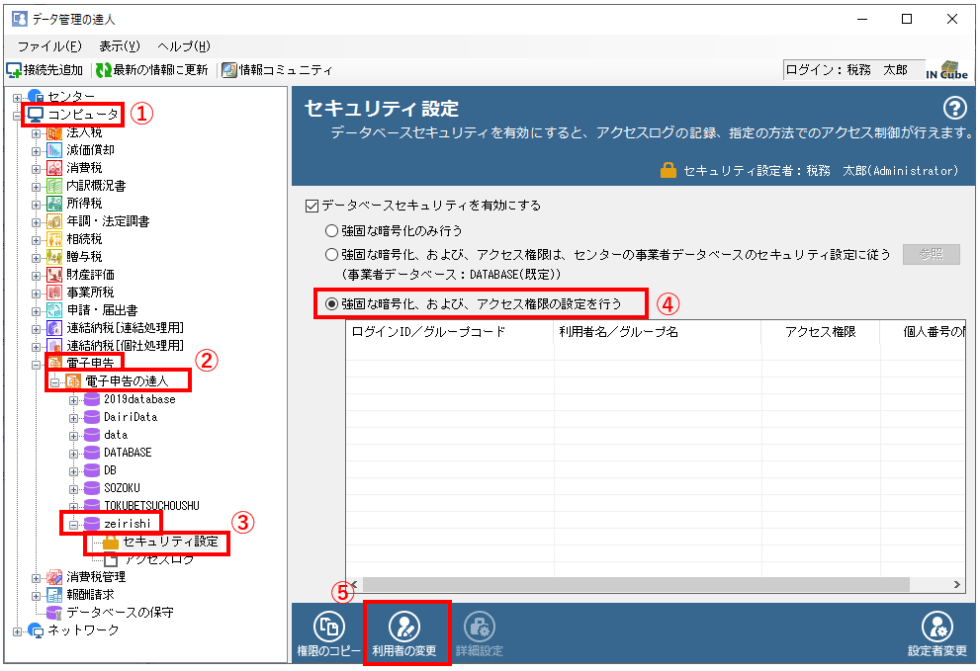
3.データ管理の達人を開きます。[コンピュータ]をダブルクリックし(①)、[電子申告]-[電子申告の達人]をダブルクリックします(②)。電子申告の達人で新規に作成した、データベース名:[例:zeirishi(任意)]をダブルクリックし、[セキュリティ設定]をクリックします(③)。セキュリティ設定画面が表示されましたら、[強固な暗号化、および、アクセス権限の設定を行う]にチェックを入れ(④)、[利用者の変更]をクリックします(⑤)。
4.[利用者の変更]画面が表示されましたら、右の枠内で[Administrator]をクリックして選択し(①)、[許可]をクリックします(②)。
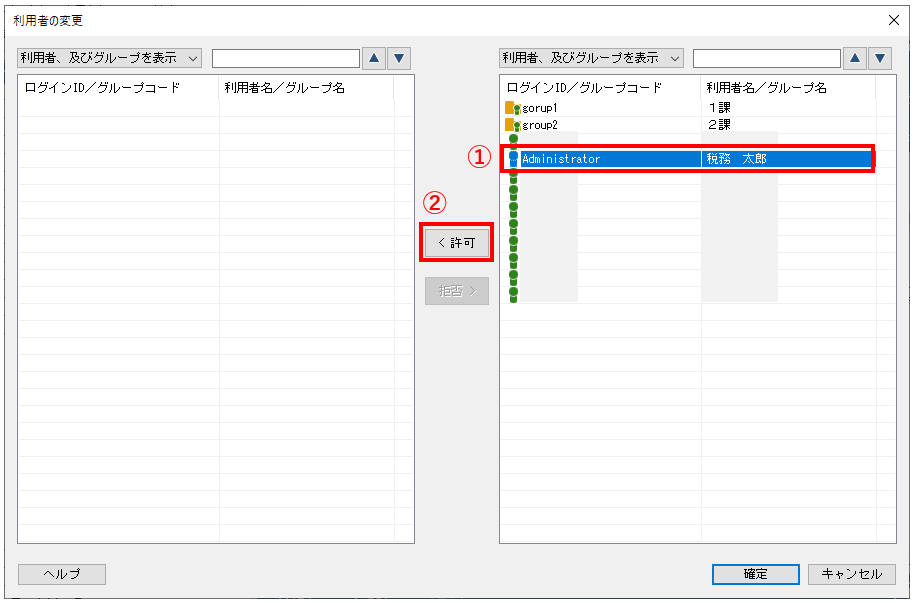
5.[Administrator]のIDが許可された(左枠内に移動された)ことを確認し(①)、[確定]をクリックします(②)。
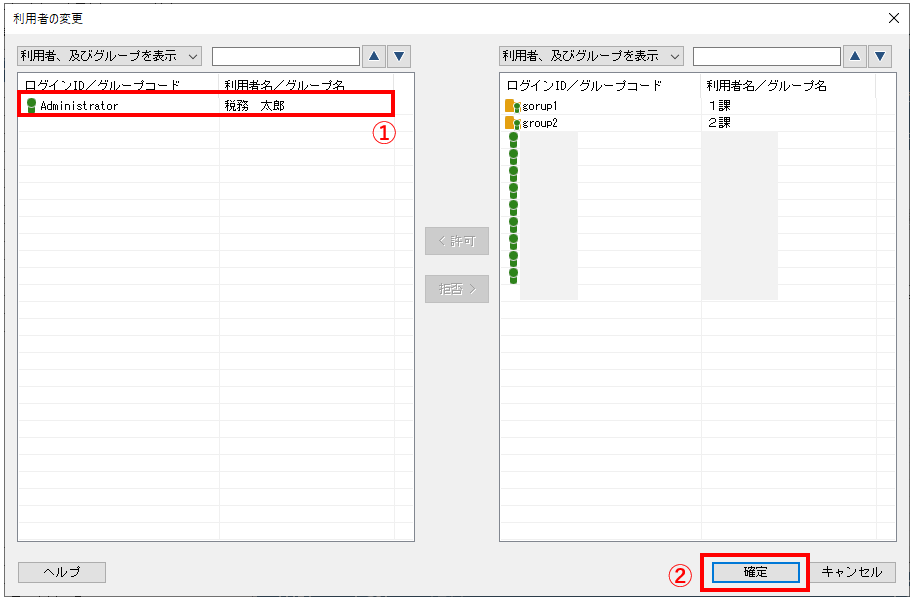
6.許可された[Administrator]をダブルクリックします。
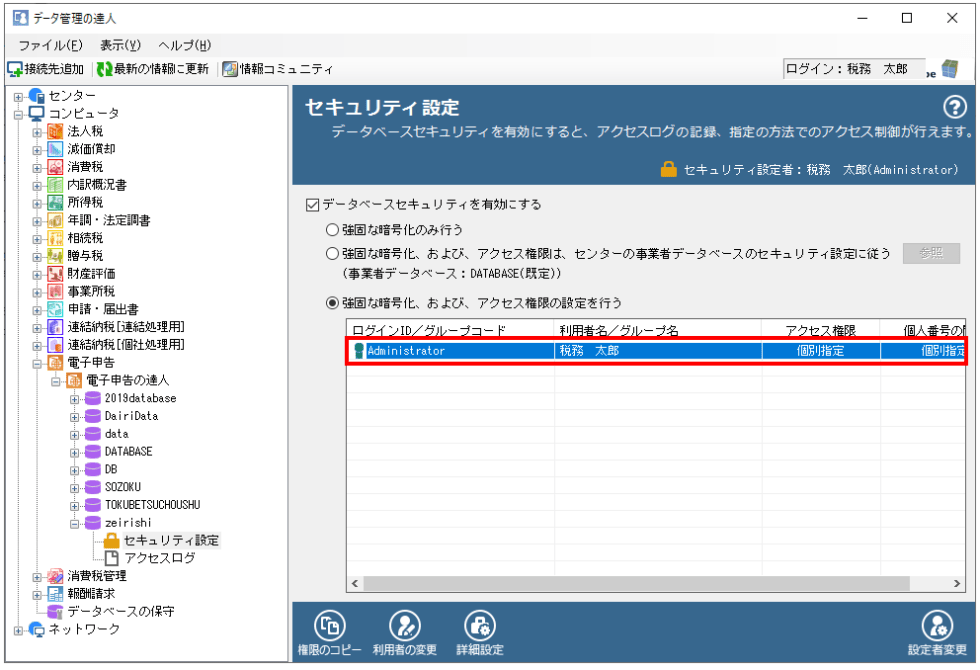
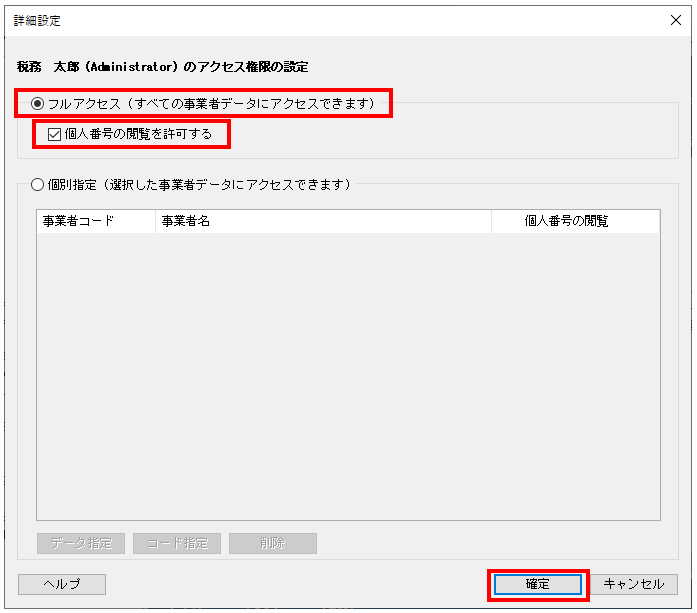
7.[詳細設定]画面で、[フルアクセス]と[個人番号の閲覧を許可する]にチェックを入れ、[確定]をクリックします。
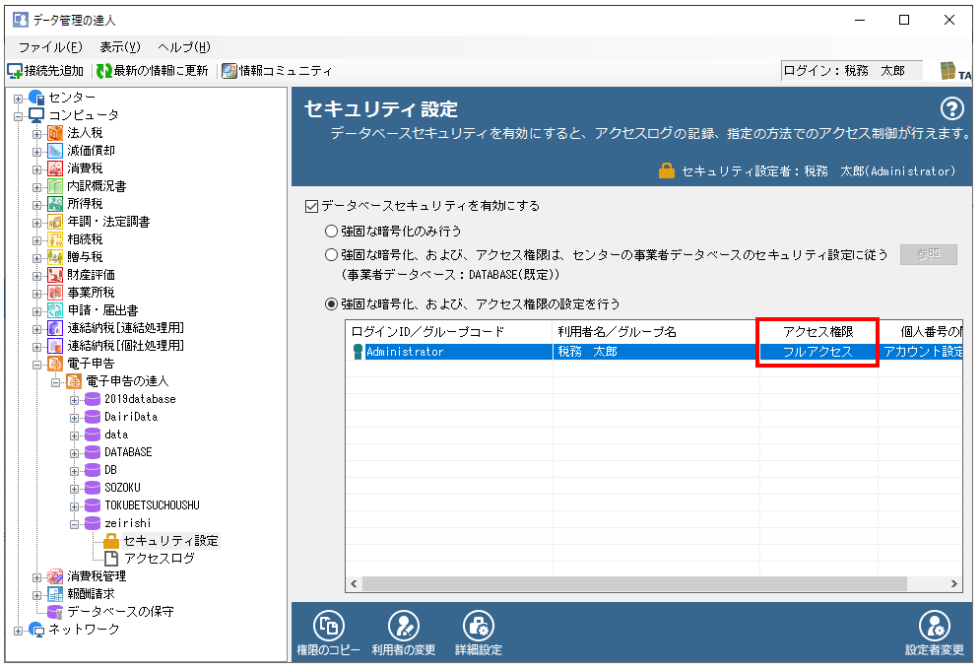
8.[Administrator]のアクセス権限が[フルアクセス]になっていることを確認します。データ管理の達人を終了します。
電子申告の達人で「共有のデータベース」の受信用設定をおこなう
9.※Professional Edition の場合、所内サーバ(親機)のデータベースを指定します。
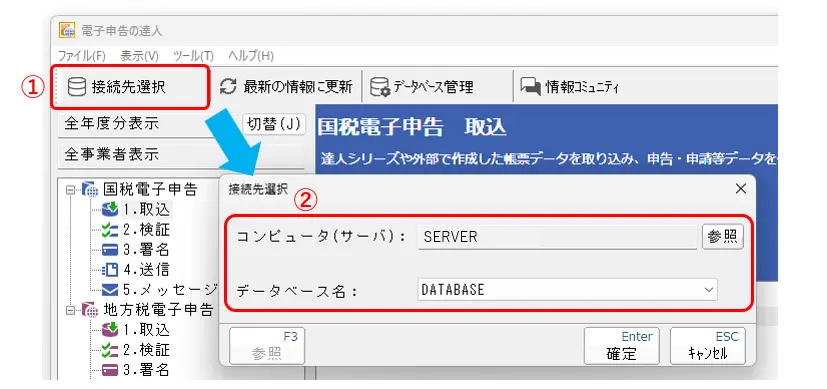
[接続先選択]をクリックし(①)、接続先とデータベース名を指定し(②)、[確定]します。
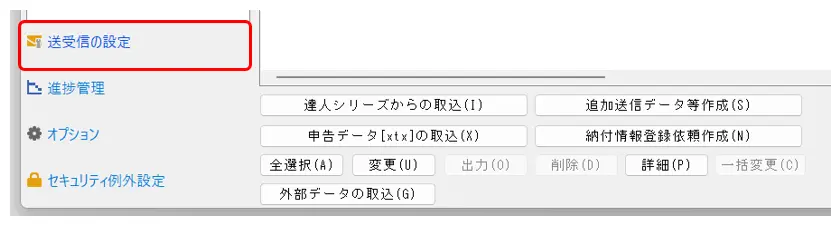
10.[送受信の設定]をクリックします。
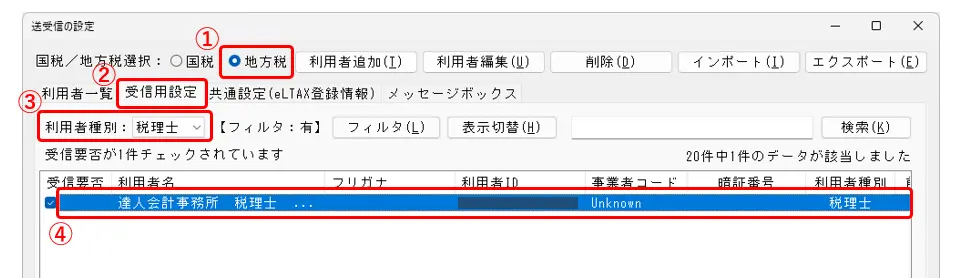
11.[地方税]にチェックを入れ(①)、[受信用設定]タブをクリックします(②)。利用者種別:[税理士]を選択し(③)、税理士の利用者名をダブルクリックします(④)。
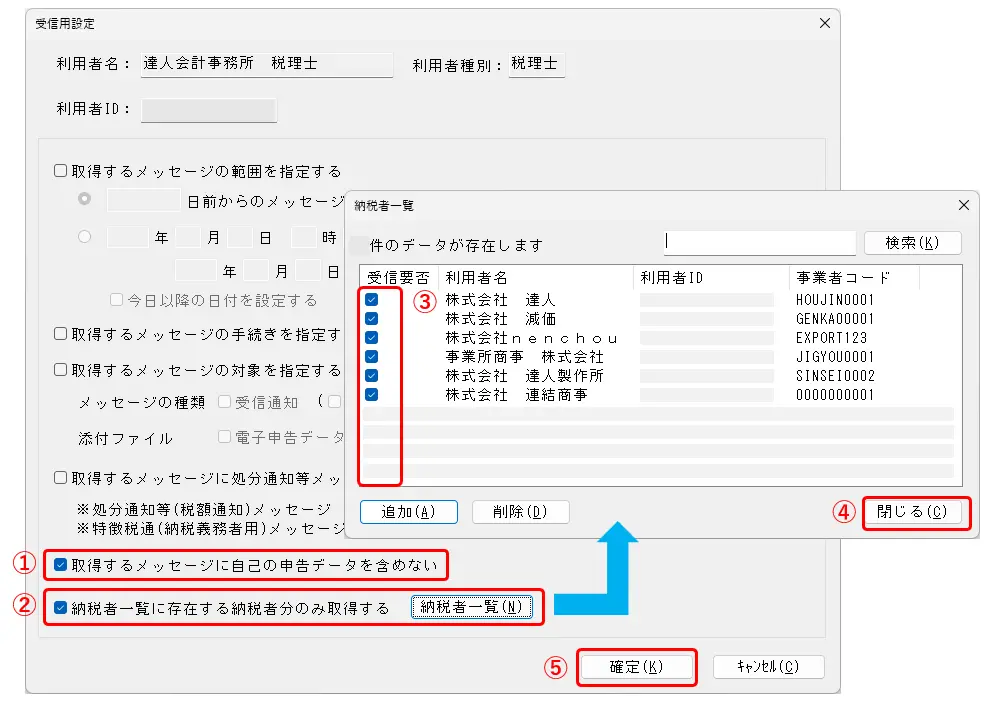
12.[受信用設定]画面が開きましたら、まず[取得するメッセージに自己の申告データを含めない]にチェックを入れます(①)。
次に、[納税者一覧に存在する納税者分のみ取得する]のチェックを入れ、[納税者一覧]をクリックします(②)。納税者一覧画面が開きましたら、税理士の代理送信で送信している納税者の一覧が表示されますので、共有のデータベースで申告しない納税者に関しては[受信要否]のチェックを外し(③)、[閉じる]をクリックします(④)。※ここでチェックを入れた納税者に関しての[受付完了通知]や[お知らせ]がダウンロードできます。
最後に、[確定]をクリックします(⑤)。
電子申告の達人で「自己の申告データ」の受信用設定をおこなう
13.【自己の申告を行うデータベース】に接続します。※手順1.手順2.で新規に作成したデータベースを指定します。
[接続先選択]をクリックし(①)、接続先とデータベース名を指定し(②)、[確定]します。

14.[送受信の設定]をクリックします。
15.[地方税]にチェックを入れ(①)、[受信用設定]タブをクリックします(②)。税理士の利用者名をダブルクリックします(③)。
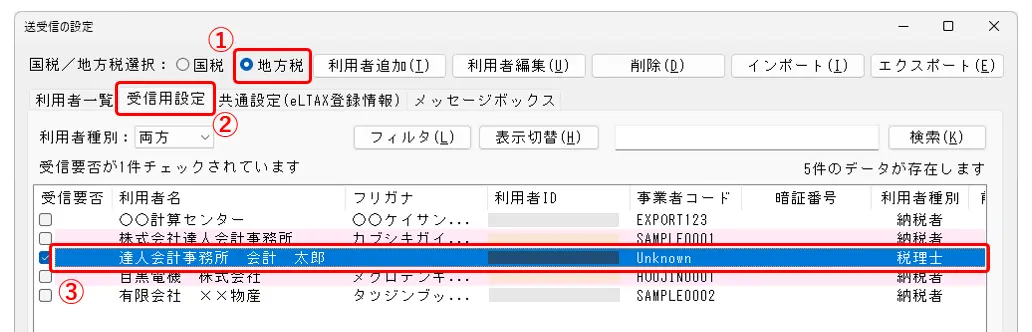
16.自己の申告だけではなく、税理士事務所の関連会社やご家族の申告等を「税理士の代理送信」で行う場合は、[納税者一覧に存在する納税者分のみ取得する]のチェックを入れ、[納税者一覧]をクリックします(①)。納税者一覧画面が開きましたら、[受付完了通知]や[お知らせ]を取得されたい納税者の[受信要否]のチェックを入れ(②)、[閉じる]をクリックします(③)。※ここでチェックを入れた納税者に関しての[受付完了通知]や[お知らせ]がダウンロードできます。
最後に、[確定]をクリックします(④)。

17.以上で、設定は完了です。事務所申告用のデータベースへ申告データの[取込]・[検証]・[署名]・[送信]を行います。
💡注意!!
エルタックスの場合、送信時に受付完了通知を受信するフォルダを指定することはできません。新規に受信したメッセージは共通フォルダに格納されます。
e-Taxでは、申告・申請等の送信時に受信通知の格納先フォルダを選択可能ですが、eLTAXでは一律、まず共通フォルダに格納されます。パスワードを設定した個別フォルダへ該当メッセージを振分ける必要があります。メッセージを振り分ける場合は、eLTAXシステムから、利用者(管理者)の操作で「メッセージ一覧」をひらき、該当メッセージの移動をおこなってください。
✅参考(eLTAXホームページ):eLTAXのメッセージボックスをフォルダ分割できるようになりました




