2025年10月29日

達人シリーズよくあるお問い合わせ
Q.達人CubeクラウドAP仮想化サーバーのOS再起動方法を教えてください。

A.[【管理用】デスクトップ接続]から行います。管理用のログインIDとパスワードが必要です。
※OS再起動を行う前に、他のすべてのユーザーがクラウドAP仮想化サーバーからログアウトしていることを必ずご確認ください。
※OS再起動を行う前に、他のすべてのユーザーがクラウドAP仮想化サーバーからログアウトしていることを必ずご確認ください。
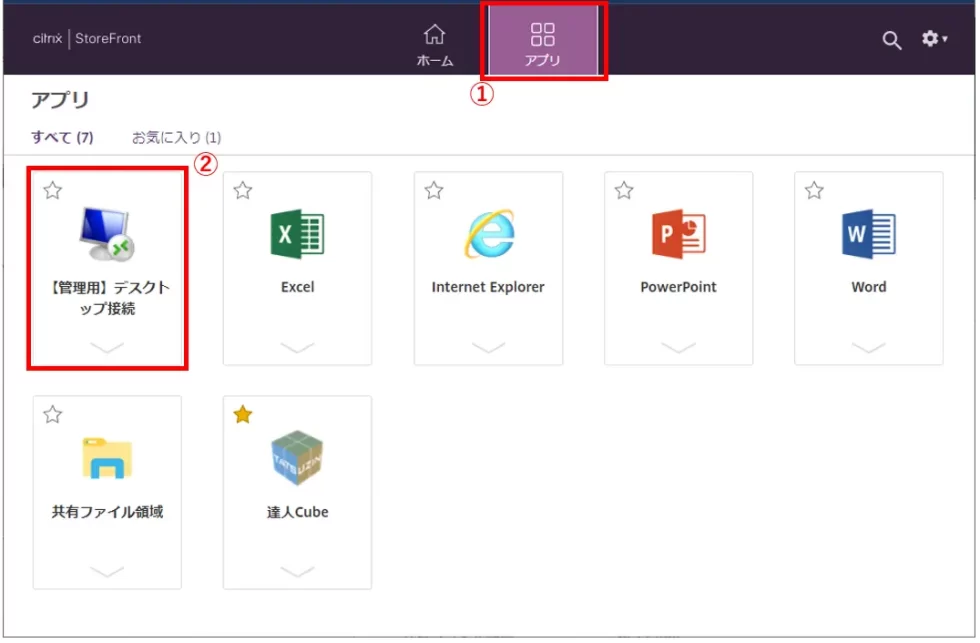
1.クラウドAP仮想化サーバーにログインします。[アプリケーション]タブをクリックし(①)、[【管理用】デスクトップ接続]を開きます(②)。
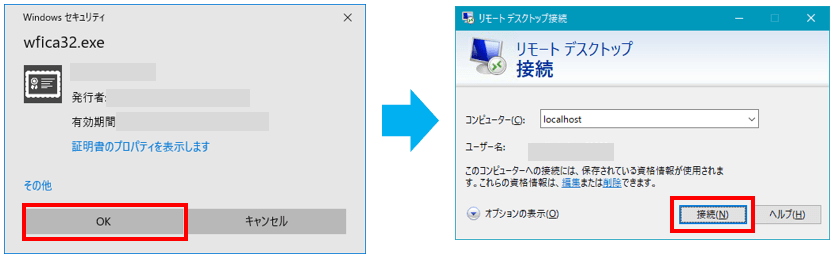
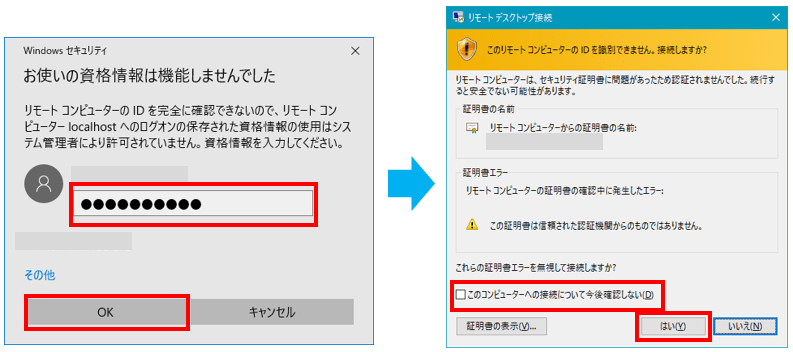
2.ウィザードに従って[【管理用】デスクトップ接続]画面にログインします。
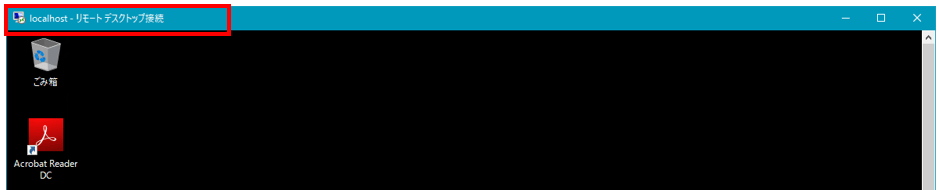
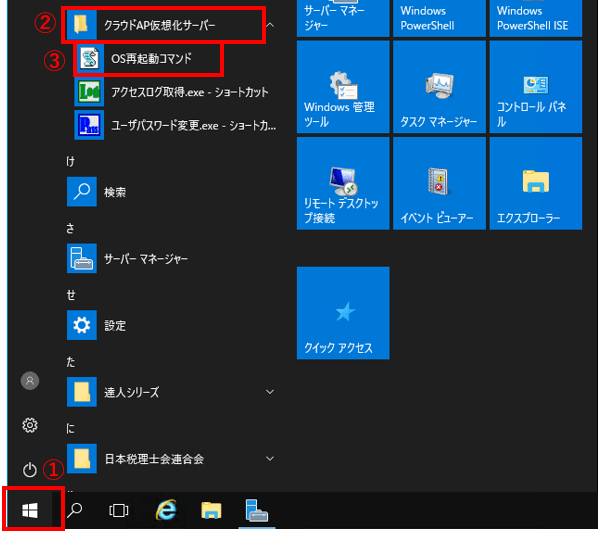
3.[【管理用】デスクトップ接続]にログインできましたら、[リモートデスクトップ接続]上のWindowsのスタートボタンをクリックします(①)。[クラウドAP仮想化サーバー]フォルダをクリックし(②)、[OS再起動コマンド]をクリックします(③)。

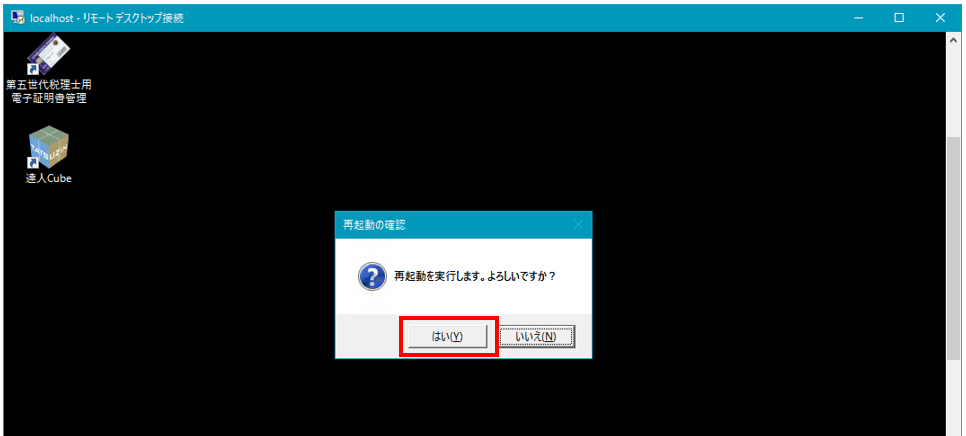
4.[再起動の確認]画面が出ますので、[はい]をクリックするとクラウドAP仮想化サーバーのOSが再起動されます。
※[リモートデスクトップ接続]画面は自動で閉じられます。
クラウドAP仮想化サーバー「新環境」の場合
クラウドAP仮想化サーバー「新環境」に移行後は、以下の手順で再起動を行ってください。
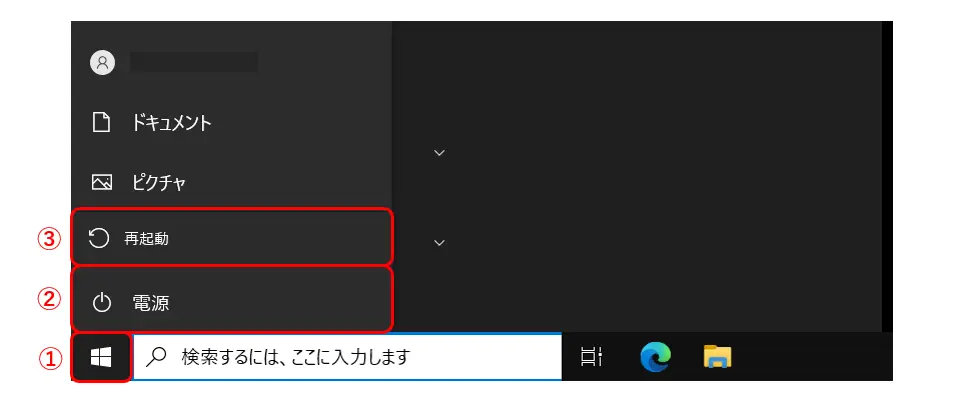
[リモートデスクトップ接続]上のWindowsのスタートボタンをクリックします(①)。[電源]をクリックし(②)、[再起動]をクリックします(③)。
以上で、「クラウドAP仮想化サーバー」のOS再起動は終了です。
通常の再起動の場合、3分程度の時間を空けてから、仮想デスクトップ環境(クラウドAP仮想化サーバー)へ接続してください。なお、Windows Updateの数や内容によっては、起動時に多くの処理が実行され、再度、接続できるまでに多くの時間がかかる場合があります。
✅関連FAQ:【達人CubeクラウドAP仮想化サーバー】Citrix(シトリックス)の入れ直し手順




