2026年10月07日

達人シリーズよくあるお問い合わせ
Q.達人Cube顧問先キャッシュレス納付を利用して「地方税(都道府県民税、市町村民税)」の納付を行いたい。税理士が、申告したデータを基に「納付データ連携」を行い、納税者が納付を行う場合の納付の流れと操作方法を教えてください。
納税者は、連携後に届く「納付依頼メール」から「顧問先キャッシュレス納付」にログインし、納付内容を確認して納付します。
💡 ご注意ください
地方税の場合、受付完了通知には[納付データ連携]ボタンは表示されません。
以下の「納付情報の発行手順」に従って納付情報を発行した後、「『顧問先キャッシュレス納付』への連携方法」の手順1へ進んでください。
納付情報の発行手順
操作方法は、以下のリンクをご確認ください。
リンク先の「納付情報作成」から「納付情報最新化」まで進め、[納付状況:納付可]になったことを確認してください。
💡 操作手順はこちら
確認後は、以下の「顧問先キャッシュレス納付」への連携方法に進んでください。
※納税者が「顧問先キャッシュレス納付」で納付するため、上記リンク先の「納付」の操作は不要です。
「顧問先キャッシュレス納付」への連携方法
1. [6.共通納税]で、納付状況が[納付可]になっている対象データにチェックを入れ、[詳細]をクリックします。
![対象データを選択して[詳細]をクリック](https://www.occ21.co.jp/wp-content/uploads/2026/09/cp4-1.webp)
2. [納付情報データ確認]画面で、[納付データ連携]ボタンをクリックします。
![納付情報データ確認画面の[納付データ連携]ボタン](https://www.occ21.co.jp/wp-content/uploads/2026/09/cp5.webp)
3. 表示される画面の案内に従って、「顧問先キャッシュレス納付」への連携を行います。
納税者が、顧問先キャッシュレス納付で納付する流れ
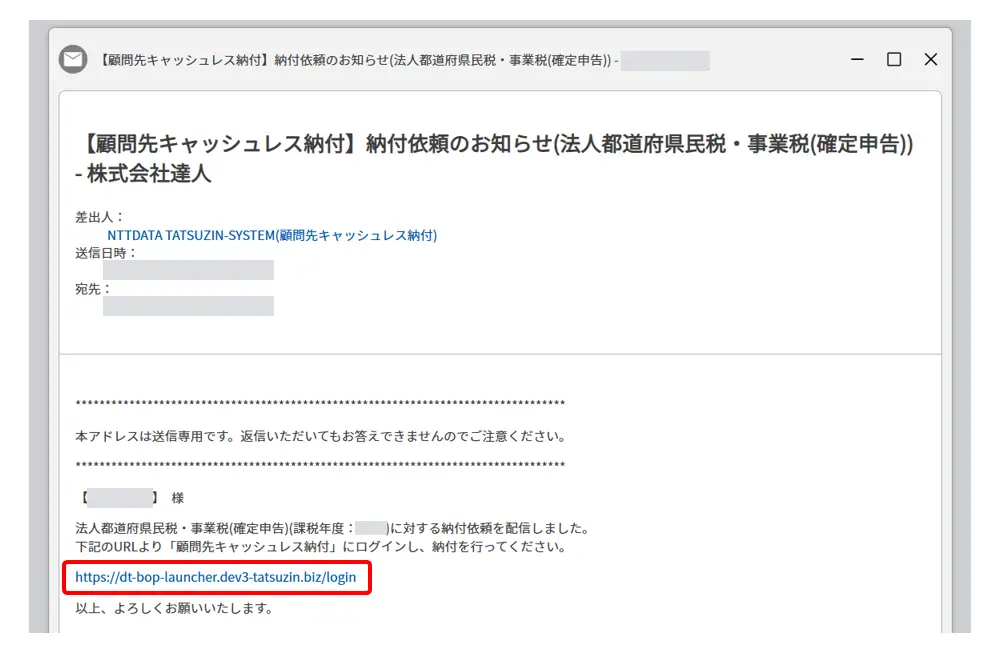
1.納税者に届く「納付依頼のメール」を開き、リンクのURLをクリックします。
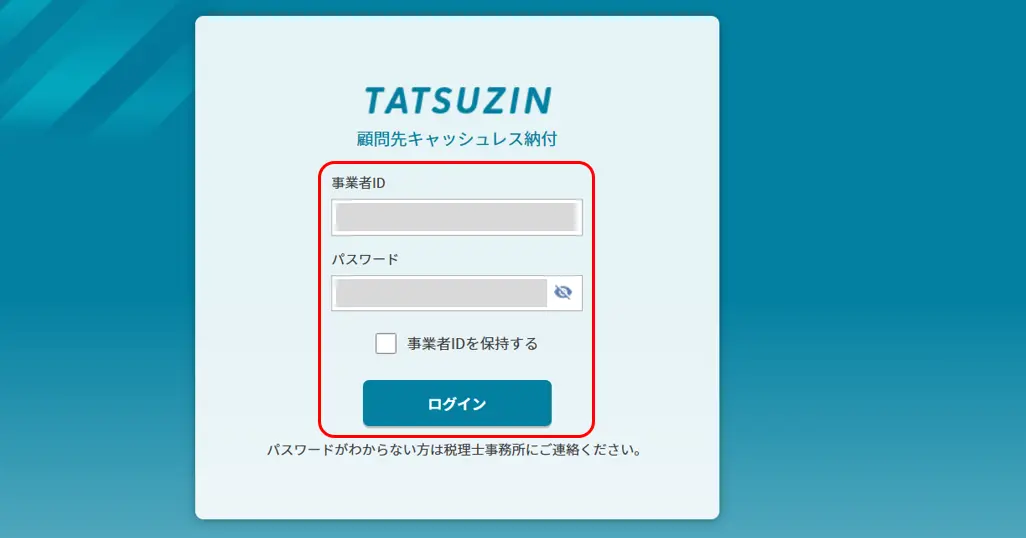
2.顧問先キャッシュレス納付にログインします。
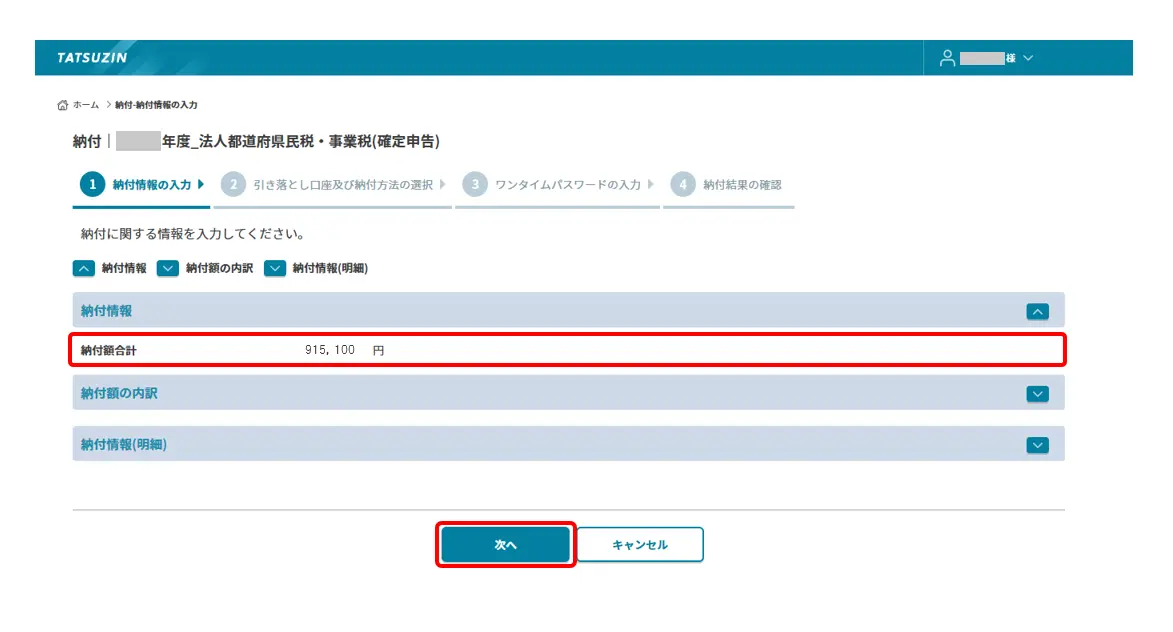
3.納付額合計が表示されていますので、納付額の内訳を確認し「次へ」をクリックします。
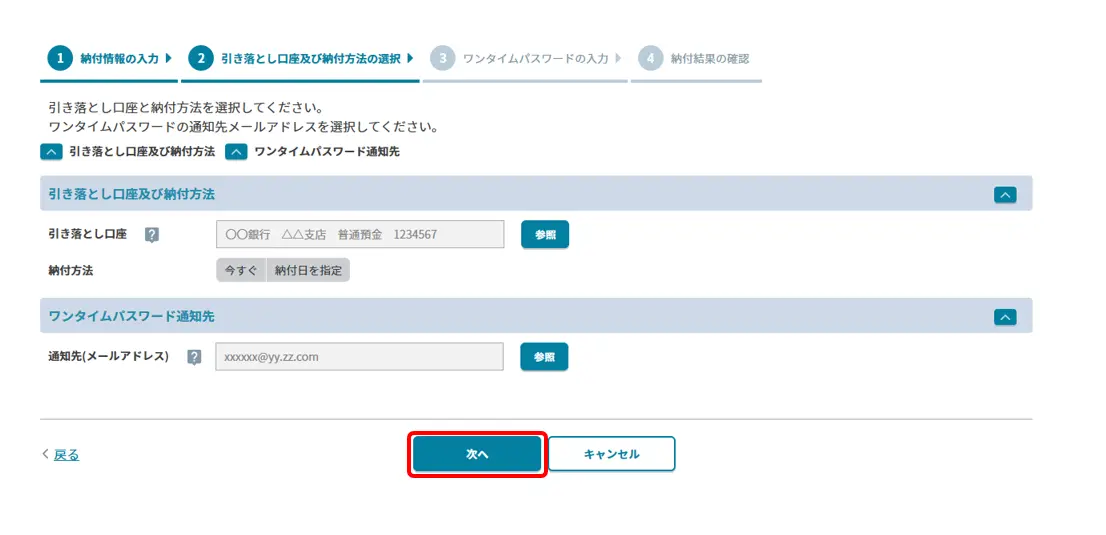
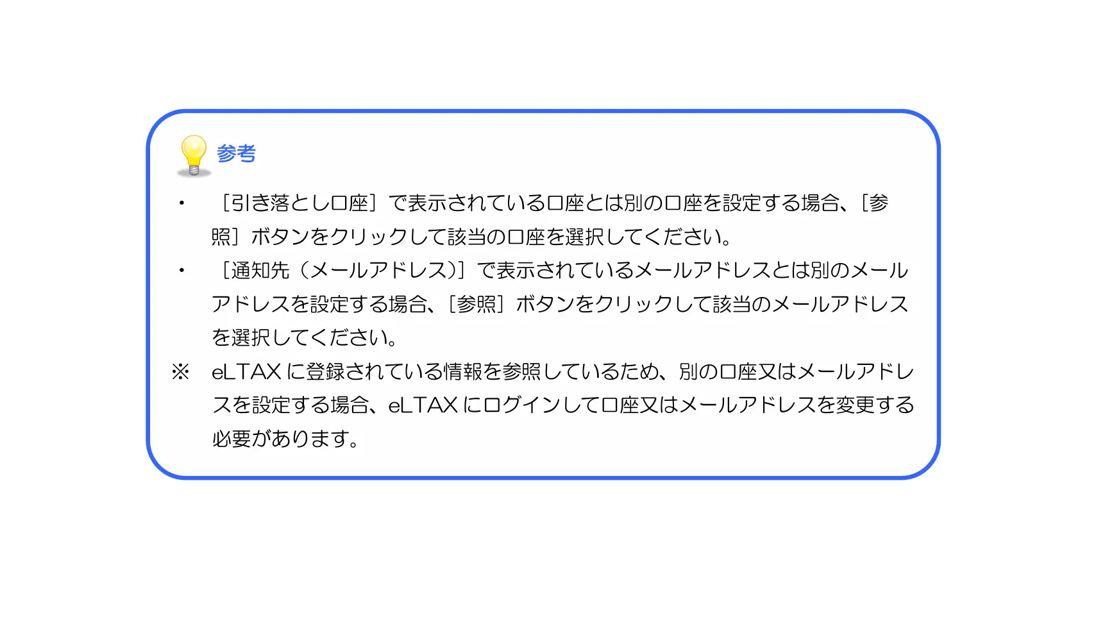
4.「引き落とし口座及び納付方法」と「ワンタイムパスワード通知先」を設定し、「次へ」をクリックします。
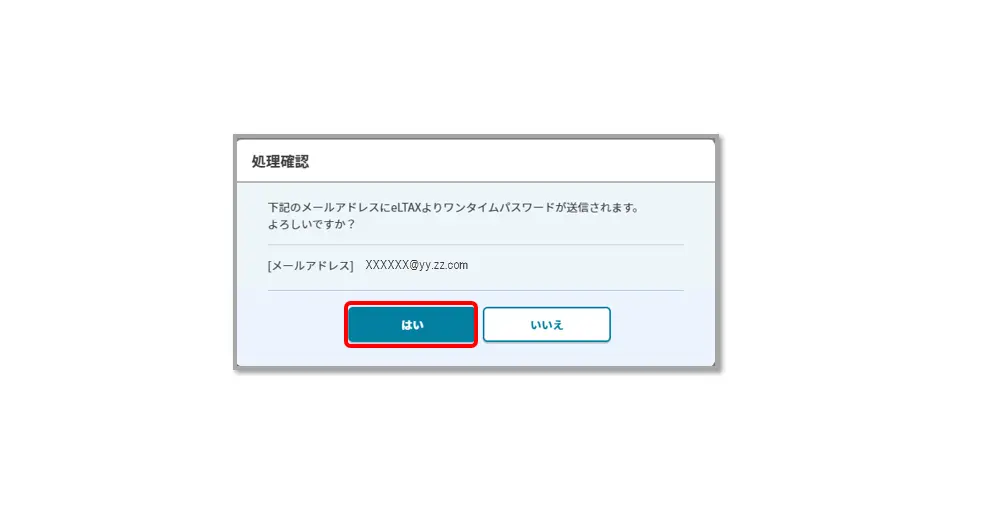
5.「はい」をクリックします。ワンタイムパスワードの通知先として設定したメールアドレス宛にワンタイムパスワードのメールが送信されます。
※ワンタイムパスワードの有効期限は10分間です。
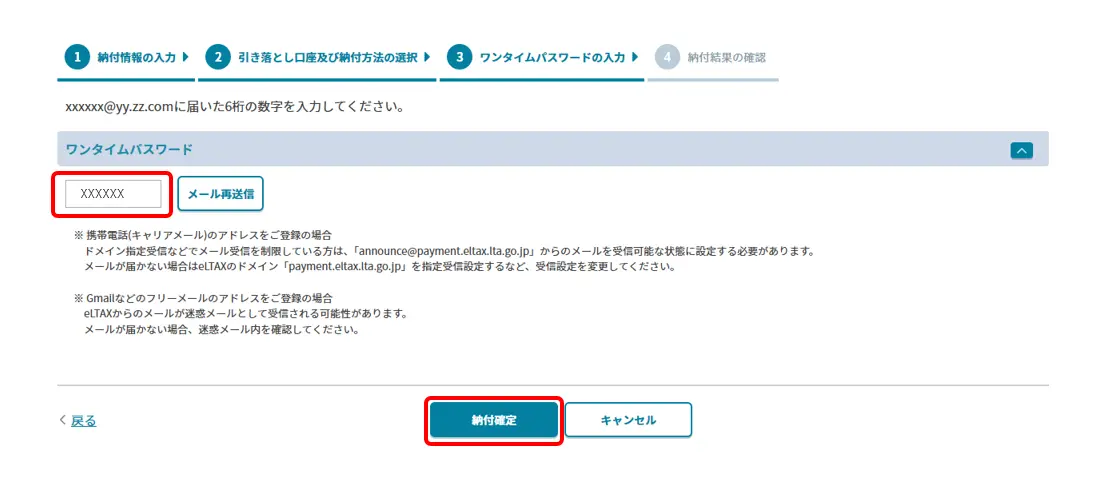
6.メールに記載されているワンタイムパスワードを入力し、[納付確定]ボタンをクリックします。ワンタイムパスワードの有効期限が過ぎた場合は、[メール再送信]ボタンをクリックすると、ワンタイムパスワードを再発行できます。
7.[はい]をクリックします。
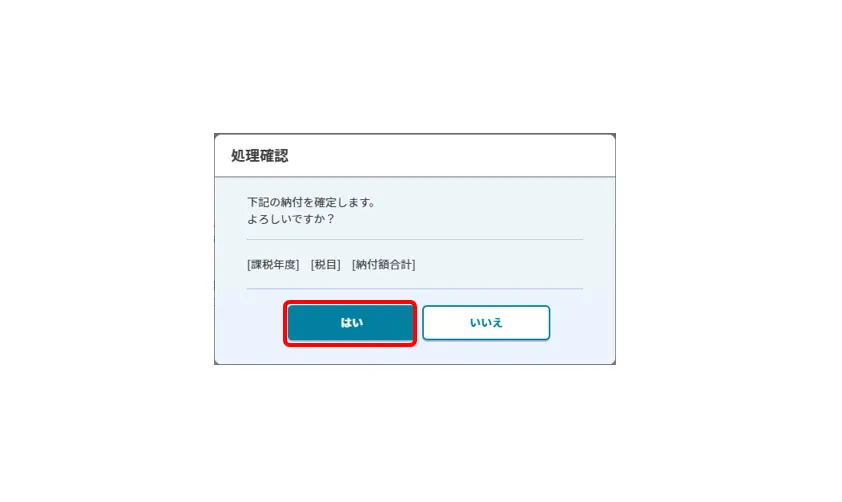
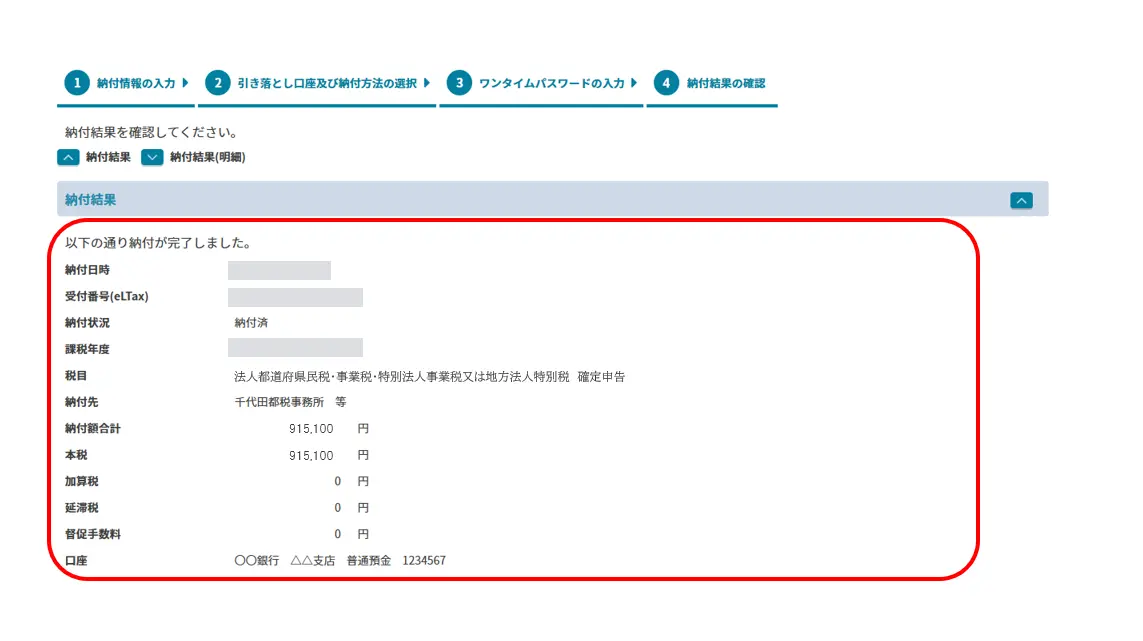
8.納付結果が表示されます。以上で、顧問先キャッシュレス納付での地方税(都道府県民税、市町村民税)の納付手続きは完了です。
✅関連FAQ:【達人Cube顧問先キャッシュレス納付】税理士が「納付データ連携」を行い、納税者が源泉所得税の納付を行う際の手順
✅関連FAQ:【達人Cube顧問先キャッシュレス納付】納税者が住民税の納付を行う際の手順
✅関連FAQ:【達人Cube顧問先キャッシュレス納付】納税者が固定資産税・自動車税の納付を行う際の手順
【この記事に関する情報】
作成・執筆:株式会社オリコンタービレ カスタマーセンター
対応ソフト:達人シリーズ
※本記事の内容はオリコンタービレのサポートスタッフが作成・確認しています。
達人シリーズ特約店 株式会社オリコンタービレでご購入いただくと、
「NTTデータ達人ヘルプデスク」に加え「オリコンタービレカスタマーセンター」がご利用いただけます。