2026年10月27日

達人シリーズよくあるお問い合わせ
Q.達人Cubeクラウドデスクトップを利用中です。Citrix(シトリックス)の入れ直し手順をおしえてください。
✅関連(FAQ):【達人Cubeクラウドデスクトップ】OS再起動方法
上記で改善されない場合は、下記のCitrix(シトリックス)の入れ直しをお試しください。
Citrix(シトリックス)のアンインストール手順
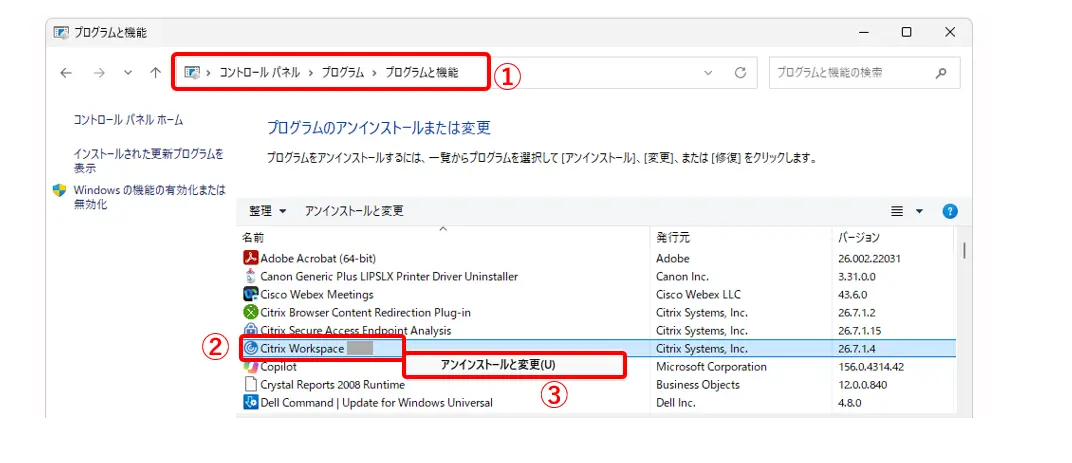
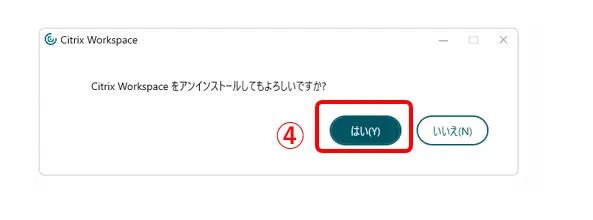
1.PCから[コントロールパネル]-[プログラムと機能]-[プログラムのアンインストールまたは変更]画面を開きます(①)。[Citrix Workspace]を右クリックし(②)、[アンインストールと変更]をクリックします(③)。確認のメッセージが出ましたら[はい]をクリックします(④)。
Citrix(シトリックス)の再インストール手順
1.ブラウザから普段通り[クラウドデスクトップ]を開き、Citrixに[ログオン]します。

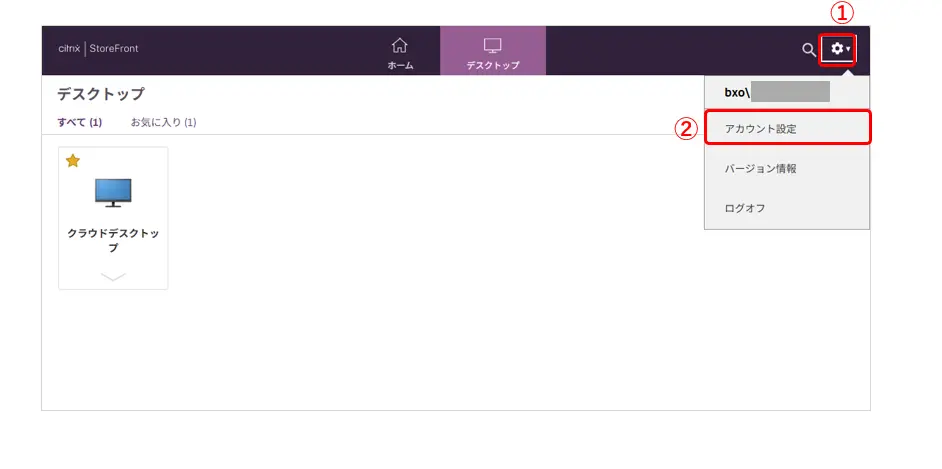
2.Citrixにログインしましたら、右上の設定▼(①)をクリックし、[アカウント設定]をクリックします(②)。
3.[Citrix Workspaceアプリをインストール]をクリックします。

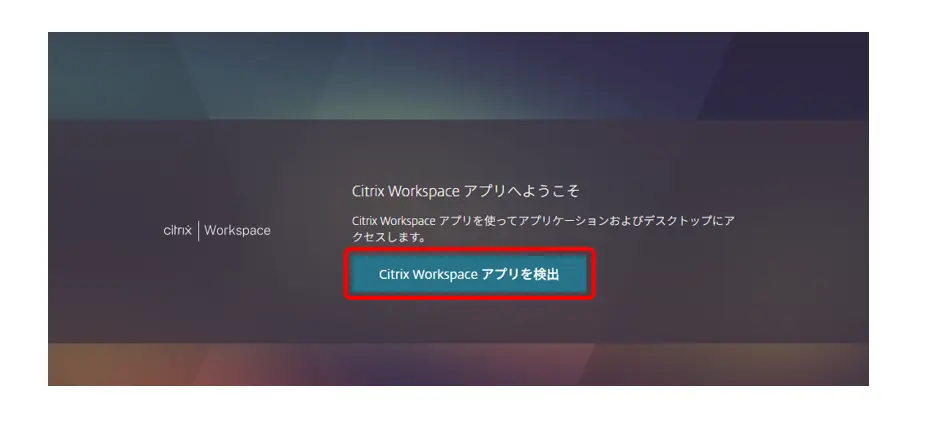
4.[Citrix Workspaceアプリを検出]をクリックします。
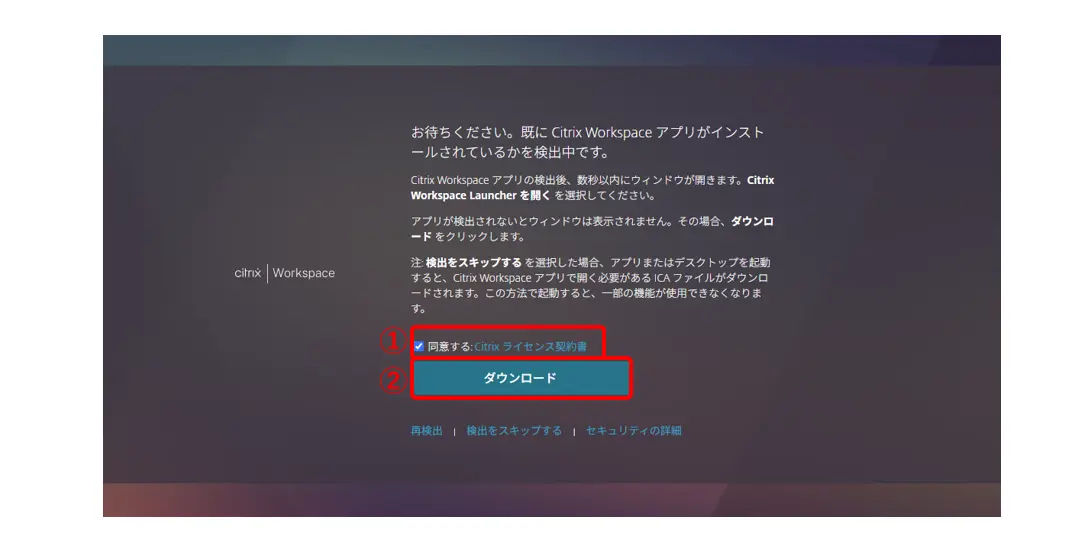
5.[Citrix ライセンス契約書]をご確認いただき、[同意する]のチェックを入れ(①)、[ダウンロード]をクリックします(②)。
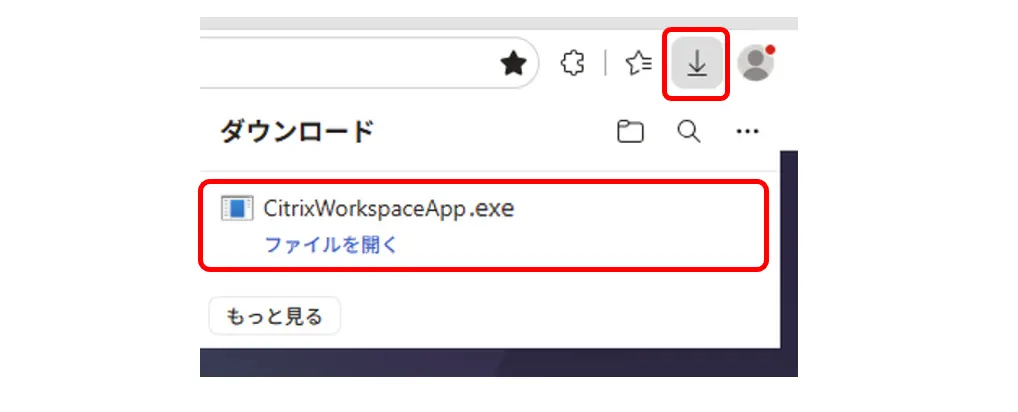
6.ダウンロードされた[Citrix Workspace APP]ファイルを開きます。
7.ウィザードに従って進みます。
※[アドオン]画面の[サードパーティのプラグイン]のチェックについては、達人シリーズのご利用には関連がないサービスですので、チェックを外してインストールしていただいて問題ありません。
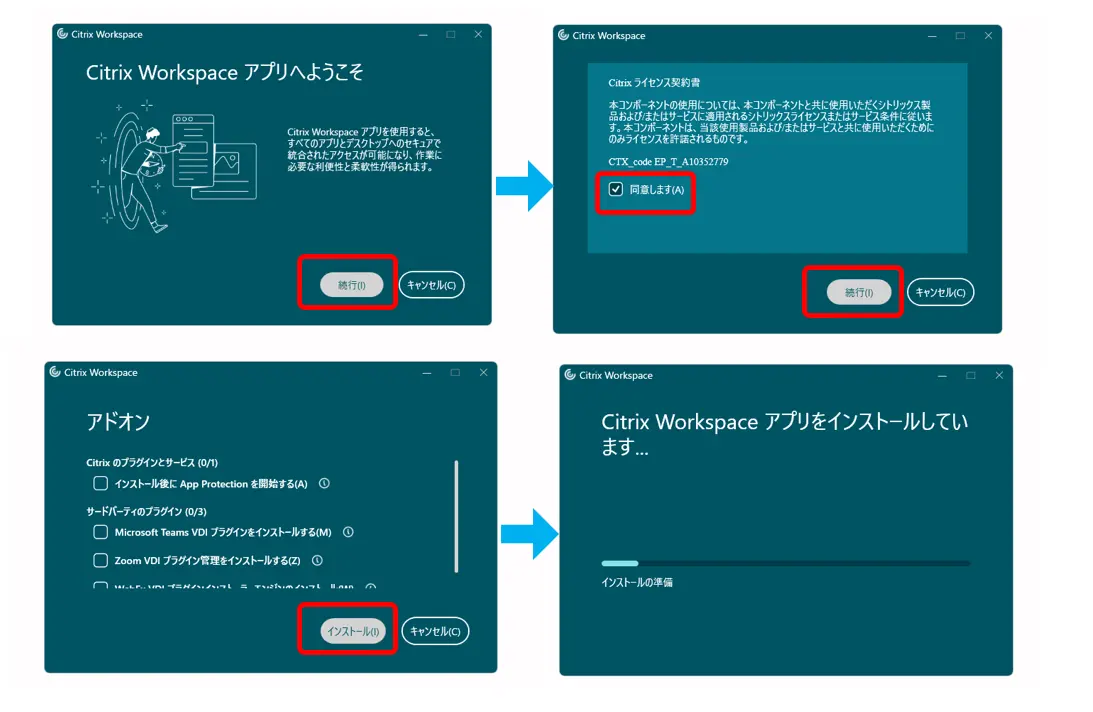
8.最後は、右上の[✕]をクリックします。

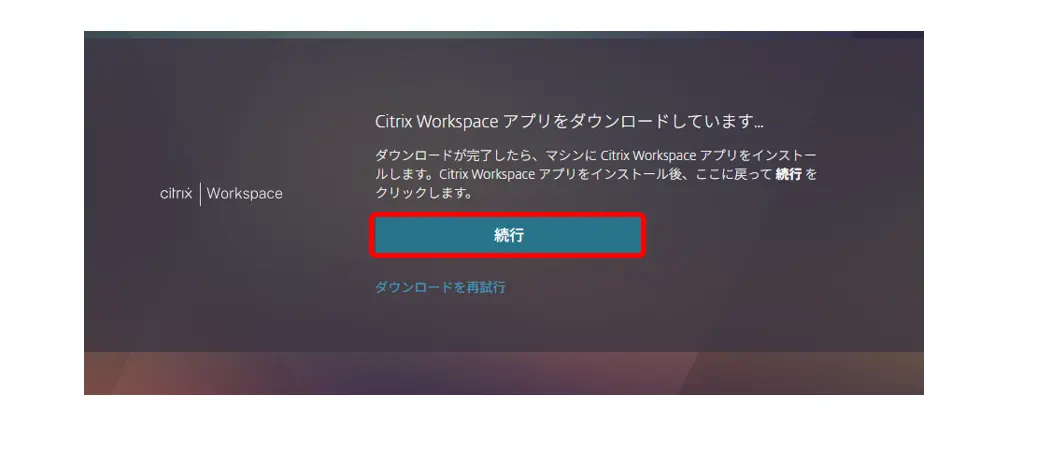
9.Webブラウザに戻り[続行]をクリックします。
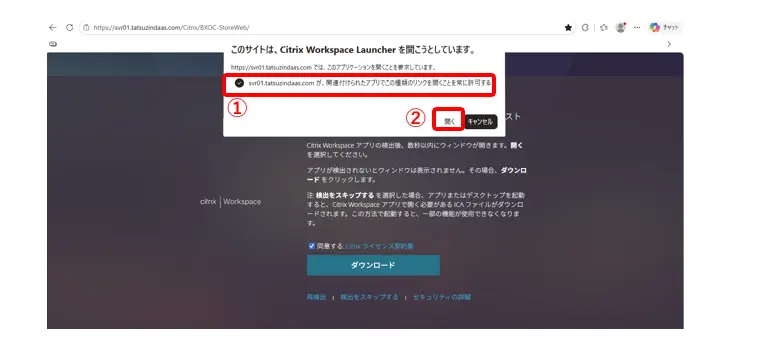
10.[svr01.tatsuzindaas.comが、関連付けられたアプリでこの種類のリンクを開くことを常に許可する]にチェックを付け(①)、[開く]をクリックします(②)。
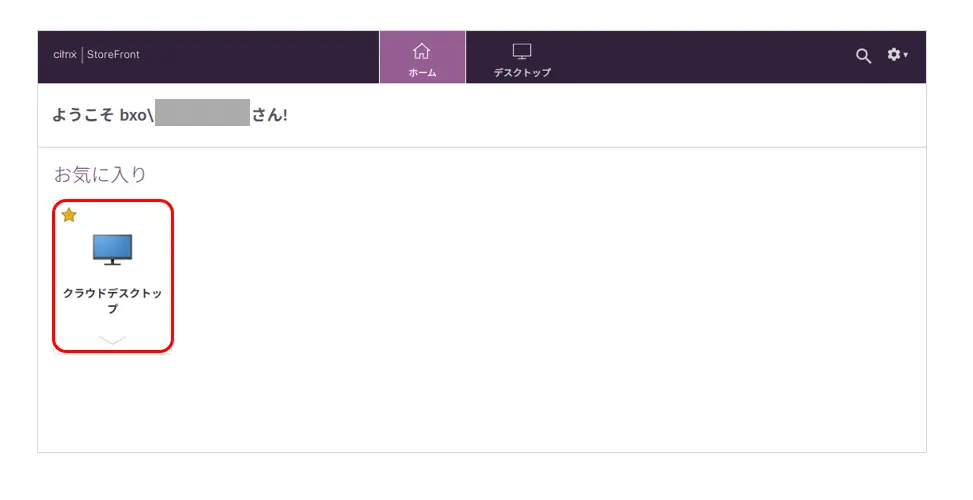
11.[Citrix Store Front]画面で[ホーム]タブが表示されますので、[クラウドデスクトップ]を起動し、正常に開くことができるかをご確認ください。
補足:Citrix Workspace(シトリックス)の更新を通知しない設定方法
Citrix Workspace(シトリックス)を最新バージョンに更新すると不具合が起こることがありますので、更新の通知をしない設定にされておくことをお勧めします。※Citrix WorkspaceをインストールしているPCごとに設定を行います。
1.PC画面の右下、[隠れているインジケーターを表示します]ボタンをクリックし(①)、Citrix Workspaceのアイコンを右クリックします(②)。

2.「高度な設定」をクリックします。

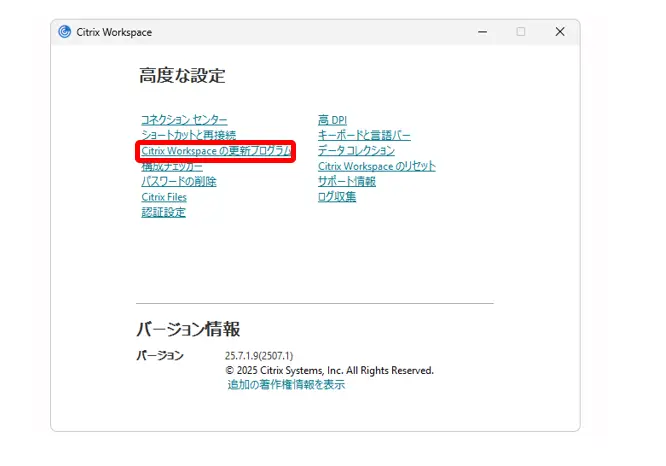
3.「Citrix Workspaceの更新プログラム」をクリックします。
4.「いいえ。通知しません」のチェックを入れて「保存」をクリックします。

【この記事に関する情報】
作成・執筆:株式会社オリコンタービレ カスタマーセンター
対応ソフト:達人シリーズ
※本記事の内容はオリコンタービレのサポートスタッフが作成・確認しています。