2026年06月23日
達人シリーズよくあるお問い合わせ
Q.グループ通算法人の電子申告手順を教えてください。
一緒に電子申告します。詳しい手順は下記の通りです。
⭐動画でもご視聴いただけます
《動画マニュアル》【電子申告の達人】グループ通算法人の電子申告手順 (※音楽が流れます)
電子申告の達人への取込手順
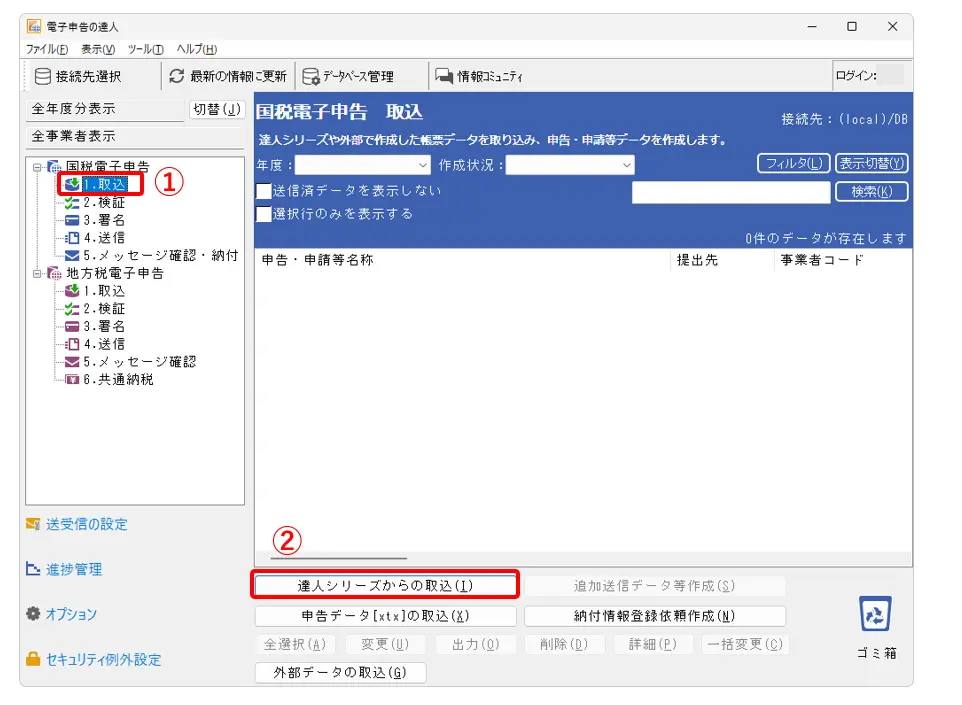
1.電子申告の達人を開き、[国税電子申告]-[1.取込]をクリックします(①)。[達人シリーズからの取込]をクリックします(②)。
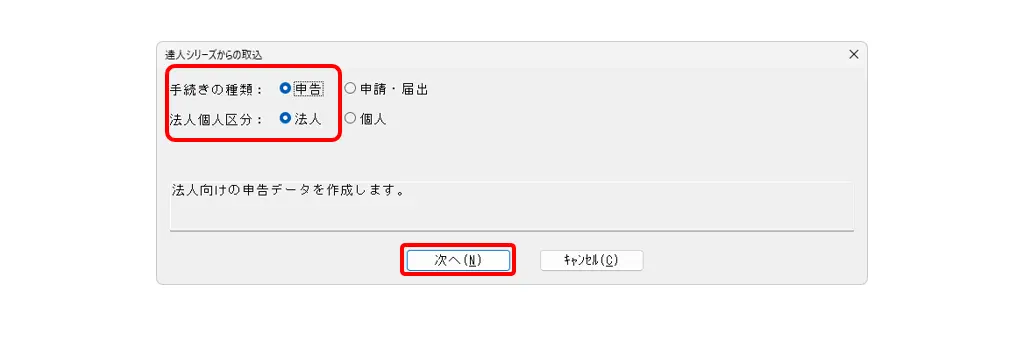
2.手続きの種類:[申告]、法人個人区分:[法人]を選択し、[次へ]をクリックします。
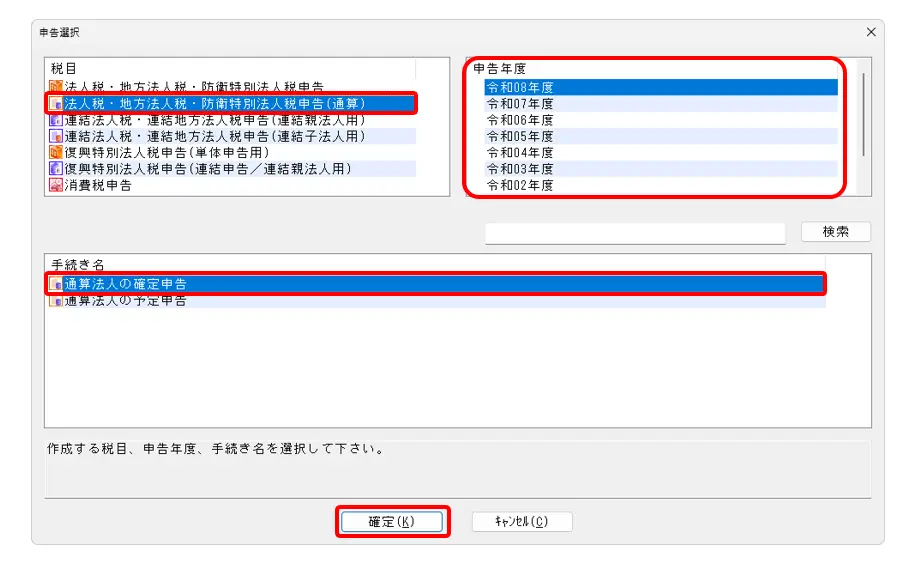
3.税目は[法人税・地方法人税・防衛特別法人税申告(通算)]、申告年度、手続き名を選択します。[確定]をクリックします。
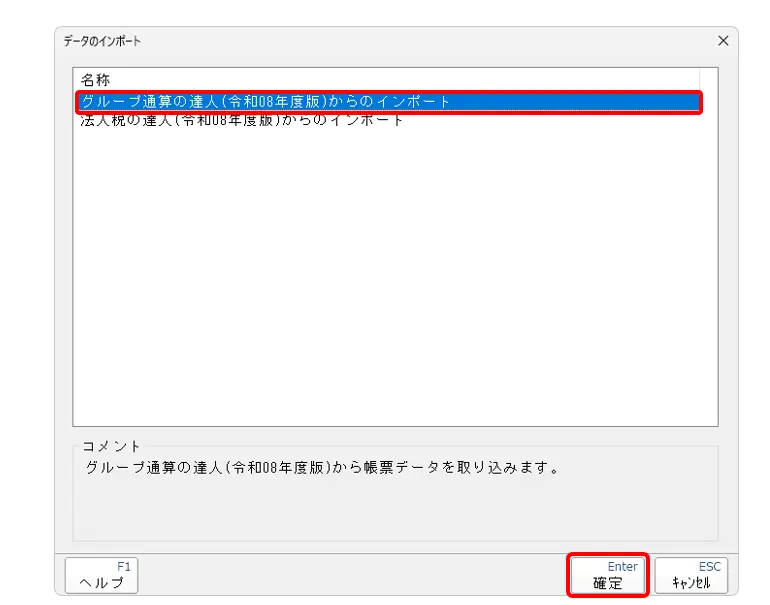
4.[グループ通算の達人からのインポート]を選択し、[確定]をクリックします。
5.[申告方法]を選択し、[確定]をクリックします。
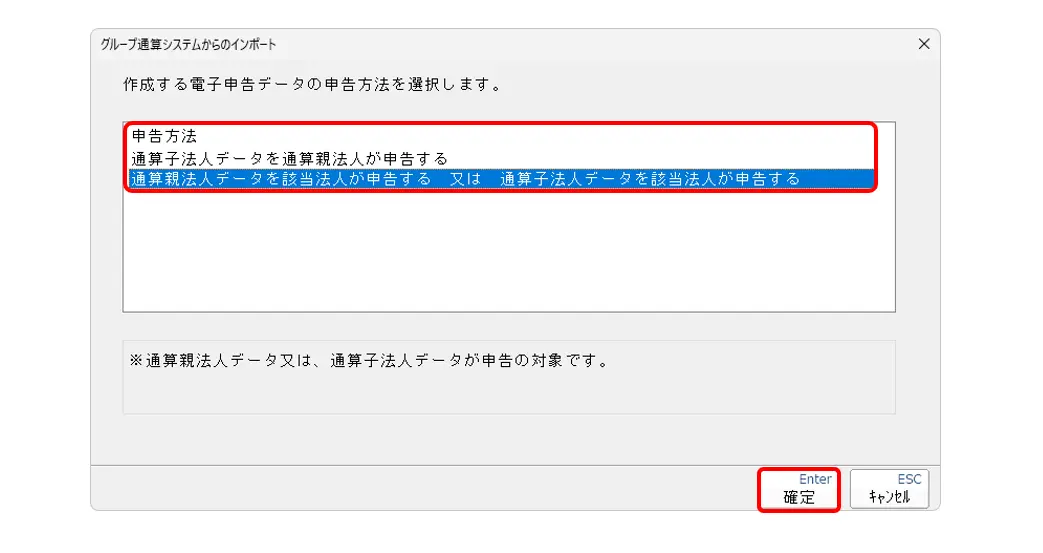
・親法人が自社の申告書を取込む場合は、
「通算親法人データを該当法人が申告する 又は 通算子法人データを該当法人が申告する」を選択します。
・子法人が自社の申告書を取込む場合は、
「通算親法人データを該当法人が申告する 又は 通算子法人データを該当法人が申告する」を選択します。
・親法人が子法人の申告書を取込む場合は、「通算子法人データを通算親法人が申告する」を選択します。
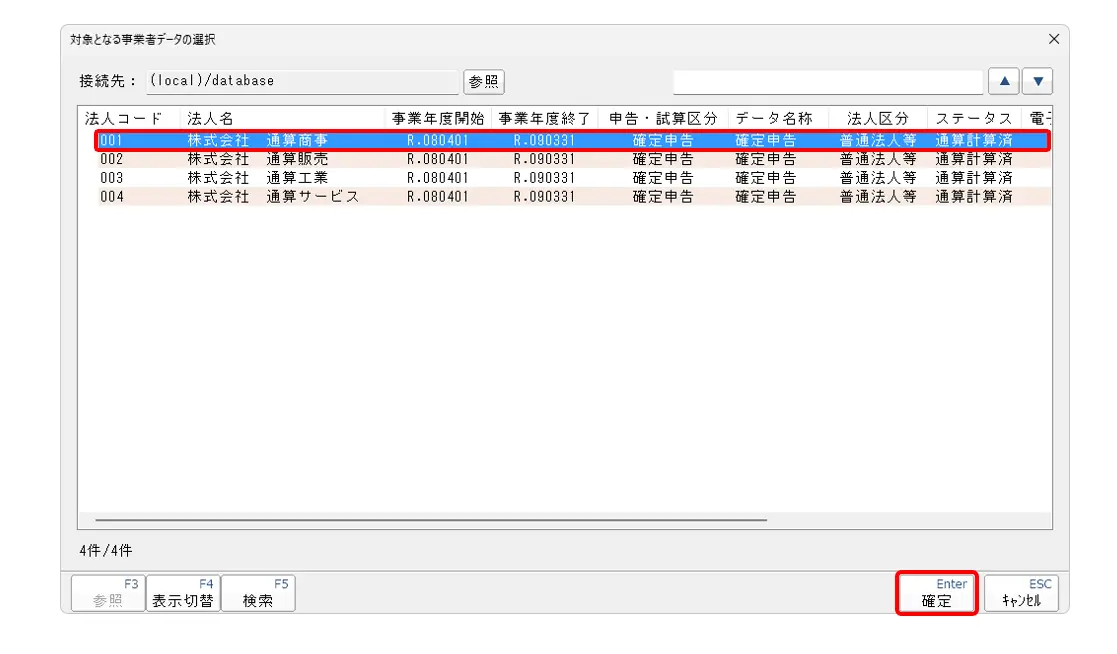
6.該当のデータを選択し、[確定]をクリックします。
※取込ができるのは「通算計算済」または「通算確認済」のデータです。
※決算書(財務諸表)を作成している場合は、メッセージが表示されますがエラーではありませんので[OK]をクリックして進みます。
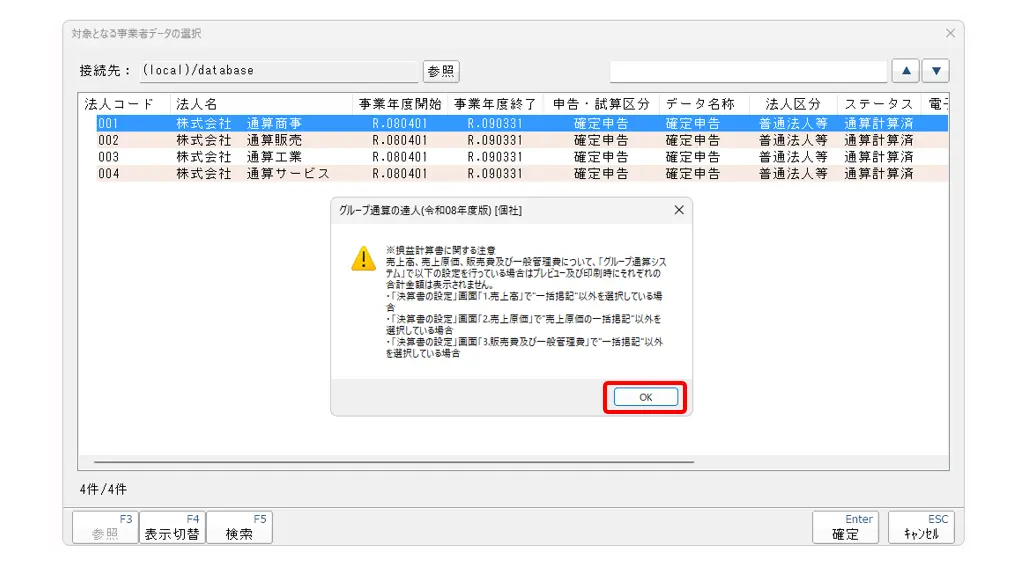
✅関連FAQ:【電子申告の達人】法人税の取込時に「損益計算書に関する注意」が表示されます。このまま進んでも問題ないでしょうか?
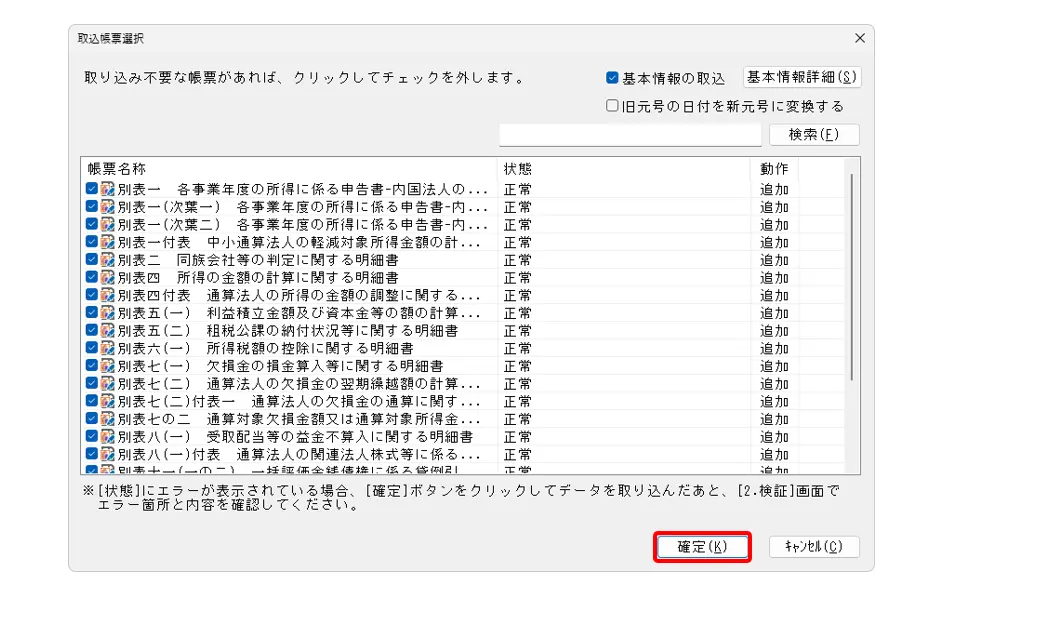
7.取込帳票を確認し、[確定]をクリックします。※取込不要な帳票があればチェックを外します。
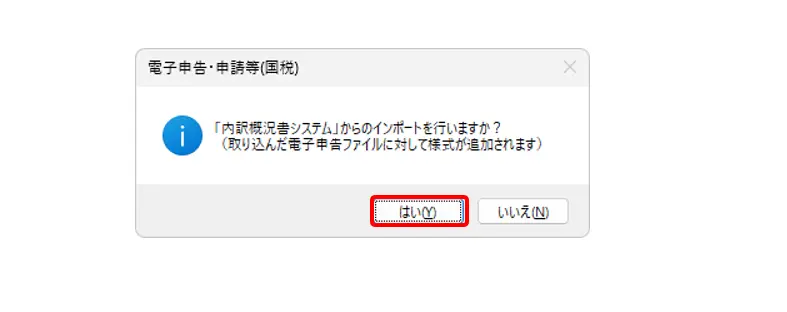
8.内訳概況書の達人で作成した内訳明細書・事業概況書を取込む場合は、「はい」で進みます。
9.該当のデータを選択し、[確定]をクリックします。

10.取込帳票を確認し、[確定]をクリックします。※取込不要な帳票があればチェックを外します。

11.「グループ通算の達人[個社]からの取り込みが完了しました」と表示されましたら、[閉じる]をクリックします。
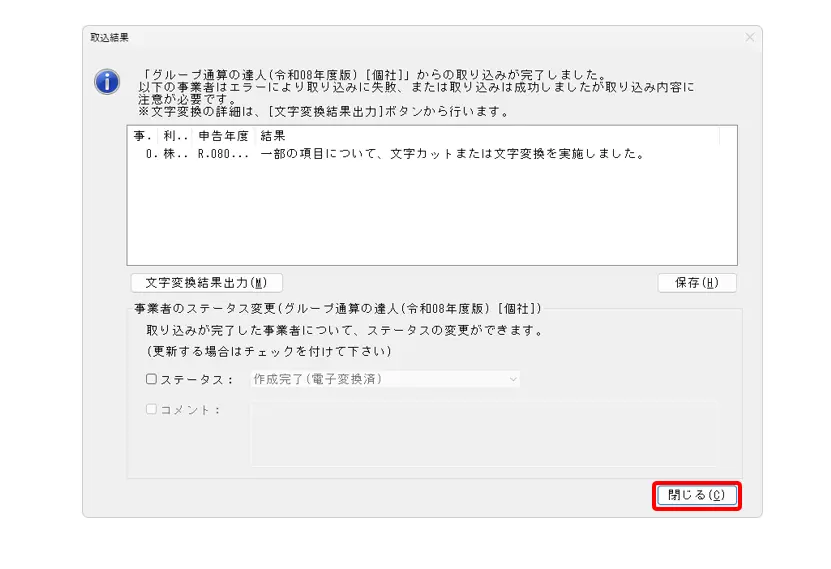
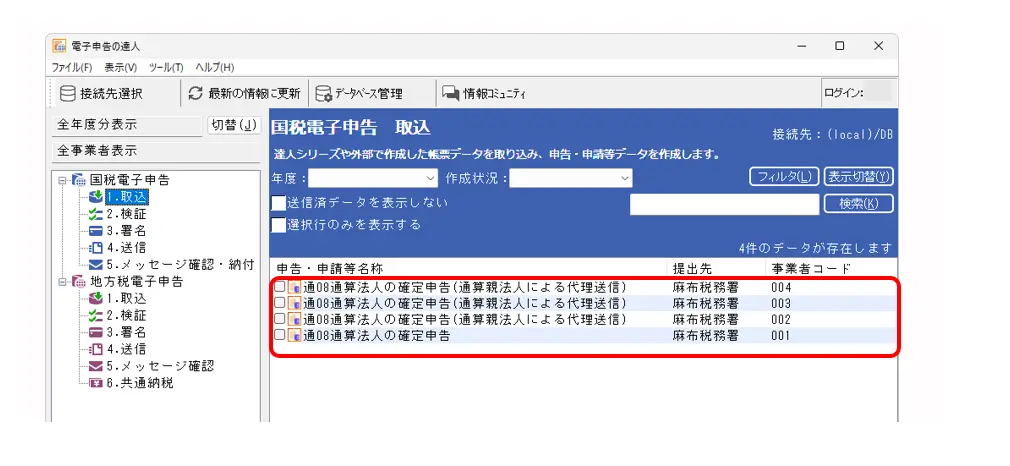
12.「1.~11.」までの手順を繰り返し、全てのデータの取込みが完了しましたら、「2.検証」「3.署名」「4.送信」を行ってください。