2026年03月11日

達人シリーズよくあるお問い合わせ
Q.達人Cubeオプション「顧問先キャッシュレス納付」を契約しました。顧問先納税者の納付情報の設定など、どのように登録すれば良いですか?税理士事務所側での初期登録手順をおしえてください。
A.「顧問先キャッシュレス納付」の基本的な作業の流れは、以下の通りです。
<事前準備>事業者情報の登録(税理士事務所の作業)
1.顧問先キャッシュレス納付-[共通基本情報管理]画面で、事業者情報を登録します。
2.事業者アカウントを発行します。
3.納税者に事業者のアカウントを通知します。
4.事業者アカウントを管理します。(アカウントの編集・パスワード再発行・アカウントのロックなど)
<キャッシュレス納付の流れ>(税理士事務所/納税者)
(税理士事務所の作業)
1.電子申告の達人で、送信した申告データを「顧問先キャッシュレス納付」へ連携します。
(納税者の作業)
2.税理士事務所より通知されたメールに従って「顧問先キャッシュレス納付」にログインし、パスワードを変更します。
3.納付依頼メールが届いたら、納付額など確認をしてキャッシュレス納付を行います。

事業者情報を登録し、事業者アカウントを発行する手順
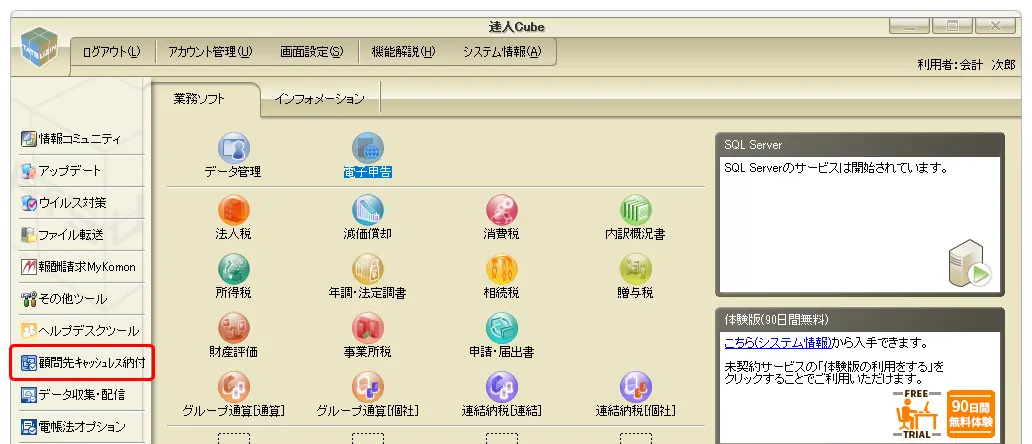
1.達人Cubeから、[顧問先キャッシュレス納付]をクリックします。
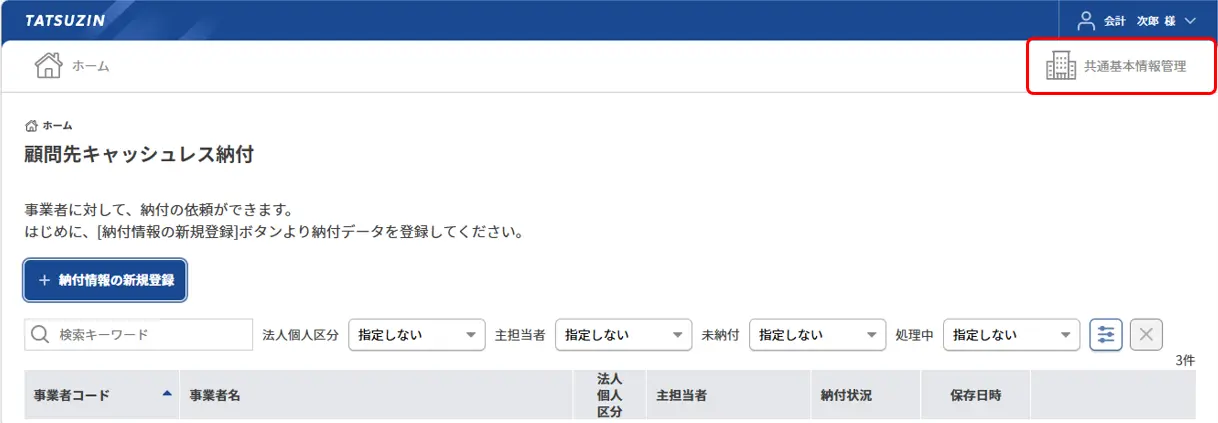
2.顧問先キャッシュレス納付画面が開きましたら、画面右上[共通基本情報管理]をクリックします。
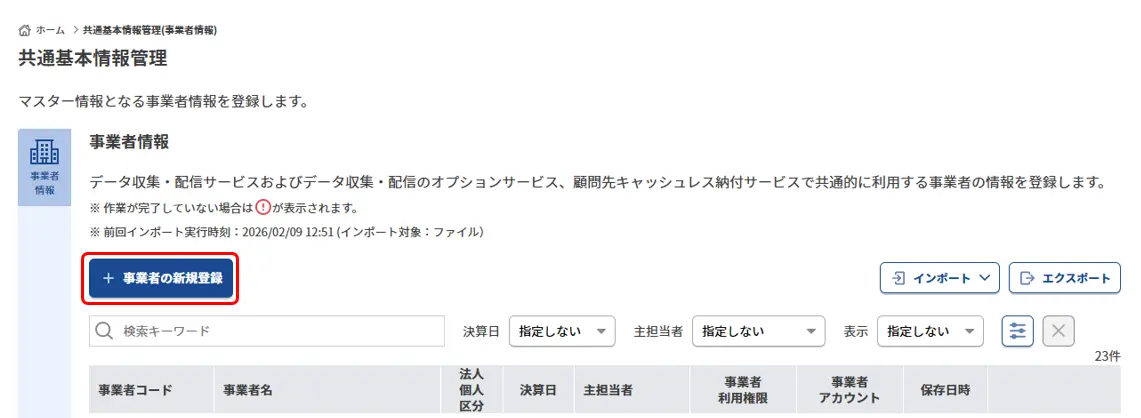
3.[事業者情報]項目から、[事業者の新規登録]をクリックし、事業者の登録を行います。(データ管理の達人をご契約中の方は、[インポート]ボタンより、データ管理の達人の事業者情報をインポートすることも可能です。)
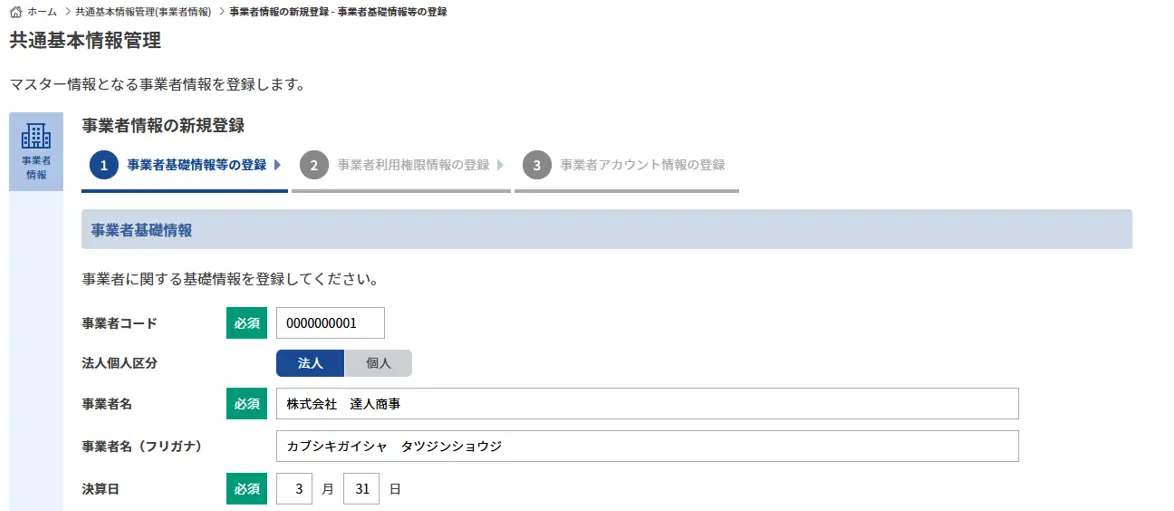
4.ウィザードに従って各項目の入力を行います。
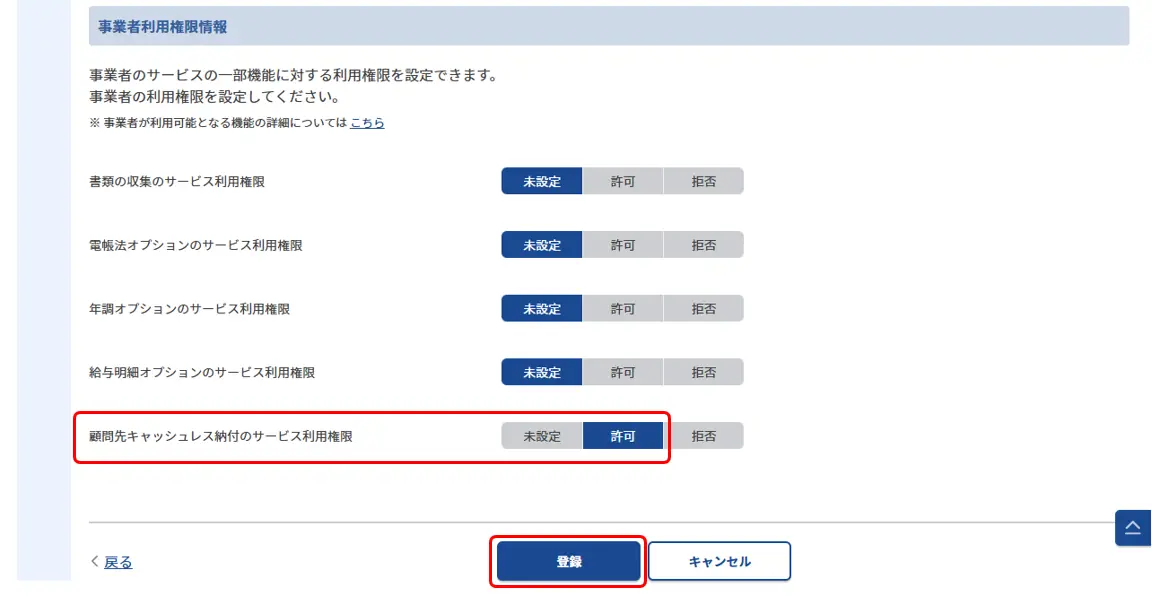
5.[事業者利用権限情報の登録]画面で、[顧問先キャッシュレス納付のサービス利用権限:許可]と設定し、[登録]をクリックします。
6.[事業者アカウントの新規登録]画面で、[事業者アカウントの新規登録]をクリックします。

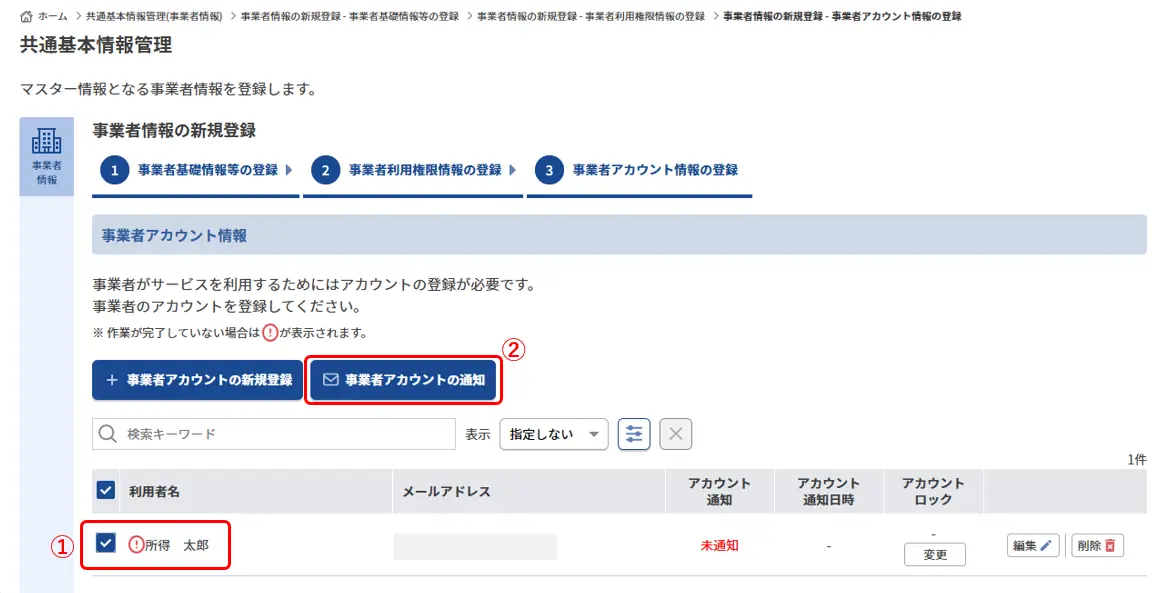
7.事業者アカウント画面で、[利用者名][メールアドレス]を入力し、[アカウント発行]をクリックします。

8.利用者名にチェックを入れ(①)、[事業者アカウントの通知]をクリックします(②)。
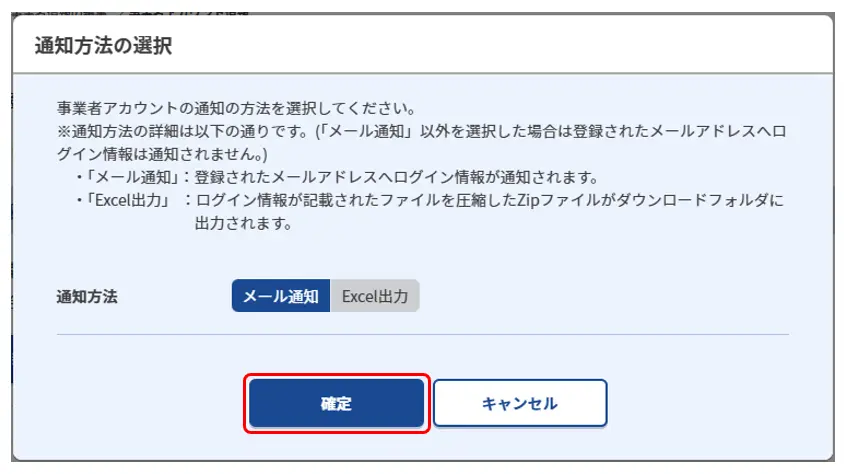
9.通知方法の選択を行い、「確定」をクリックします。
10.「通知する」をクリックします。
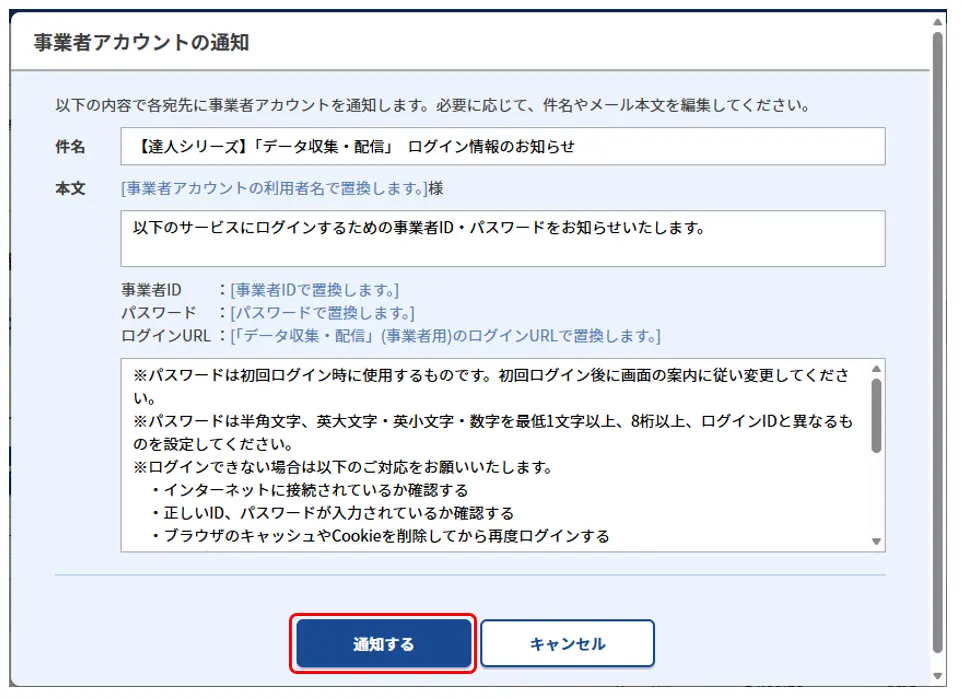
11.顧問先納税者に事業者アカウント通知メールが届きますので、メールの内容に従ってログインを行います。
登録した事業者の納付情報の新規登録を行います
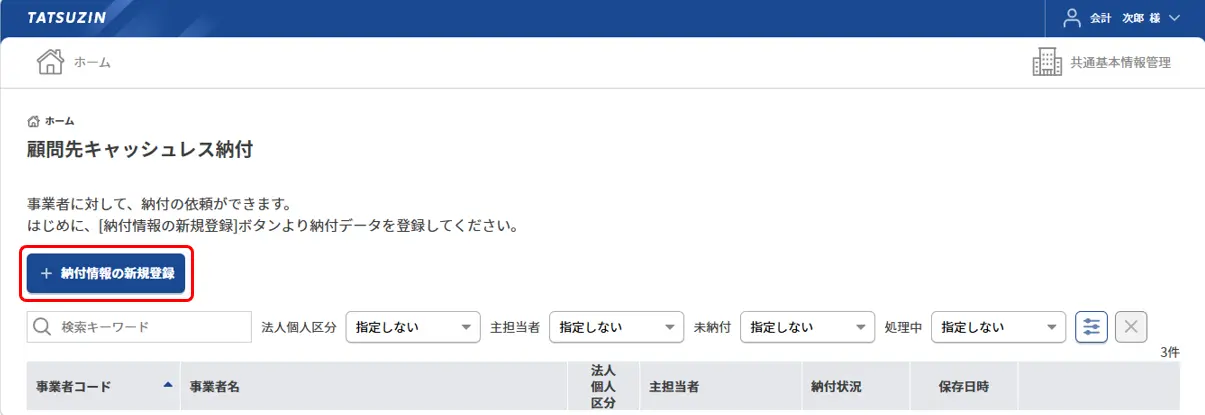
12.ホーム画面から、[納付情報の新規登録]をクリックします。
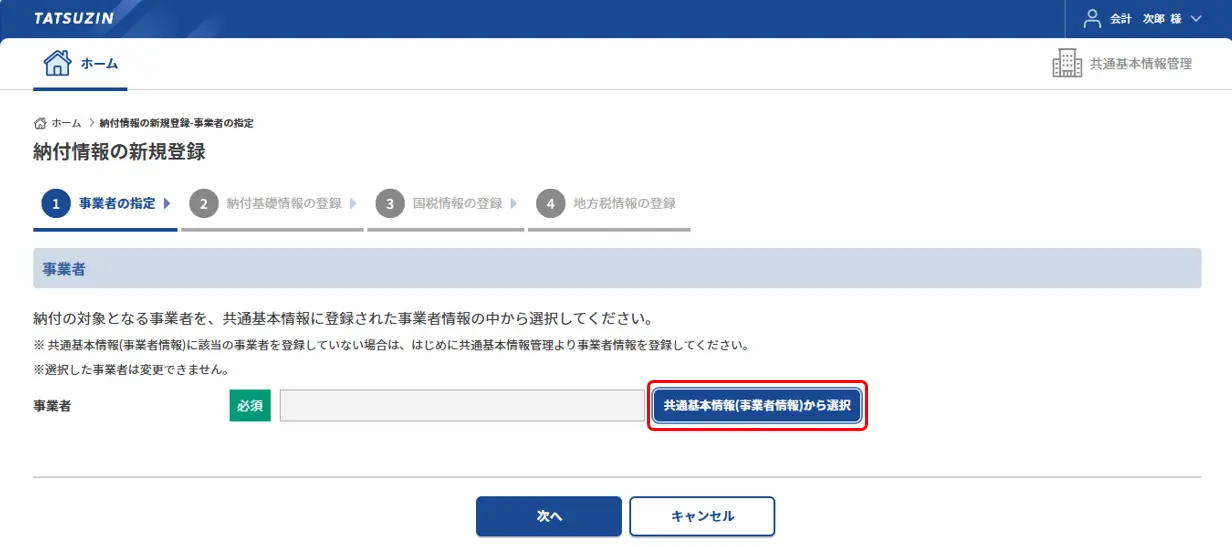
13.[共通基本情報(事業者情報)から選択]をクリックします。
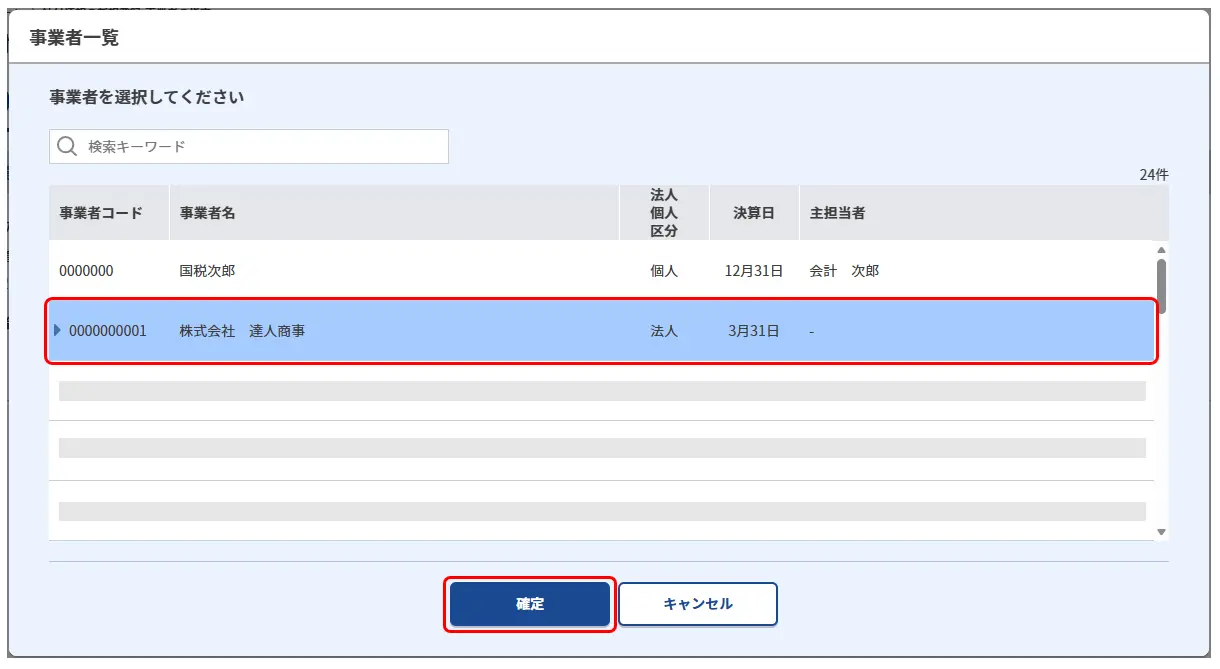
14.共通基本情報管理画面に登録した、事業者を選択し、[確定]をクリックします。
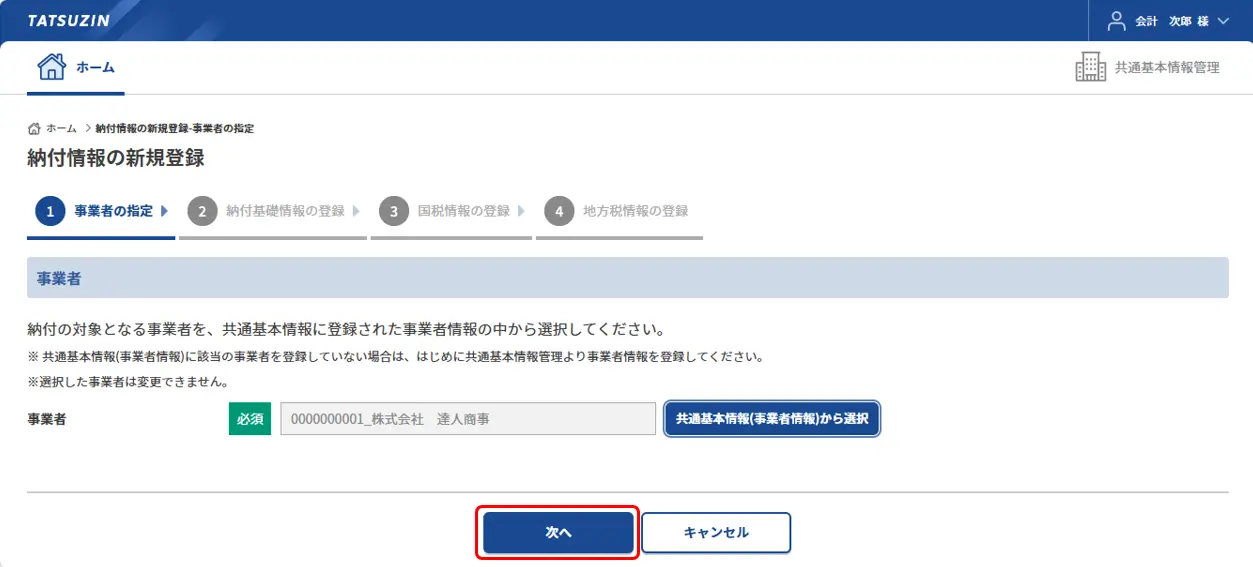
15.[次へ]をクリックします。
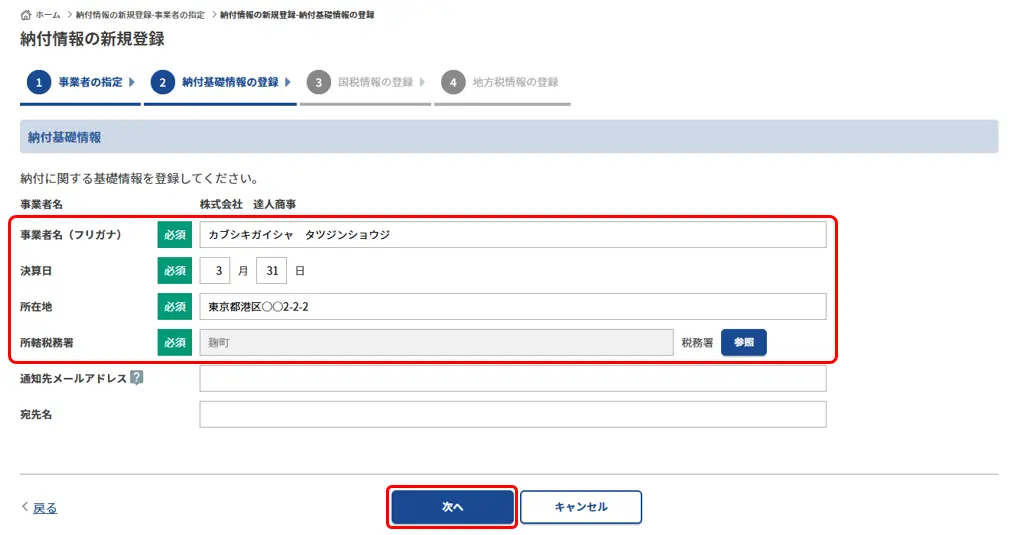
16.納付に関する基礎情報を登録し、[次へ]をクリックします。
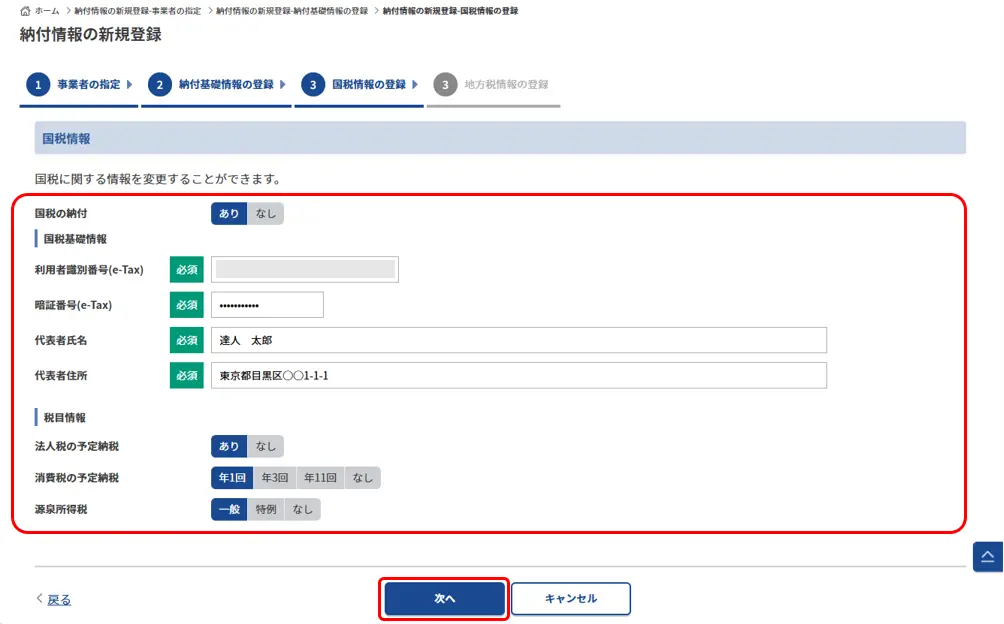
17.国税に関する情報を設定し、[次へ]をクリックします。※画面は法人の場合です。
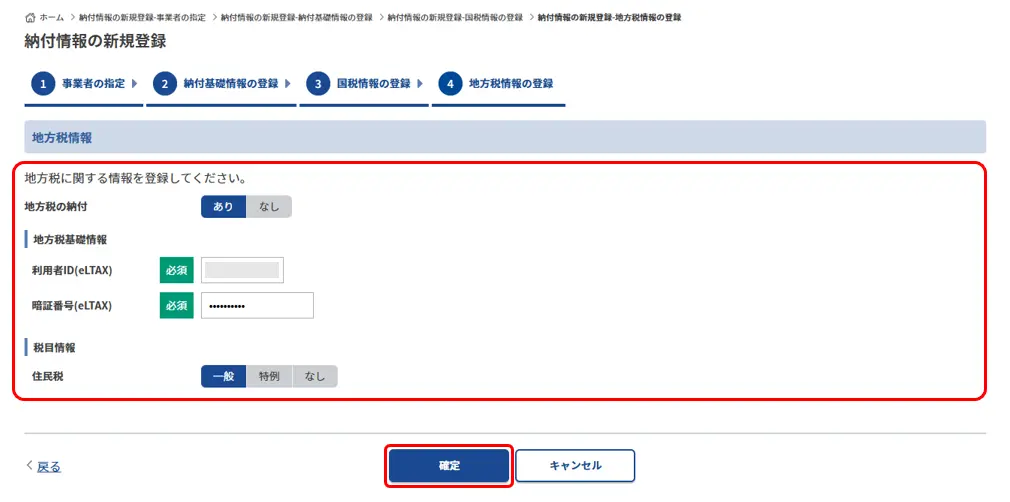
18.地方税に関する情報を設定し、[確定]をクリックします。※画面は法人の場合です。
19.登録された納付情報を確認します。以上で、税理士事務所側での初期設定は完了です。
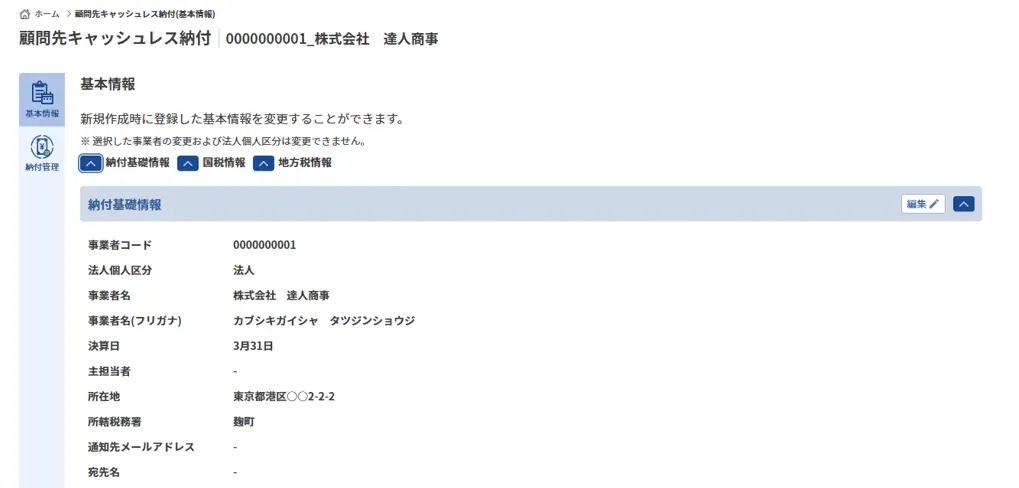

20.[納付管理]ボタンを押していただくと、顧問先納税者の納付状況が確認いただけます。

各項目の詳しい手順は、以下のマニュアルをご確認ください。
▶各種マニュアル
▶顧問先キャッシュレス納付 運用ガイド(税理士事務所用)
▶顧問先キャッシュレス納付 運用ガイド(顧問先用)




