2025年11月19日

達人シリーズよくあるお問い合わせ
Q.データ収集・配信「年調オプション」を契約しました。事業者の社員が利用開始するまでの初期設定手順をおしえてください
A.データ・収集配信「年調オプション」の基本的な作業の流れは、以下の通りです。
<税理士事務所の作業>
1.データ収集・配信[共通基本情報管理]画面で、事業者情報を登録し、事業者アカウントを発行します。
<税理士事務所もしくは事業者の作業>
2.事業者アカウントでログインし、社員の情報を登録します。社員にアカウントを発行します。
(税理士事務所からログインして社員の登録、社員にアカウントを発行することもできます。)
3.[年末調整]画面で、収集する年末調整情報を事業者ごとに登録します。
4.[年末調整業務管理]画面で、年末調整情報の収集依頼を事業者の社員ごとに通知します。
<事業者の社員の作業>
5.事業者の各社員が依頼された年末調整情報を登録し、提出します。
<税理士事務所もしくは事業者の作業>
6.[年末調整業務管理]画面で、社員から収集した年末調整情報を確認し、[確認済]にします。
7.[源泉徴収票配信管理]画面で、作成した源泉徴収票を各事業者の社員に配布します。
<事業者の社員の作業>
8.事業者の各社員が配布された源泉徴収票を確認します。

税理士事務所で事業者の社員を登録し、事業者アカウント・社員アカウントを発行する手順
1.達人Cubeから、[年調オプション]をクリックします。

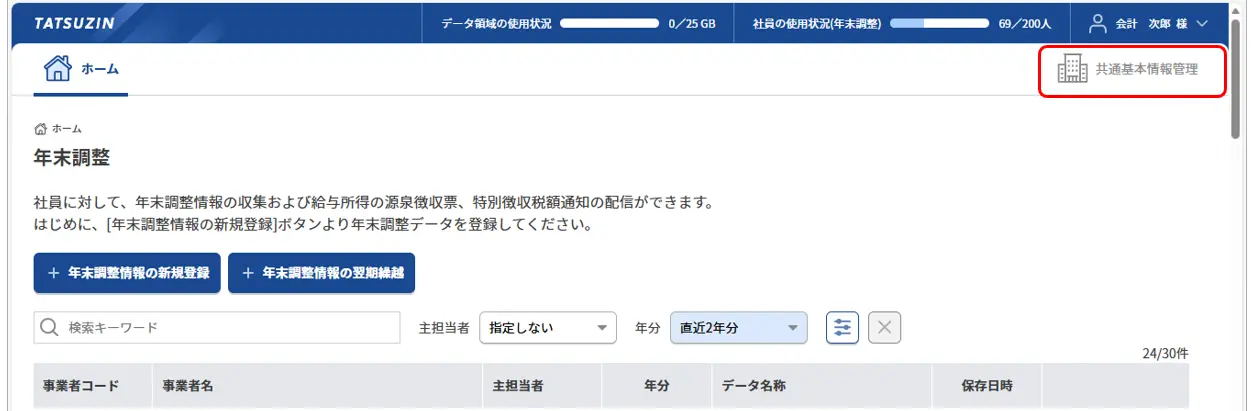
2.年調オプション画面が開きましたら、画面右上[共通基本情報管理]をクリックします。
3.[事業者情報]項目から、[事業者の新規登録]をクリックし、事業者の登録を行います。(データ管理の達人をご契約中の方は、[インポート]ボタンより、データ管理の達人の事業者情報をインポートすることも可能です。)
ウィザードに従って各項目の入力を行います。[②事業者利用権限情報の登録]画面で、「年調オプションのサービス利用権限:許可]と設定し、進みます。最後の[③事業者アカウント情報の登録]画面で、事業者アカウントの登録・通知」を行います。(事業者アカウントの通知は、メールもしくはExcel出力が選択可能です。)登録が終わりましたら、事業者情報画面へ画面が戻ります。

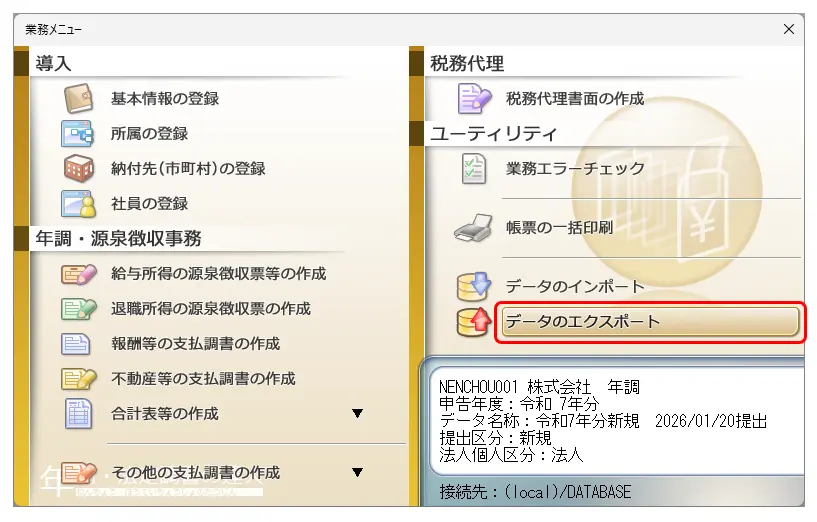
4.データ収集・配信画面より、事業者の登録が終わられましたら、年調・法定調書の達人から社員の情報をエクスポートします。年調・法定調書の達人を開き、該当事業者のデータを開きます。[データのエクスポート]をクリックします。
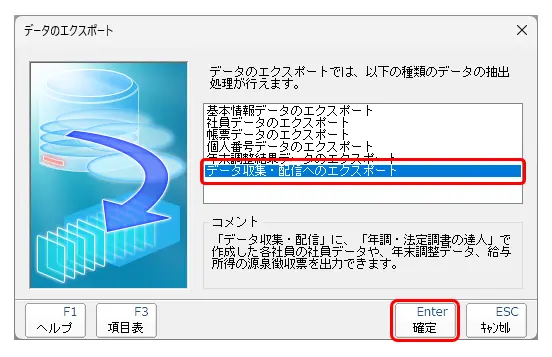
5.[データ収集・配信へのエクスポート]を選択し、[確定]をクリックします。
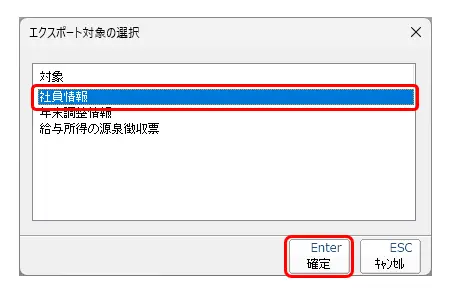
6.エクスポート対象の選択で、[社員情報]を選択し、[確定]をクリックします。
(社員データのエクスポート後、同じ手順で[年末調整情報]を選択していただくと各社員の年末調整情報をエクスポートすることもできます。)
7.事業者情報一覧から、該当事業者名を選択し、[確定]をクリックします。

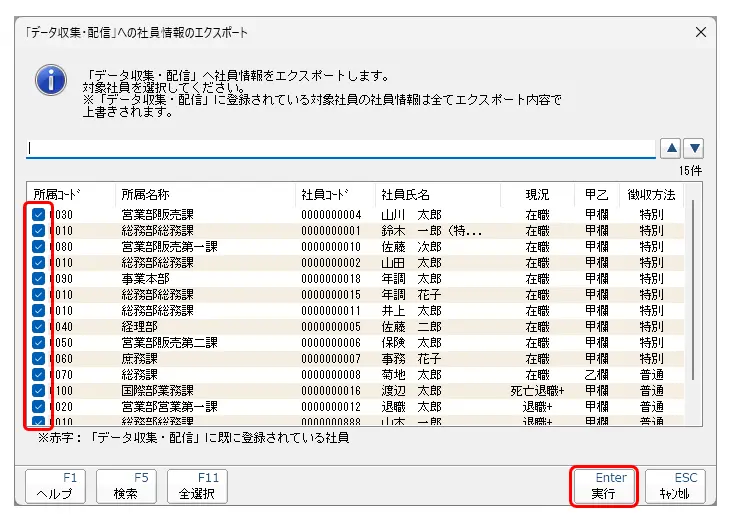
8.エクスポート対象の社員にチェックを入れ、[実行]をクリックします。
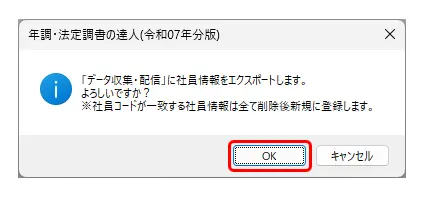
9.確認のメッセージが表示されましたら、[OK]をクリックします。最後に、エクスポートログの出力確認の画面が表示されますので、出力する場合は[はい]、出力しない場合は[いいえ]をクリックします。
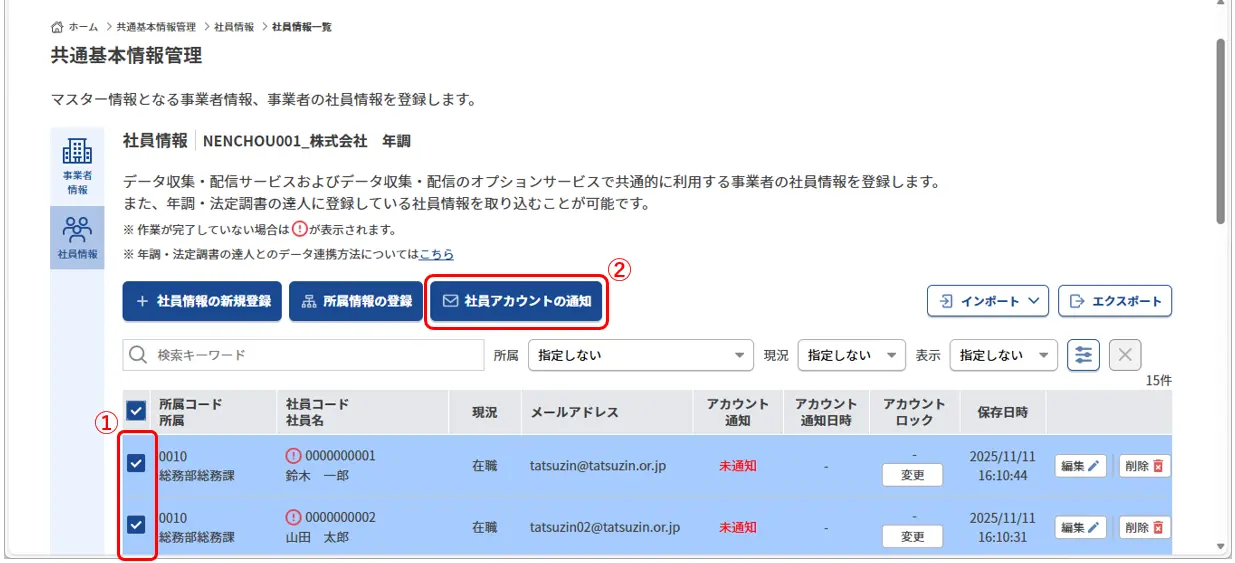
10.データ収集・配信「年調オプション」の画面に戻っていただくと、該当事業者の[社員情報]にエクスポートした社員データが登録されています。アカウント通知を行う社員にチェックを入れ、[社員アカウントの通知]をクリックし、社員アカウントの通知を行います。(社員アカウントの通知方法は、[メール通知][PDF][Excel]から選択いただけます。)
事業者の社員へ年末調整情報の収集依頼を通知する手順
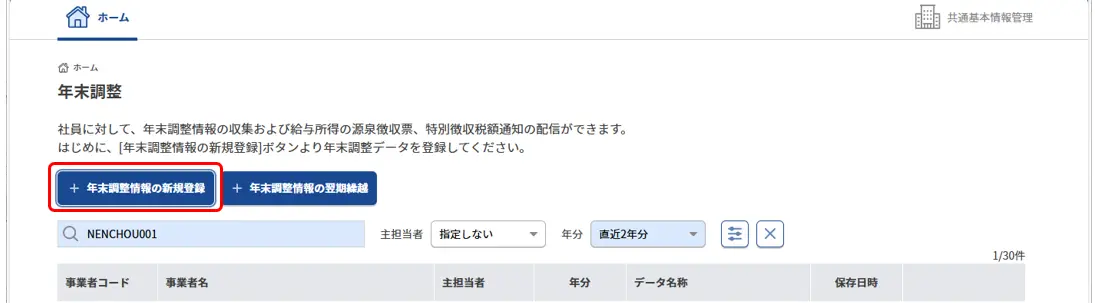
11.[年調オプション]ホーム画面より、[年末調整情報の新規登録]をクリックします。
12.事業者の情報を[共通基本情報管理]ボタンから選択します。対象年度を入力し[次へ]をクリックします。次の[②年末調整対象社員の選択]画面で、年末調整の対象となる社員を選択し、[次へ]をクリックします。

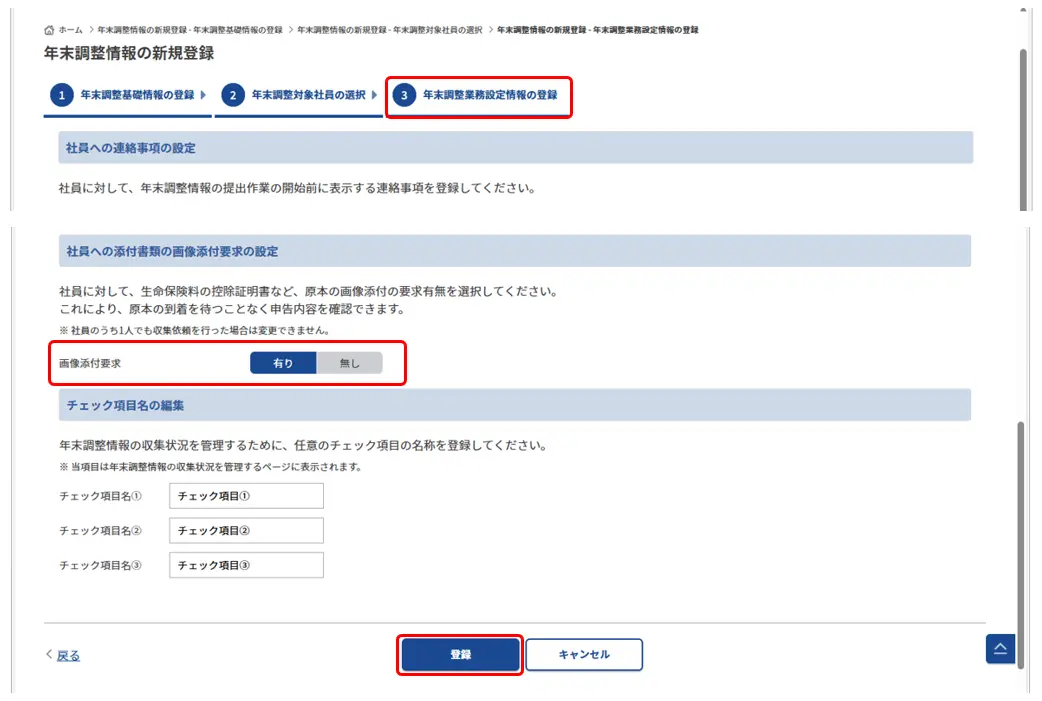
13.最後の[③年末調整業務設定情報]で、「社員への添付書類の画像添付要求の設定]を行います。(社員に対して、生命保険料の控除証明書等など、原本の添付を許可する場合は、必ず事前に「画像添付要求:有り」と設定してください。※この後、社員のうち一人でも「収集依頼」を行うと、変更ができなくなります。)
[登録]をクリックするとホーム画面に画面が戻ります。
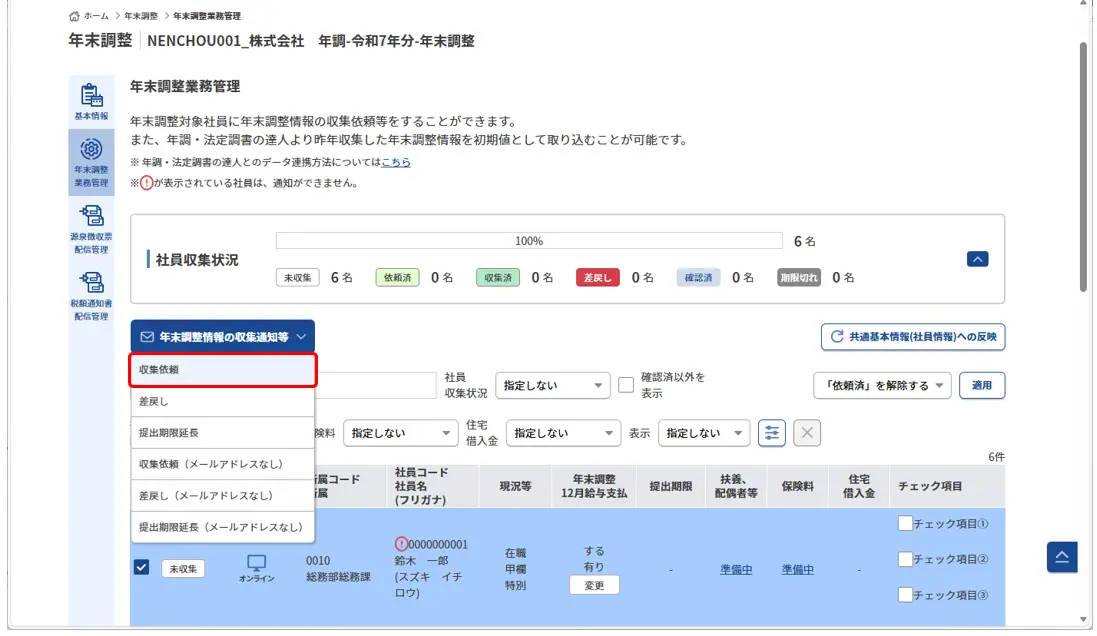
14.該当事業者の[開く]ボタンをクリックし、[年末調整業務管理]項目をクリックします。収集依頼を通知する社員のチェックボックスにチェックを入れ、[年末調整情報の収集通知等]をクリックします。

15.[収集依頼]をクリックします。(メールアドレスの登録がない社員の場合[収集依頼(メールアドレスなし)]を選択してください。)
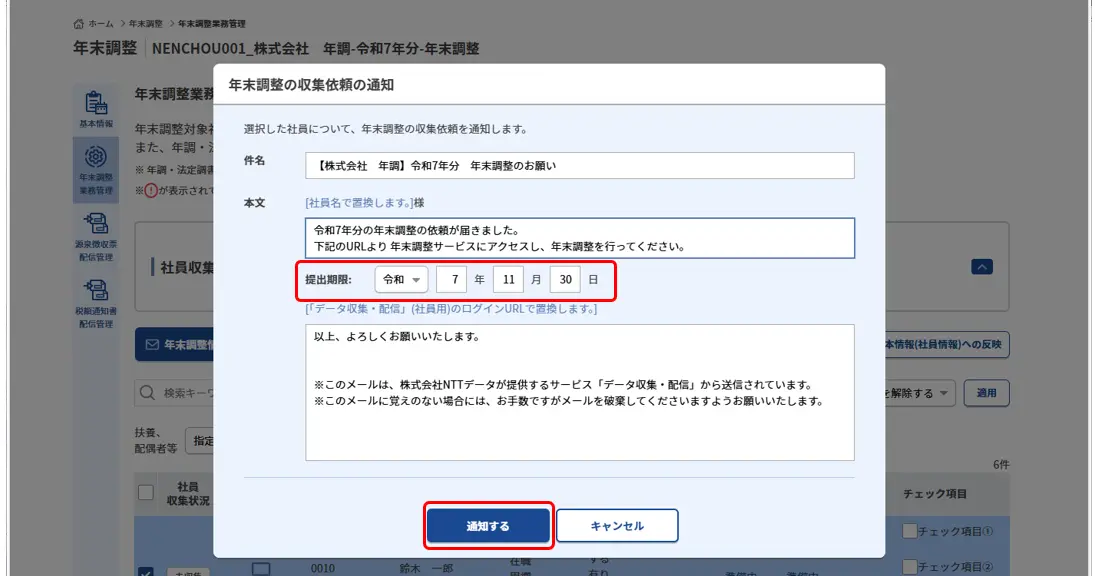
16.[提出期限]を入力し、[通知する]をクリックすると、社員に年末調整情報の収集依頼が通知されます。
以上で、事業者の社員が利用開始するまでの初期設定は完了です。社員アカウントより、年末調整情報の情報が入力できます。
各項目の詳しい手順は、以下のマニュアルをご確認ください。
✅「データ収集・配信 年調オプション」運用ガイド(税理士事務所用)
✅社員アカウント(事業者アカウント)からの入力方法については、以下ページよりマニュアルをご確認ください。
https://www.tatsuzin-cube.com/DL/mini/
年調オプション(社員用)/年調オプション(事業者用) 運用ガイドダウンロード




