2026年10月21日

達人シリーズよくあるお問い合わせ
Q.[決算書の作成]画面を閉じようとしたところ、以下のメッセージと貸借不一致が表示されます。 『未収収益で入力された金額と計算による金額が異なっています』『「貸借対照表」で、「資産」と「負債純資産」の金額が異なっています』原因と対処法を教えてください。
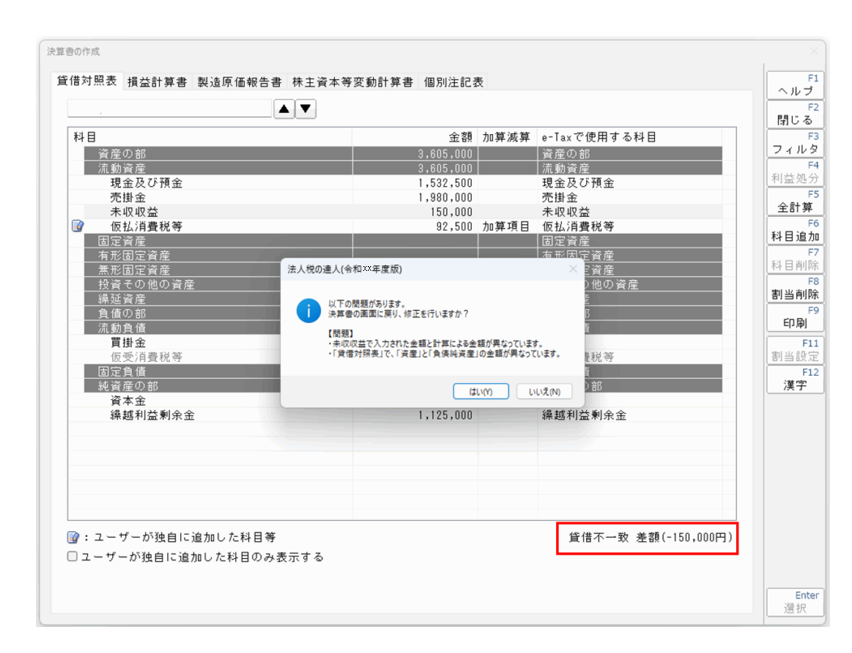
A.メッセージに表示されている科目(例:未収収益)の直下に独自で追加した科目(例:仮払消費税等)が未収収益の下位階層として取り込まれていること(内訳として表示されていること)が原因です。同階層に変更することでエラーを解消できます。
以下の手順で操作を行ってください。

メッセージと貸借不一致を消す手順
1.上記メッセージ画面で[はい]をクリックし、貸借対照表の画面に戻ります。[仮払消費税等]をダブルクリックします。

2.科目の編集画面で[科目変更]ボタンをクリックします(①)。科目の変更画面が表示されたら、階層:未収収益の右横の[参照]ボタンをクリックします(②)。

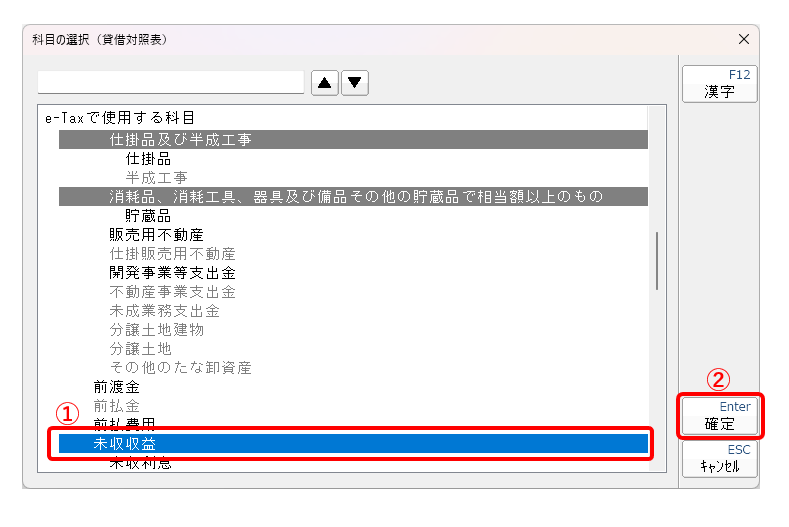
3.科目の選択画面で上位階層の[未収収益]を選択し(①)、[確定](②)をクリックします。
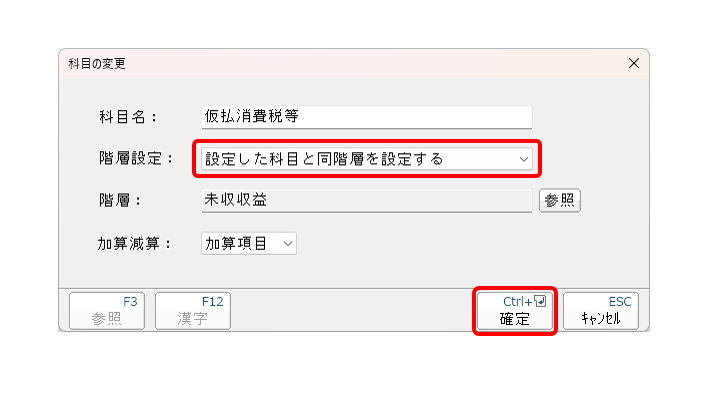
4.階層設定:[設定した科目と同階層を設定する]が選択されていることを確認し、[確定]をクリックします。
5.[仮払消費税等]が上位階層の[未収収益]と同階層に表示されたことを確認し(①)、[確定]をクリックします(②)。

6.貸借不一致が解消されたことを確認し(①)、[閉じる]をクリックします(②)。

決算書関連のよくあるご質問
【この記事に関する情報】
作成・執筆:株式会社オリコンタービレ カスタマーセンター
対応ソフト:達人シリーズ
※本記事の内容はオリコンタービレのサポートスタッフが作成・確認しています。