2025年09月02日

達人シリーズよくあるお問い合わせ
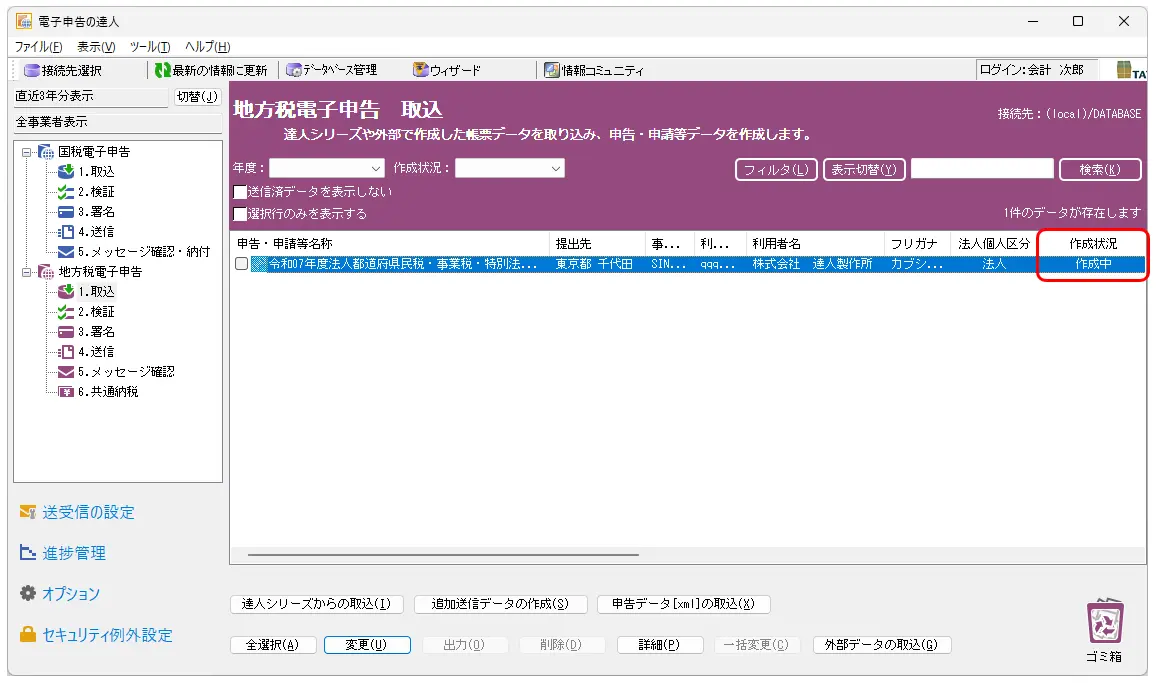
Q.電子申告の達人で設立届を取り込むと、[作成中(エラー)]となり、[2.検証]画面でエラー詳細を確認すると「基本情報項目:照会番号が設定されていません」と表示されます。対処方法を教えてください。
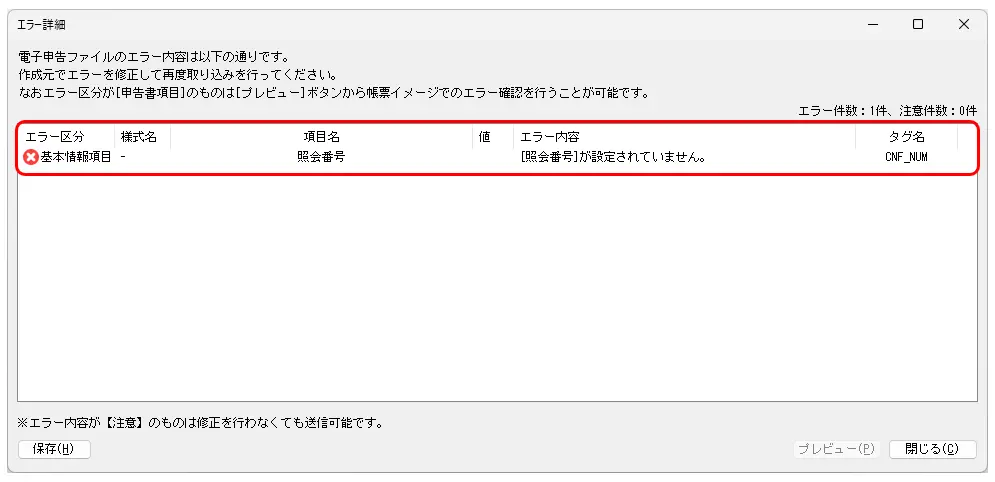
A.地方税申請データの場合、[照会番号]は必須項目です。
[照会番号]は、電子申請後、受付状況を確認する際に必要となります。以下の手順でご入力ください。
申請届出書の達人で入力(変更)後、再度取り込みをする手順
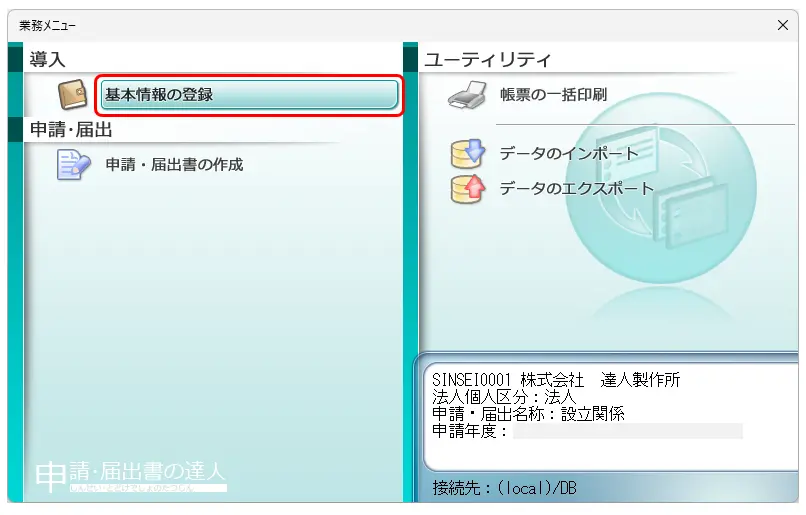
1.申請・届出書の達人を起動し、業務メニューの[基本情報の登録]をクリックします。
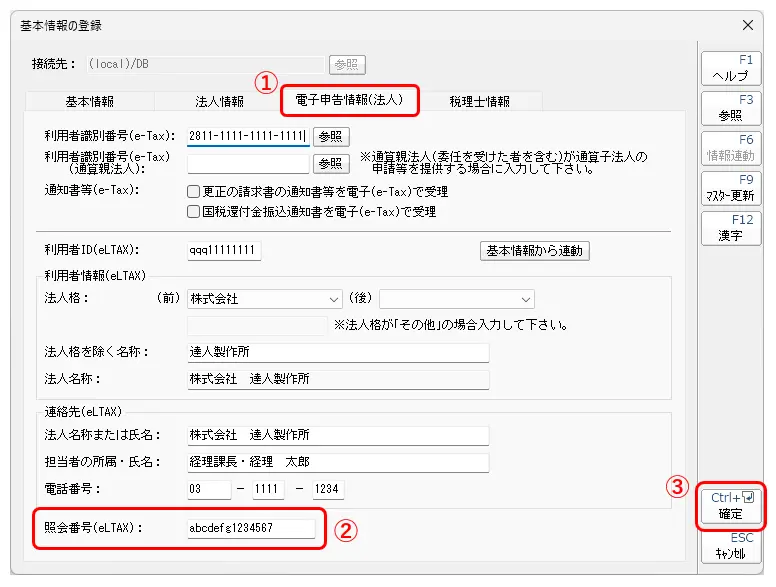
2.[電子申告情報(法人)]タブを選択し(①)、[照会番号(eLTAX)]を入力します(②)。[確定]をクリックします(③)。
※照会番号は任意の英数字を4~20桁で入力してください。
3.入力が終わりましたら、申請・届出書の達人のデータを保存して終了し、再度電子申告の達人へデータの取り込みを行ってください。
〈補足〉電子申告の達人でのみ入力(変更)する場合の手順
※以下手順では、電子申告の達人に取り込んだデータのみが変更されますので、別途、申請・届出書の達人データの基本情報の修正を行ってください。
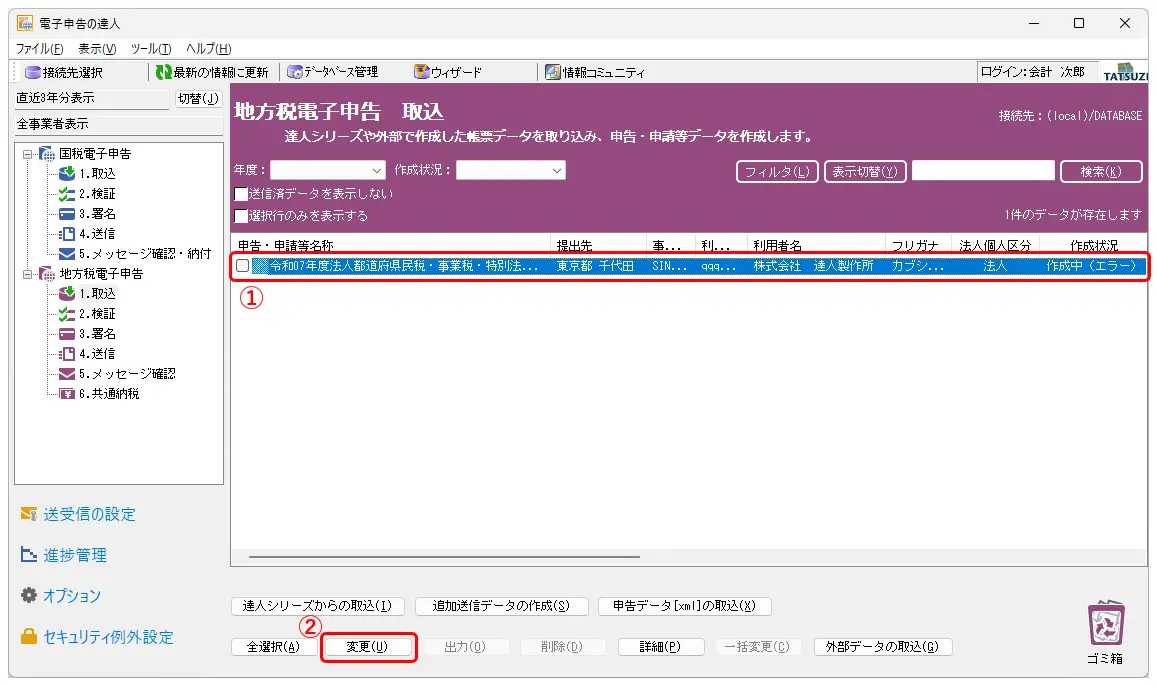
1.電子申告の達人に取り込み後のデータ(作成状況:作成中(エラー))を選択し(①)、[変更]ボタンをクリックします(②)。
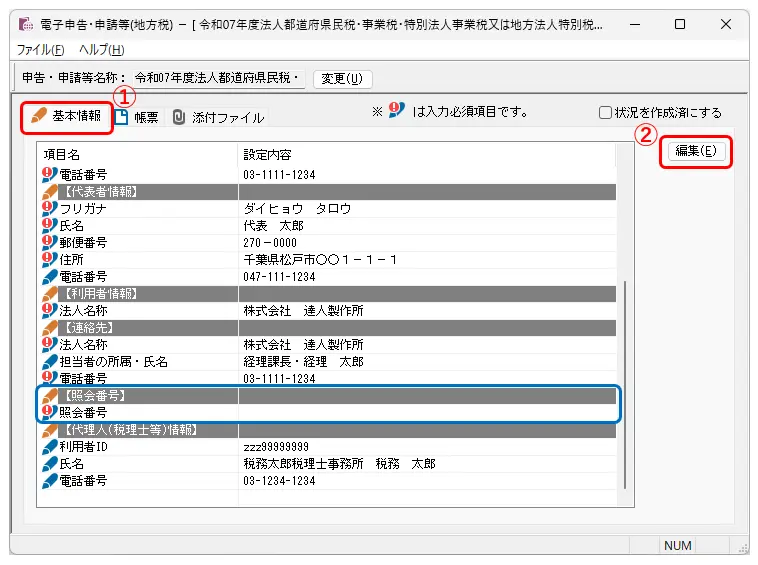
2.[基本情報]タブをクリックし(①)、[編集]をクリックします(②)。
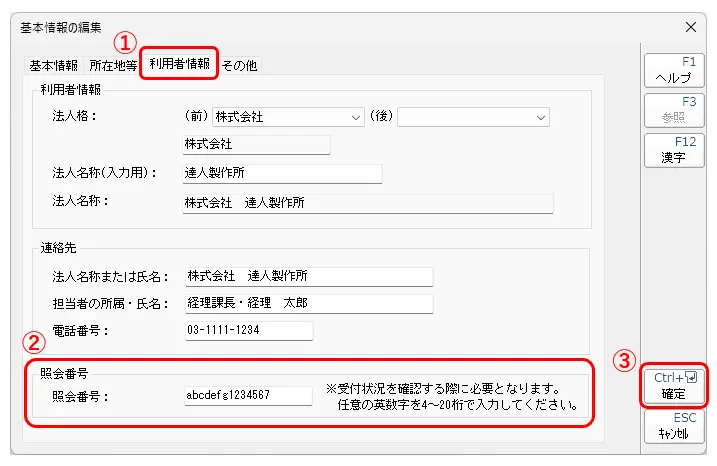
3.[利用者情報]タブをクリックし(①)、[照会番号]を入力します(②)。[確定]をクリックします(③)。
※任意の英数字を4~20桁で入力してください。
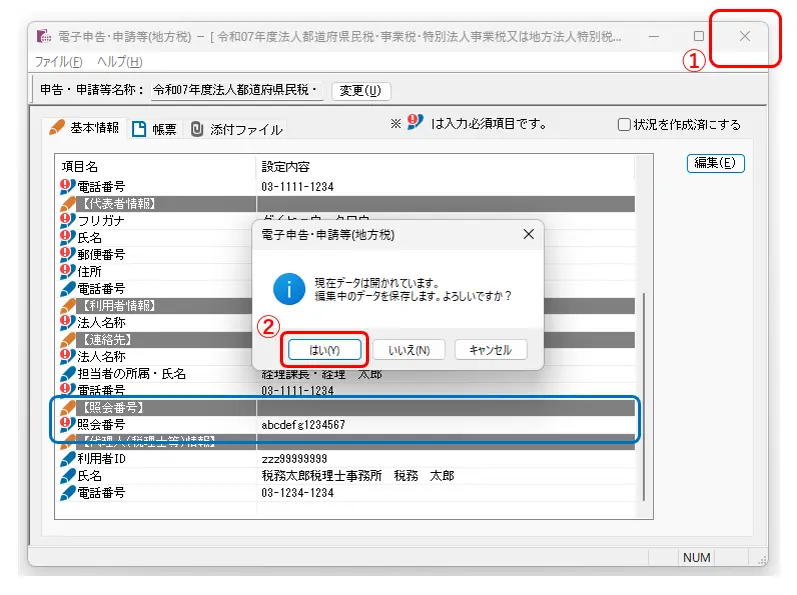
4.[照会番号]が設定されたことを確認します。右上の[✕]をクリックし(①)、[・・・保存します。よろしいですか?]と出ましたら、[はい]をクリックします(②)。
5.エラー情報が消えたことを確認し(作成状況:作成中)、[検証]・[署名]・[送信]と進んでください。※[検証]・[署名]・[送信]は複数データ一括操作が可能です。