2025年12月10日

達人シリーズよくあるお問い合わせ
全てのデータベースを一括でタイマーバックアップする方法※データ管理の達人ご利用の方
⭐動画でのご視聴もできます
【データ管理の達人】(タイマー)データベースのバックアップ方法
※Professional Edition の場合はデータベースを作成しているコンピュータ(サーバー/親機)で作業します。
※達人CubeクラウドAP仮想化サーバーをご利用の方は「管理用デスクトップ接続」画面から行ってください。
1.達人Cube-データ管理の達人を開きます。
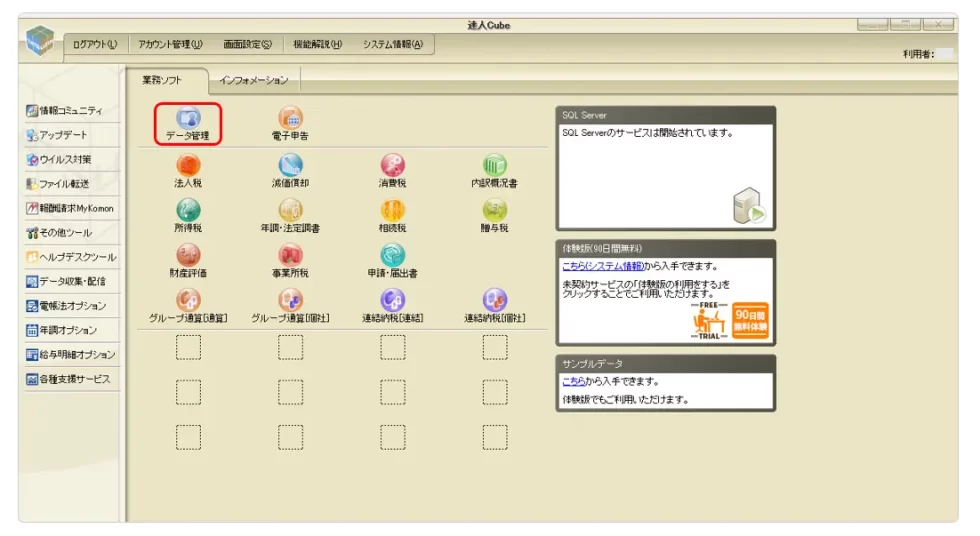
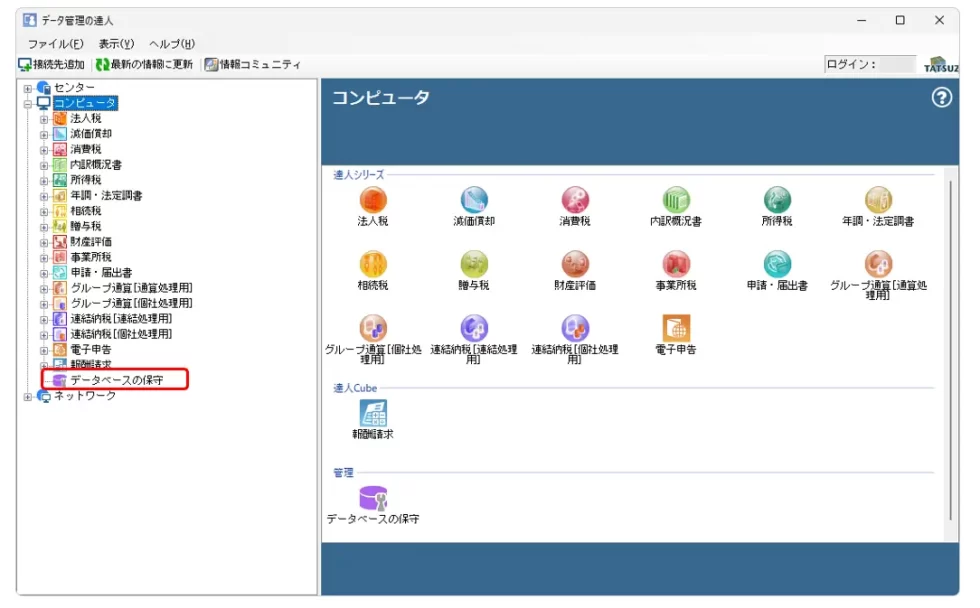
2.[コンピュータ]-[データベースの保守]をクリックします。
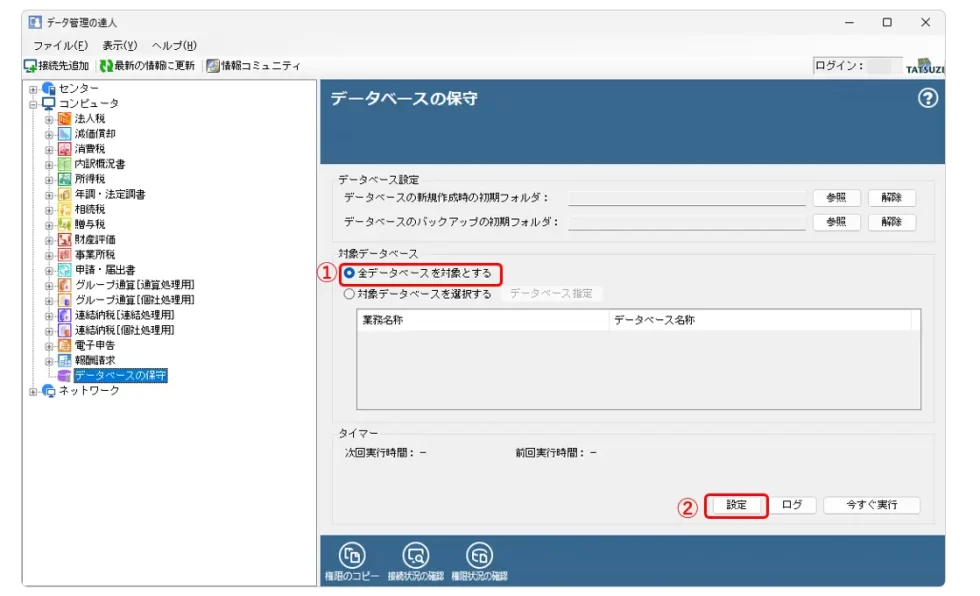
3.[データベースの保守]画面が表示されます。[全データベースを対象とする]を選択し(①)、[設定]ボタンをクリックします(②)。
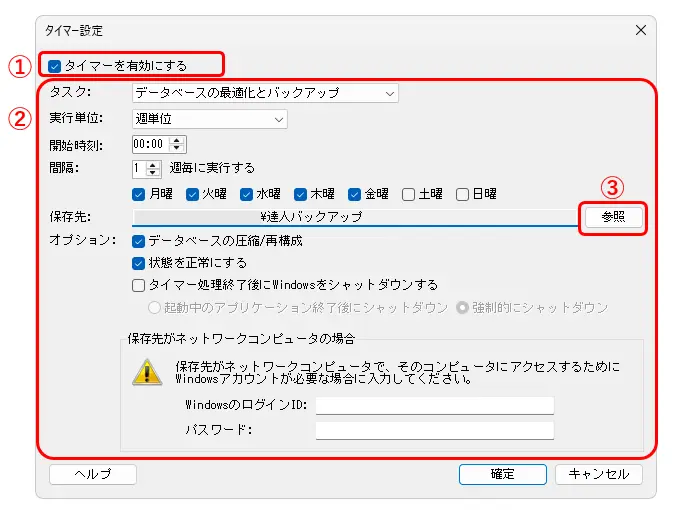
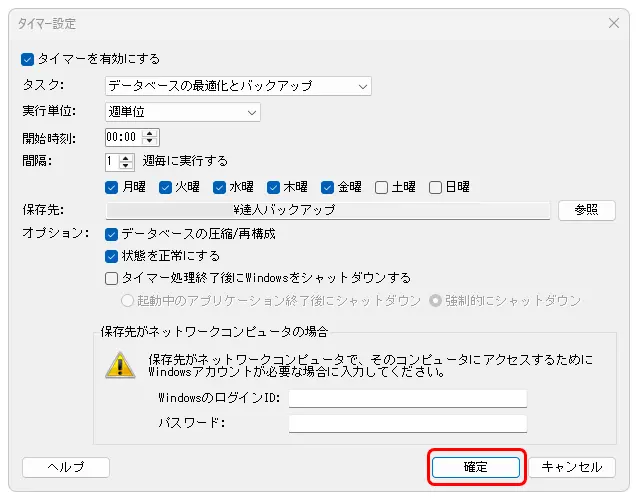
4.[タイマー設定]画面が表示されます。[タイマーを有効にする]をクリックしてチェックを付け(①)、その他の項目を設定し(②)、[保存先]の[参照]ボタンをクリックします(③)。
5.[出力先の指定]画面が表示されます。設定内容を確認し(①)、[確定]ボタンをクリックします(②)。
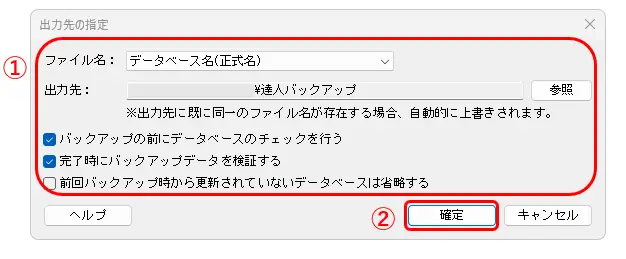

✅[ファイル名]に関して、
・【データベース名(正式名)+日付】にすると、日付ごとにバックアップが取られます。
容量が大きくなるので定期的にバックアップファイルを整理することをおすすめします。
・【データベース名(正式名)+日付】にすると、日付ごとにバックアップが取られます。
容量が大きくなるので定期的にバックアップファイルを整理することをおすすめします。
・【データベース名(正式名)】にすると、上書きで取られます。
常に最新のバックアップしか残りません。
✅[出力先]は、ハードディスクドライブのトラブルに備え、外付けハードディスクなどのリムーバブルディスクに設定することを推奨します。
6.[タイマー設定]画面に戻ります。[確定]ボタンをクリックします。
7.[データベースの保守]画面に戻ります。[次回実行時間]に手順4で設定した日時が表示されます。
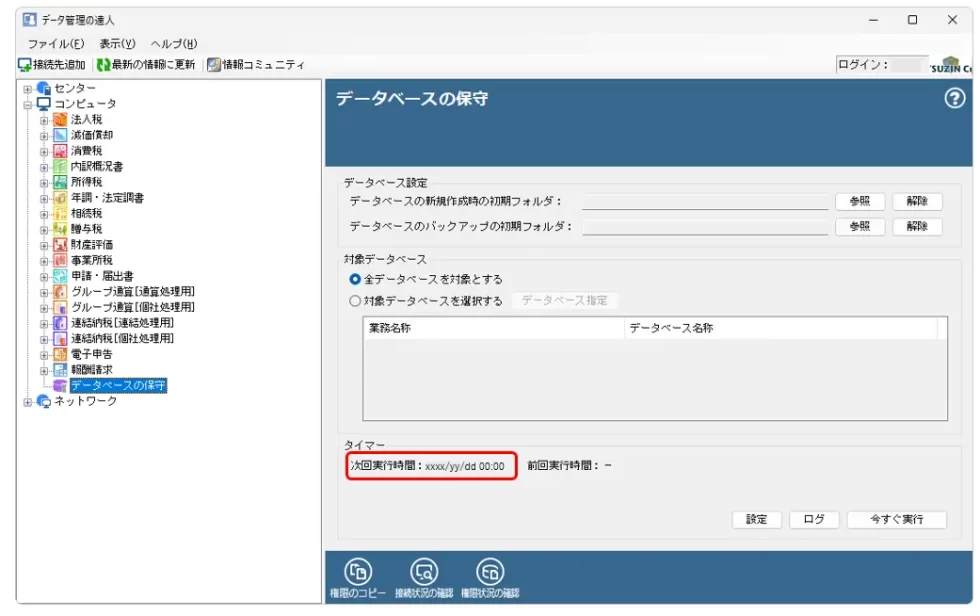
以上で、タイマーでバックアップの設定は完了です。




