2026年07月14日

FRONTIER21 機能紹介
【FRONTIER21】機能のご紹介「お気に入り」
よく利用するフォルダやファイルを「お気に入り」に、登録することができます。「お気に入り」機能は、ユーザーごと(ログインIDごと)に登録ができるので、担当のお客様のファイルやフォルダなどをお気に入り登録しておくととても便利だと高評価をいただいている機能です。また、所内PCなどで「お気に入り」登録したファイルやフォルダは、外出先のノートPCやWEB版(タブレットやスマホ)でも引き継がれますので、ファイルを探す手間なくスムーズに作業を継続できます。
⭐動画でのご視聴もできます
【FRONTIER21】お気に入り機能の使い方
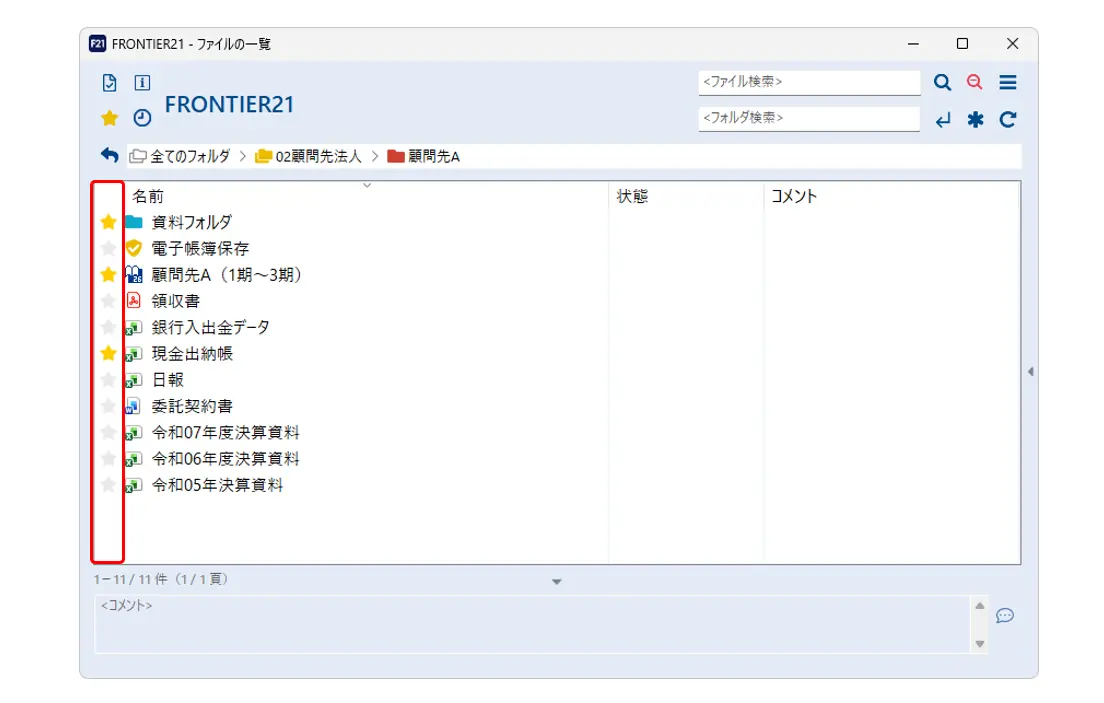
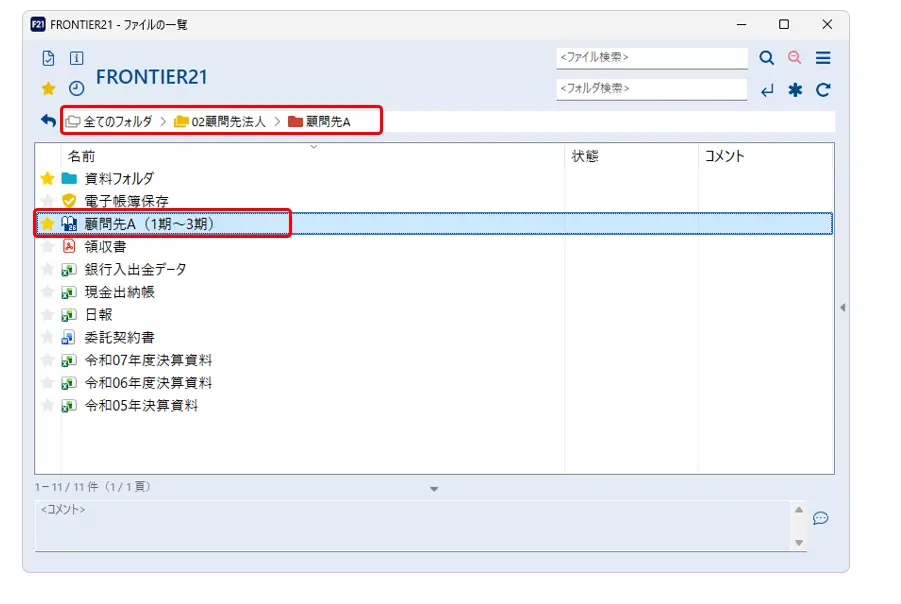
設定方法はかんたん!画面左側の「お気に入りに登録」アイコン(⭐アイコン)をクリックするだけで完了!
フォルダ自体をお気に入り登録することもできます。フォルダをお気に入り登録すると、フォルダ内のファイルをすぐに探せます。
左上の⭐アイコンをクリックすると「お気に入り」に登録したフォルダ・ファイルのみが表示されます。
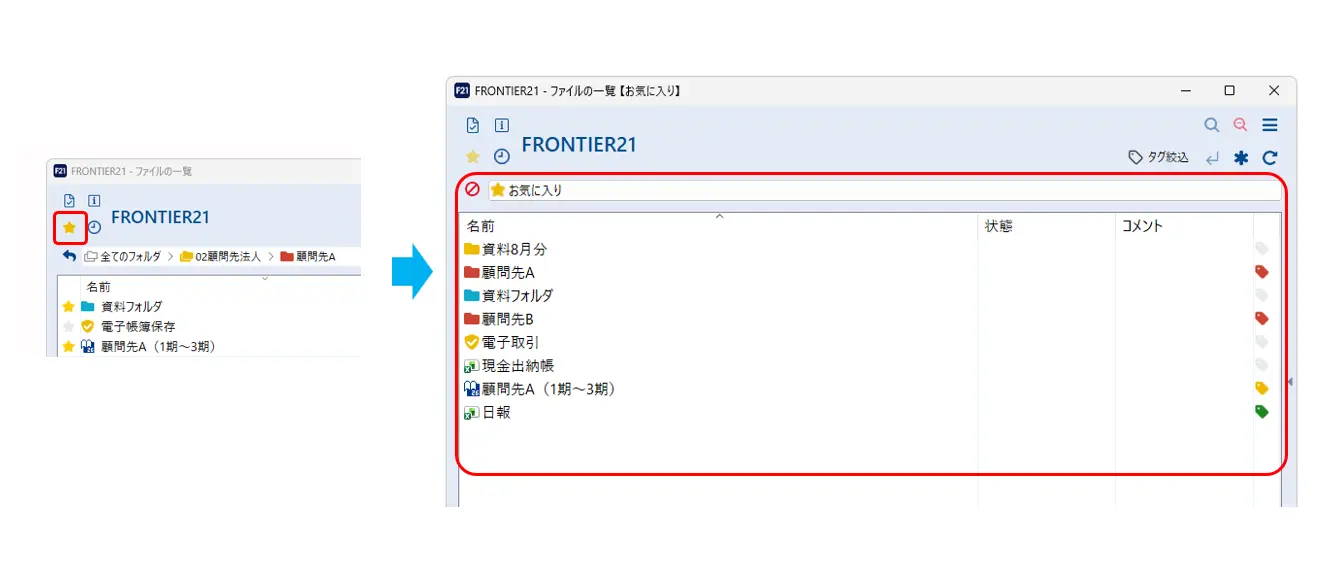
「お気に入りモードを解除」ボタンをクリックすると、直前まで開いていたフォルダに戻ります。

「お気に入りモード」でFRONTIER21を終了した場合、次回ログイン時にも「お気に入り」画面が開くのですぐにファイルを見つけられます♪
お気に入りに登録したサブフォルダやファイルは色付きのタグをつけてグループ化できます
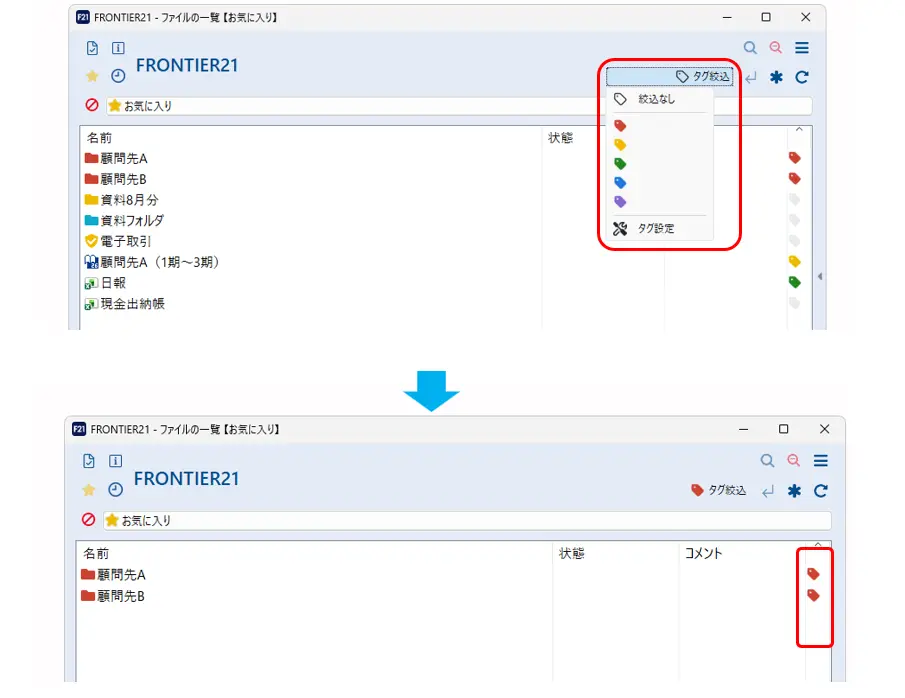
タグのアイコンをクリックし、色を指定します。タグの色は赤、黄、緑、青、紫の5色から選択できます。
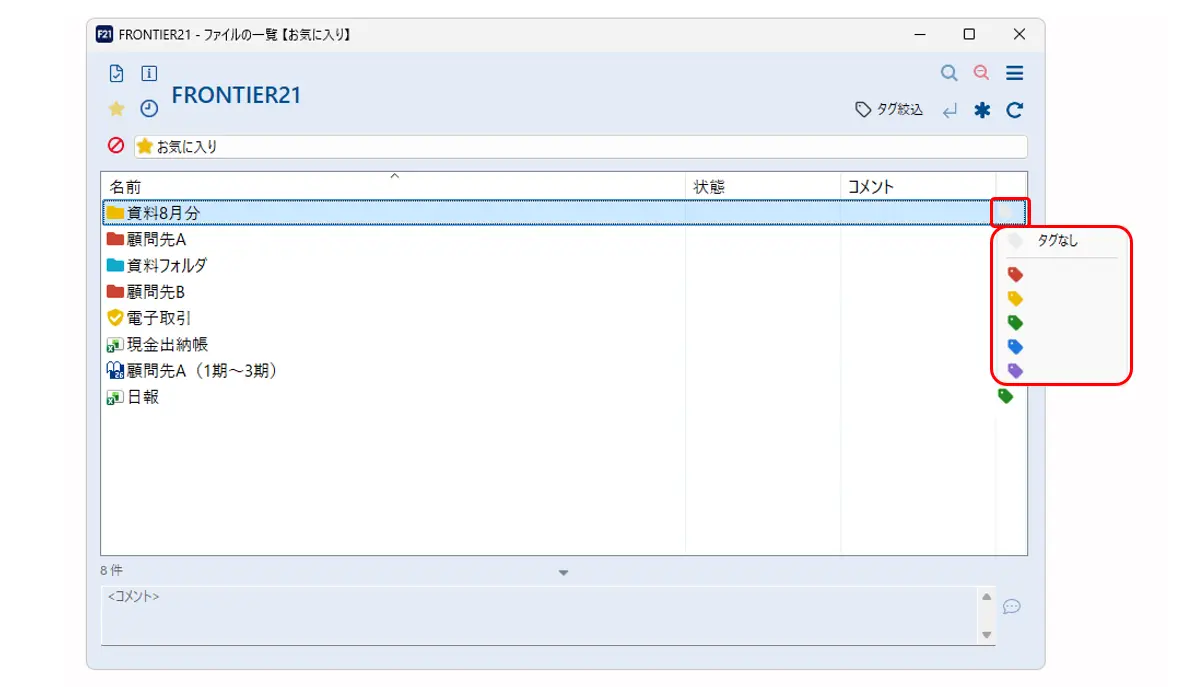
フォルダ、ファイルそれぞれタグの色順にソートがかけられます。

指定したタグの色を絞り込んで表示もできます。
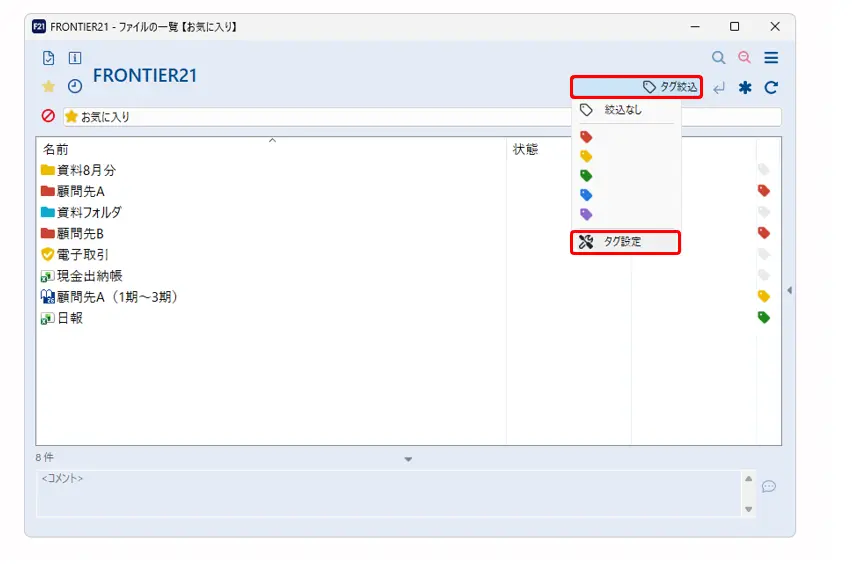
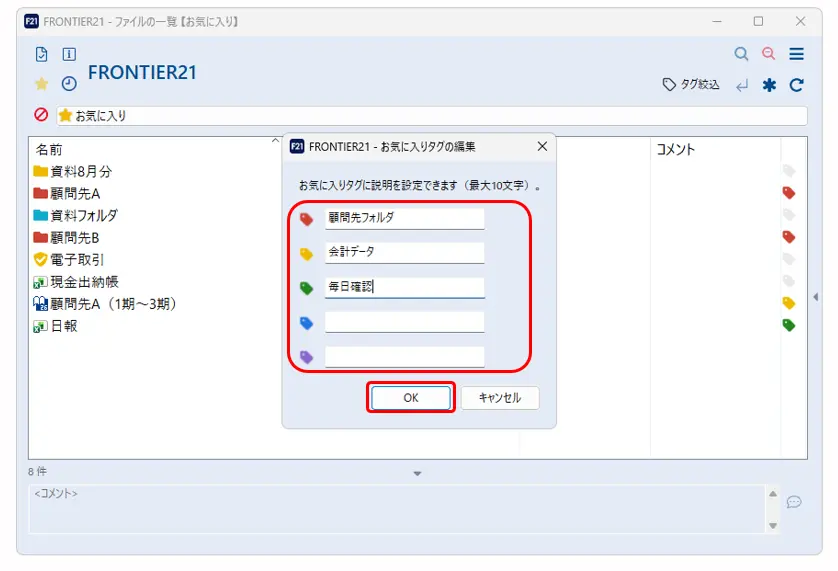
お気に入りタグの説明を追加できます
タグ絞込をクリックし、タグ設定をクリックします。
お気に入りタグの編集画面が開きますので、任意の名称を入力し、OKをクリックします。
[タグ絞込]をクリックすると、タグ設定に追加したタグ名が表示されます。また、タグにカーソルを合わせると、追加したタグ名を確認できます。

お気に入りに登録したファイルが保存されているフォルダへ簡単にジャンプできます
⭐動画でのご視聴もできます
【FRONTIER21】お気に入り一覧から保存先フォルダを開く方法
お気に入り一覧画面からファイルを右クリックします(①)。表示されたメニューから「フォルダを開く」を選択します(②)。
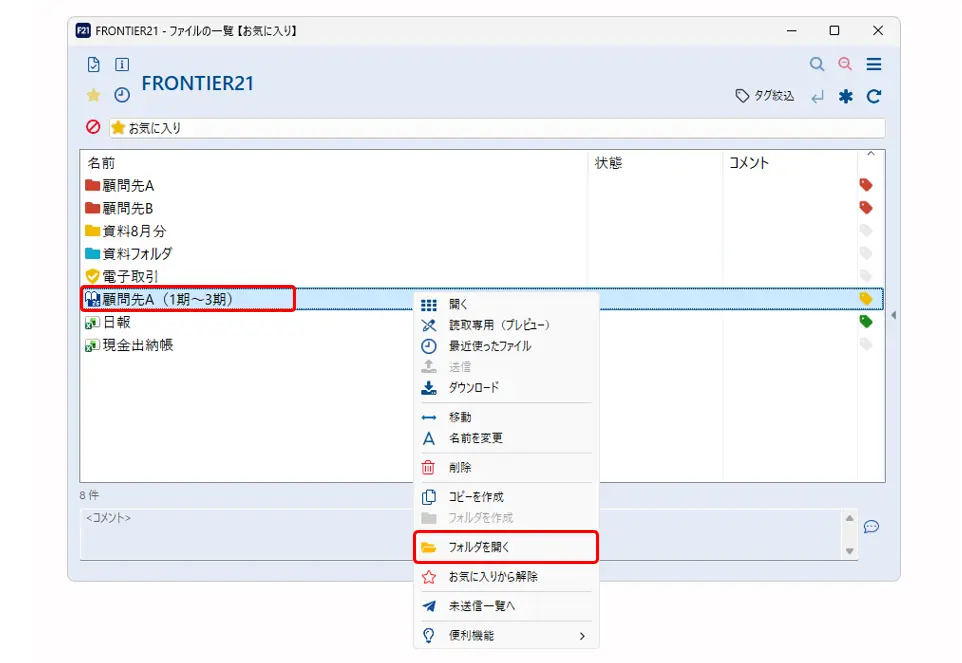
ファイルが保存されているフォルダがすぐに開きます。
お気に入りに登録したファイルを更新順にソートがかけられます
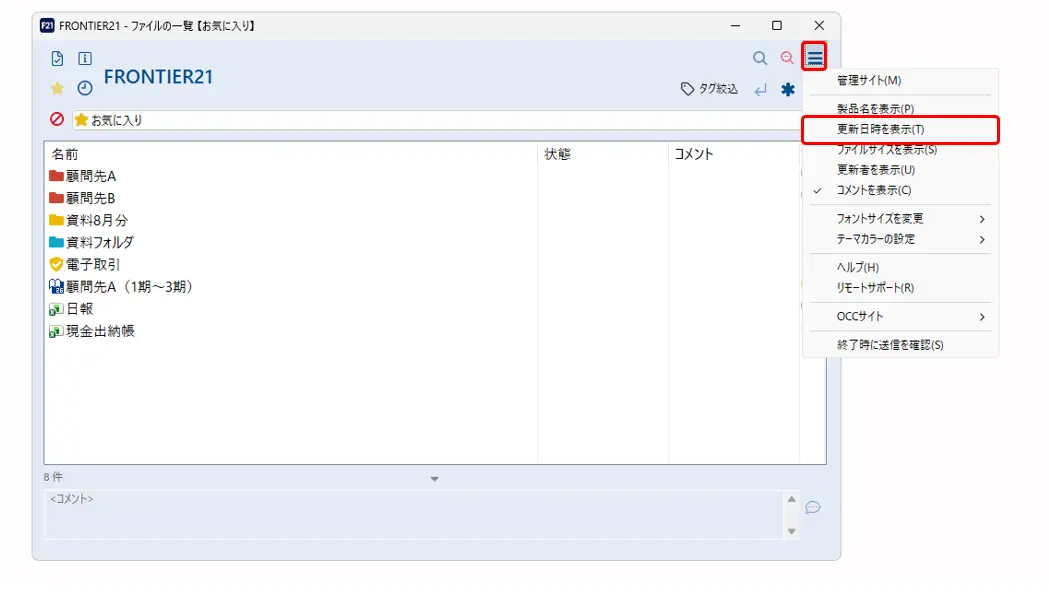
「メニュー」ボタンをクリックし(①)、「更新日時を表示」をクリックしチェックを入れます(②)。
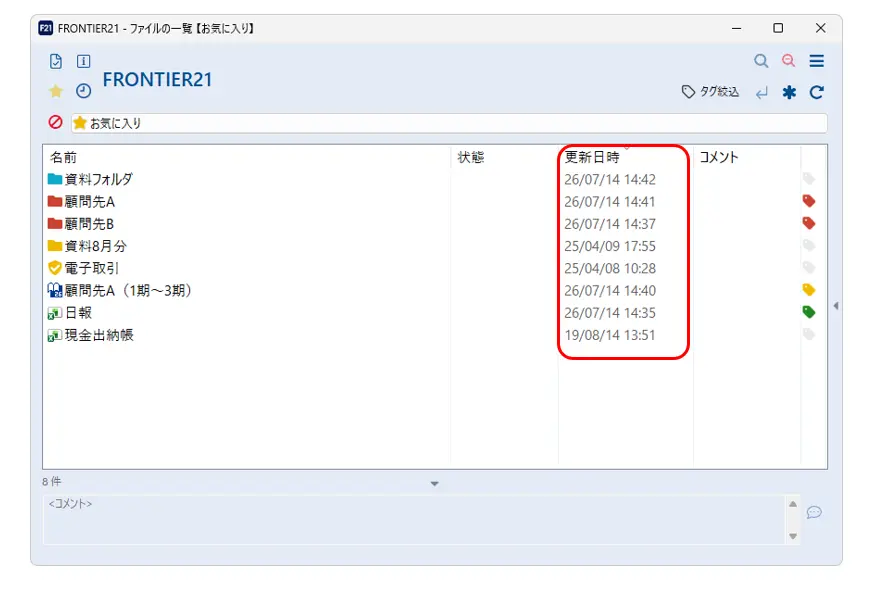
「更新日時」の項目が表示されます。「更新日時」の文字の上を2回クリックするとフォルダ、ファイルそれぞれ日付が新しい順に並びます。更新されたファイルがすぐに確認できます。
✅関連FAQ:【FRONTIER21】機能紹介 よく利用するファイルの更新状況を一覧で確認する方法