2025年07月15日

Q.FRONTIER21上の弥生会計のデータを会計参謀・決算参謀へ取り込みできますか?
また、会計参謀・決算参謀で作成したデータをFRONTIER21に追加することはできますか?


A.FRONTIER21上の弥生会計データをそのまま連動できます。FRONTIER21上のデータを開き【状態:未送信】にすれば、かんたんに取込みできます。また、会計参謀・決算参謀で作成したデータもFRONTIER21で共有することが可能です。詳しくは、下記の手順をご確認ください。
FRONTIER21を利用した「会計参謀」「決算参謀」の利用方法
1.FRONTIER21にログインします。弥生会計データを開き、そのまま終了します([状態:未送信]になります)(①)。FRONTIER21の画面は最小化しておきます(②)。
※送信はしません。初期設定の場合、右上の[✕]をクリックしFRONTIER21を終了すると、ファイルは自動送信されますのでご注意ください。
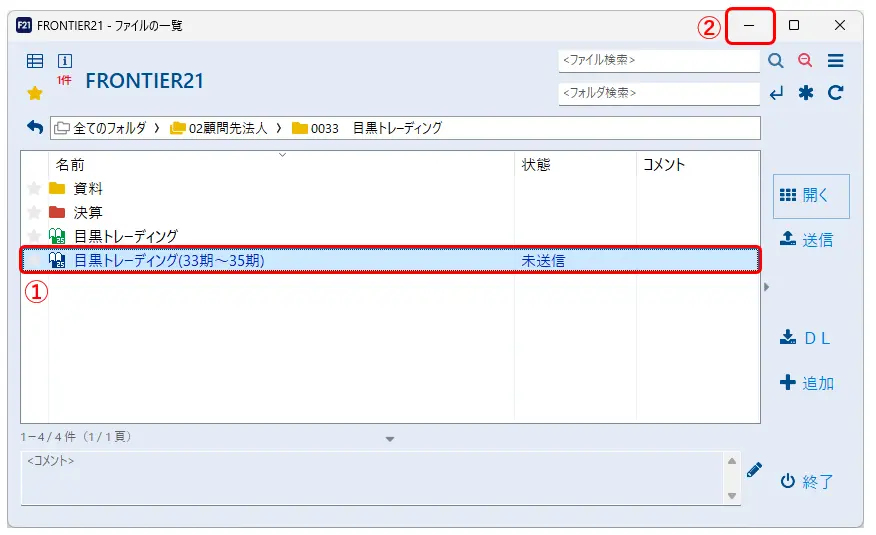
※画面は会計参謀ですが、決算参謀も操作は同じです。
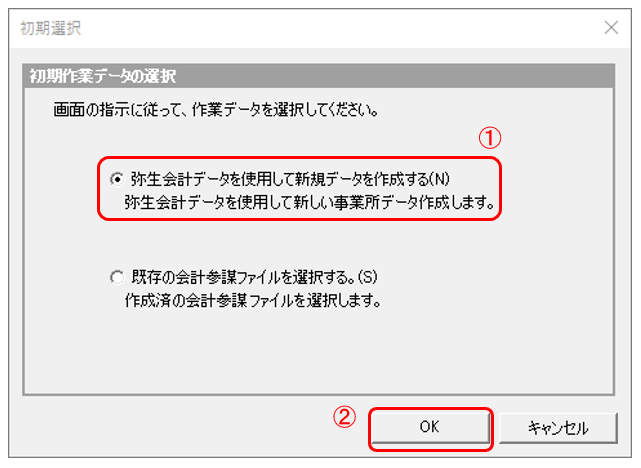
2.お手元のPC(ローカルPC)から会計参謀を開きます。[初期選択]の画面で、[弥生会計データを使用して新規データを作成する]にチェックを入れ(①)、[OK]をクリックします(②)。
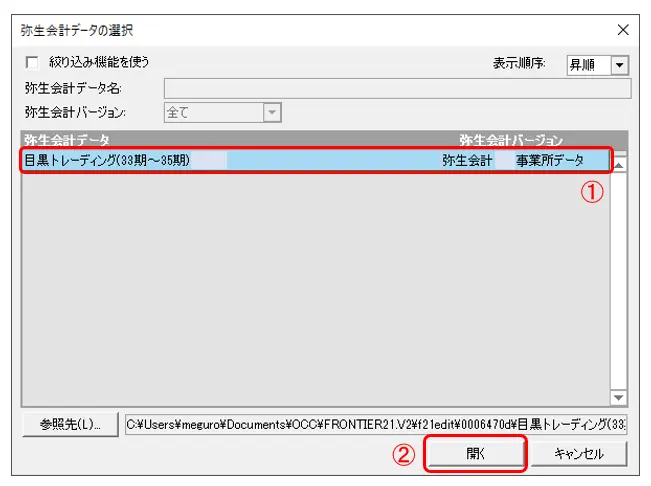
3.[弥生会計データの選択]画面に、自動でFRONTIER21上の【状態:未送信】のファイルが表示されますので選択し(①)、[開く]をクリックします(②)。
4.[弥生会計データ情報-新規読込]画面で設定を行い(①)、[OK]をクリックします(②)。

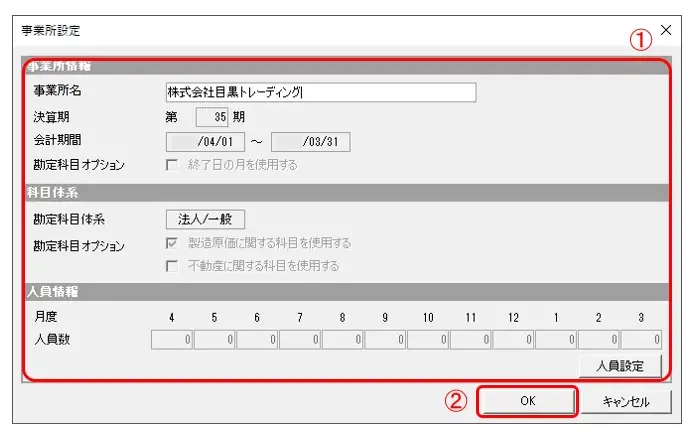
5.[事業所設定]を確認し(①)、[OK]をクリックします(②)。
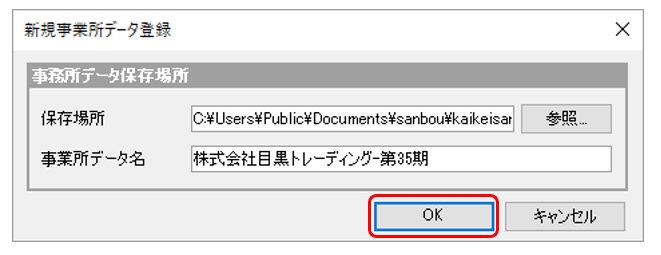
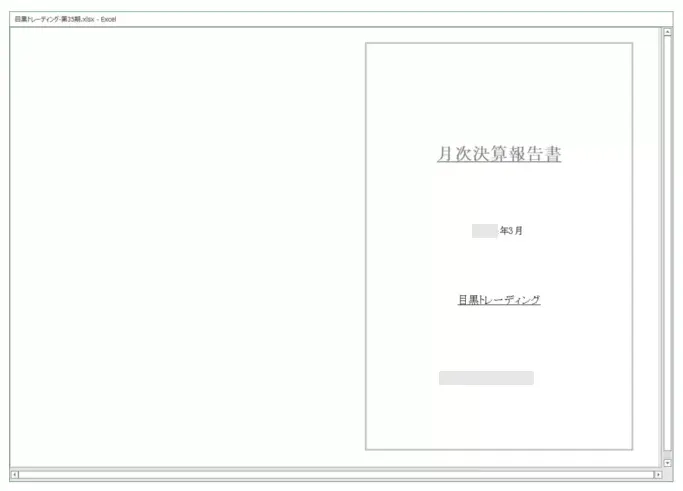
6.[新規事業所データ登録]画面で[OK]をクリックします。作成が完了しましたら、会計参謀をご利用いただけます。

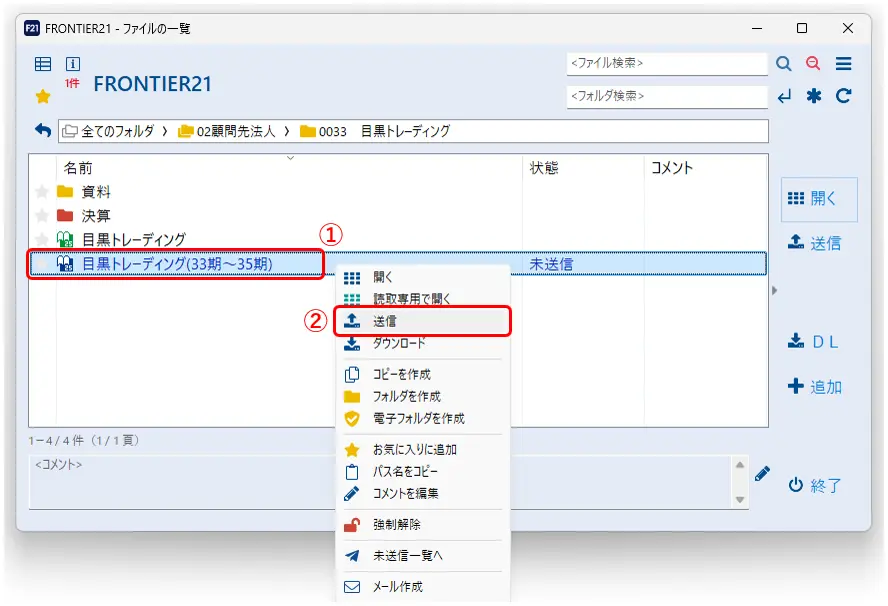
7.会計参謀で連動操作が終わりましたらFRONTIER21を開き、ファイルを右クリックし(①)、[送信]してください(②)。
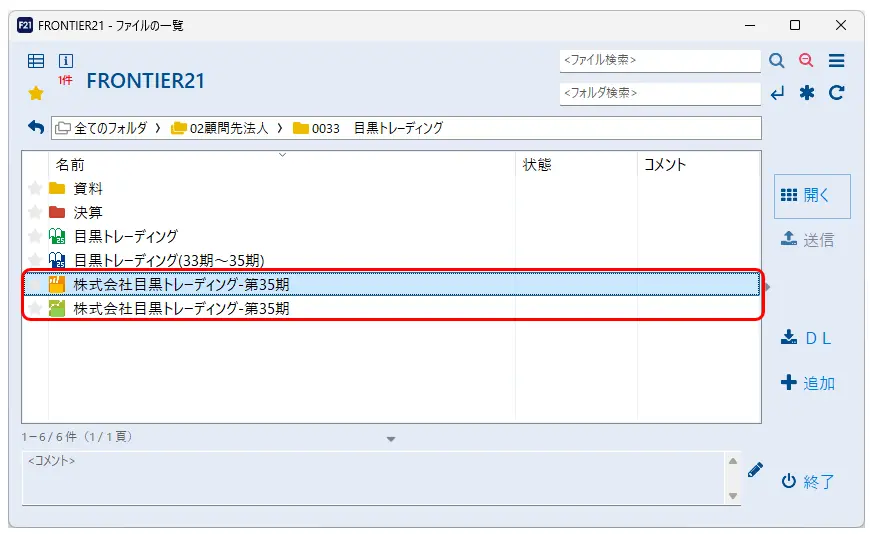
※会計参謀・決算参謀で作成したデータをFRONTIER21に追加・共有することも可能です。
✅参考リンク
FRONTIER21マニュアル:FRONTIER21における弥生会計の運用について(会計参謀連動)
※「連動操作:会計参謀編」をクリックしていただくと、操作マニュアルが開きます。
✅会計参謀・決算参謀(参謀役シリーズ)について詳しくはこちら
📞お電話でのお問い合わせ
関東営業所:03-5759-6730 関西営業所:06-6261-3166 九州営業所:092-413-3630
お近くの番号におかけください。カスタマーセンターが対応いたします。
⭐WEBからのお問い合わせはこちら
オリコンタービレ FRONTIER21お問合せフォーム(新規導入など操作以外のお問い合わせ)
オリコンタービレ FRONTIER21お問合せフォーム(操作に関するお問い合わせ)
関東営業所:03-5759-6730 関西営業所:06-6261-3166 九州営業所:092-413-3630
お近くの番号におかけください。カスタマーセンターが対応いたします。
⭐WEBからのお問い合わせはこちら
オリコンタービレ FRONTIER21お問合せフォーム(新規導入など操作以外のお問い合わせ)
オリコンタービレ FRONTIER21お問合せフォーム(操作に関するお問い合わせ)


