2025年10月23日

達人シリーズよくあるお問い合わせ
Q.令和04年分までの所得税の更正の請求書の作成方法を教えてください。また、電子申告の取り込み方法を教えてください。

※令和05年分からの所得税の更正の請求書は、所得税の達人(令和05年分版)以降のプログラムで作成します。
✅関連FAQ:令和05年分の[所得税の更正の請求書]はどのように作成すればいいですか?
✅関連FAQ:令和06年分の[所得税の更正の請求書]はどのように作成すればいいですか?
以前の申請データの基本情報を元にデータを作成する場合は、下記の手順で作成します
✅関連FAQ:【申請・届出書の達人】データの複写(コピー)方法※基本情報のみ複写する場合
申請・届出書の達人でのデータ新規作成方法
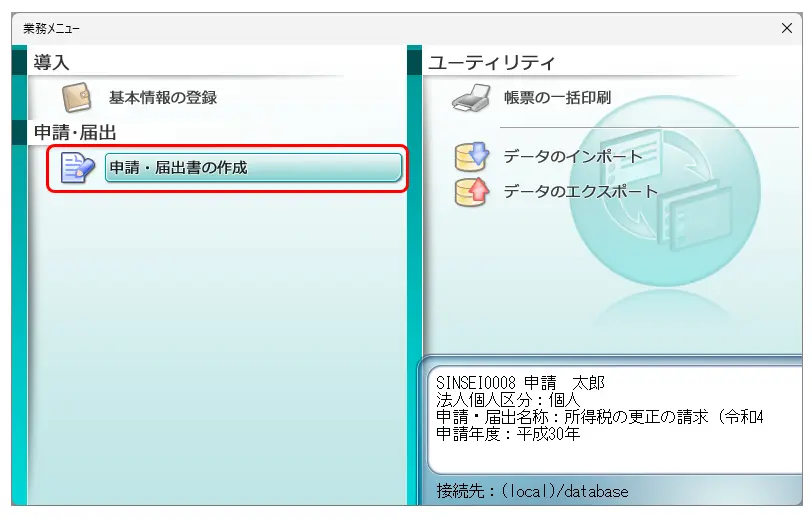
1.申請届出書の達人(令和元年度以降用)を開き、[新規作成]から基本情報を登録します。業務メニューから[申請・届出書の作成]をクリックします。
2.過去年度の更正の請求書を作成する場合は、[表示条件:すべての帳票]に変更し、該当の年分の「年分所得税及び復興特別所得税の更正の請求書」をダブルクリックし、開きます。

3.[データ連携]ボタンをクリックし、該当年度の「所得税の達人」からデータを持ってくることもできます。

4.データの作成が完了しましたら、データを保存し、申請・届出書の達人(令和元年度以降用)を終了します。
電子申告の達人へのデータ取込手順
1.電子申告の達人を開きます。[国税電子申告]-[1.取込]を選択し、[達人シリーズからの取込]をクリックします。
[手続きの種類:申請・届出]、[法人個人区分:個人]を選択し、[次へ]をクリックします。

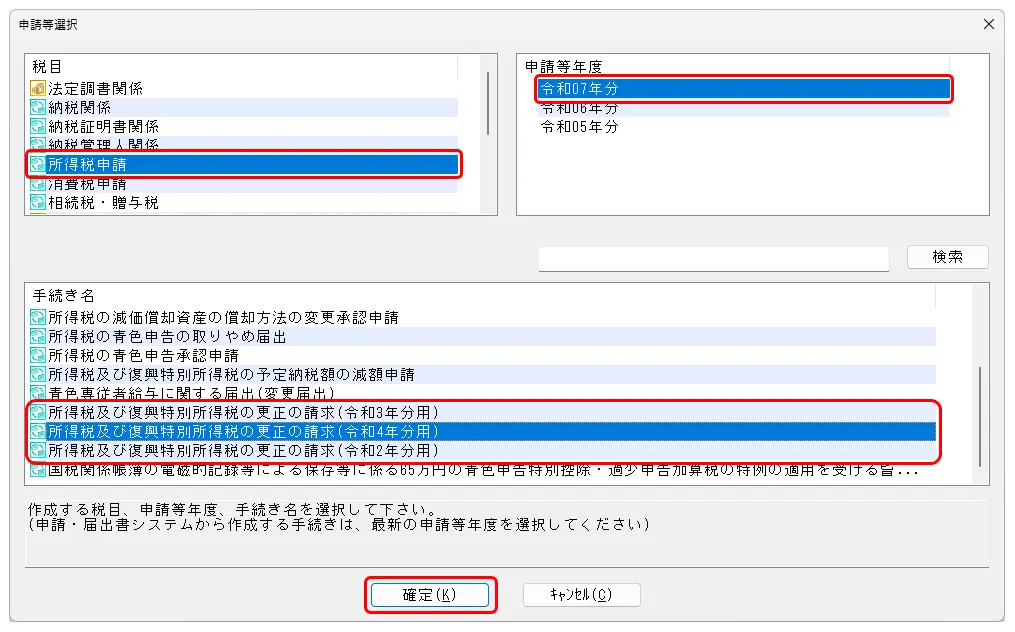
2.[税目:所得税申請]、[申請等年度:令和07年分(※最新年分を選択します)]、[手続き名:所得税及び復興特別所得税の更正の請求(✕✕年分用)](※作成帳票の年分を選択します)、をクリックし、[確定]をクリックします。
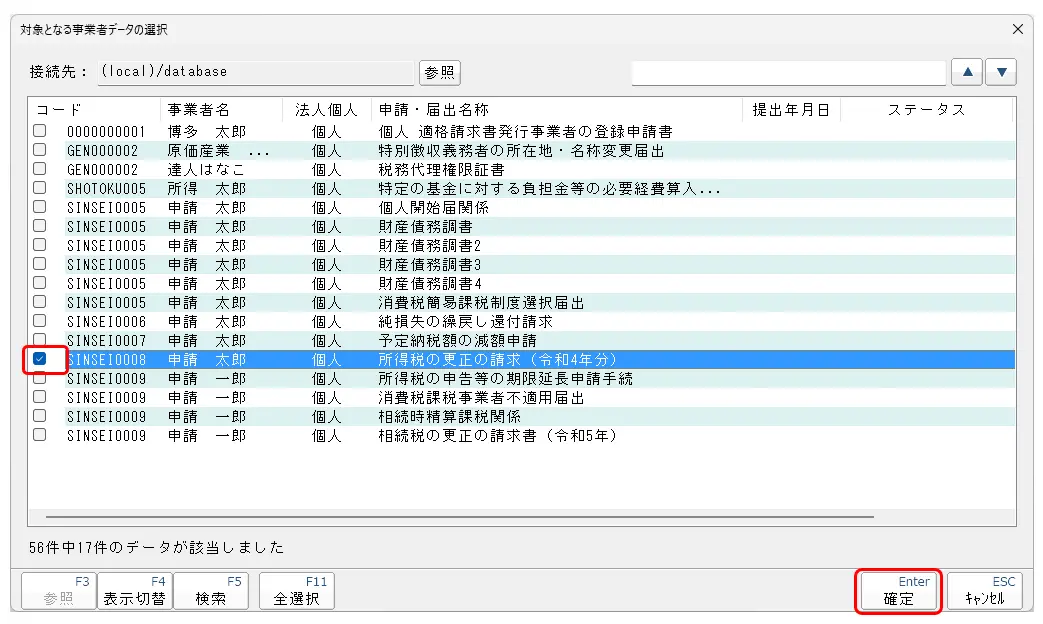
3.対象となる事業者データのチェックボックスにチェックを入れ、[確定]をクリックします。
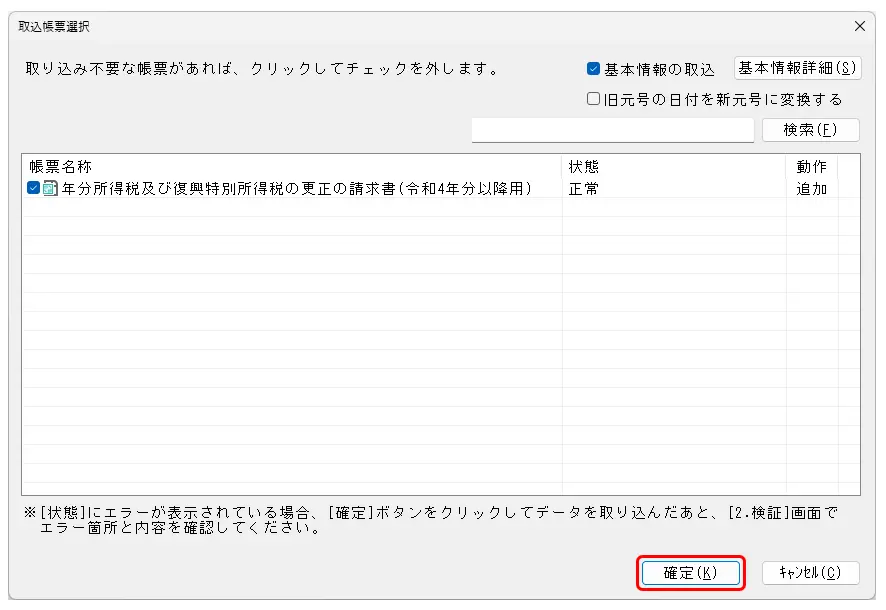
4.取り込み帳票選択画面が表示されましたら、帳票を確認し、[確定]をクリックします。
5.最後に、[閉じる]をクリックします。
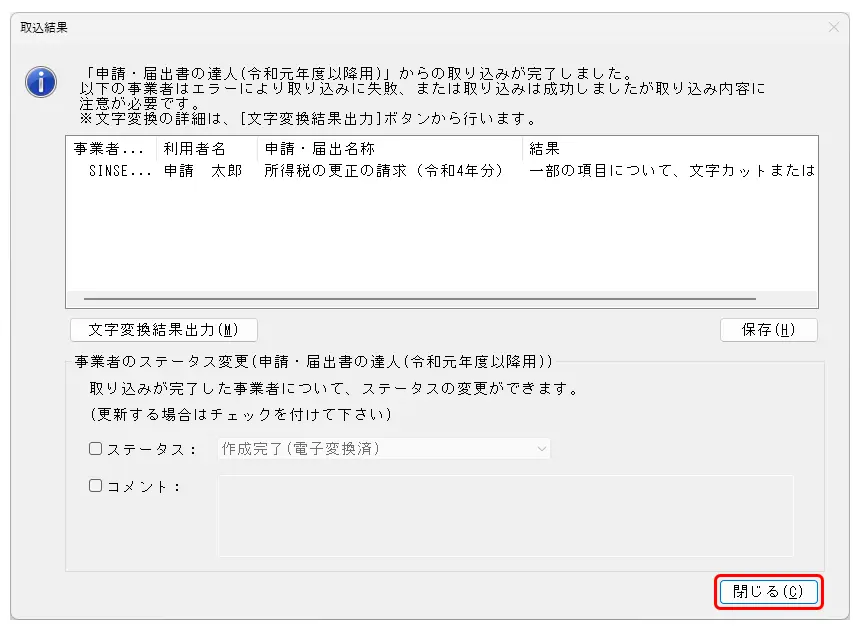
❓関連FAQ:【電子申告の達人】取込結果に「一部の項目について、文字カットまたは文字変換を実施しました」と表示されますがどうしたら良いですか?
6.取込が完了しましたら、[2.検証]、[3.署名]、[4.送信]を行ってください。
※[検証]、[署名]、[送信]は、それぞれ複数データ一括で行うことができます。




