2023年11月07日

達人シリーズよくあるお問い合わせ
Q.地方税電子申告で申告・申請データに添付ファイルを付けて申請したい。ファイルを添付する方法を教えてください。
⭐動画でのご視聴はこちら➡【電子申告の達人】(地方税)添付ファイルを同時送信する方法
⭐関連FAQ:【電子申告の達人】地方税(eLTAX)送信済みデータへ添付ファイルを追加送信する方法
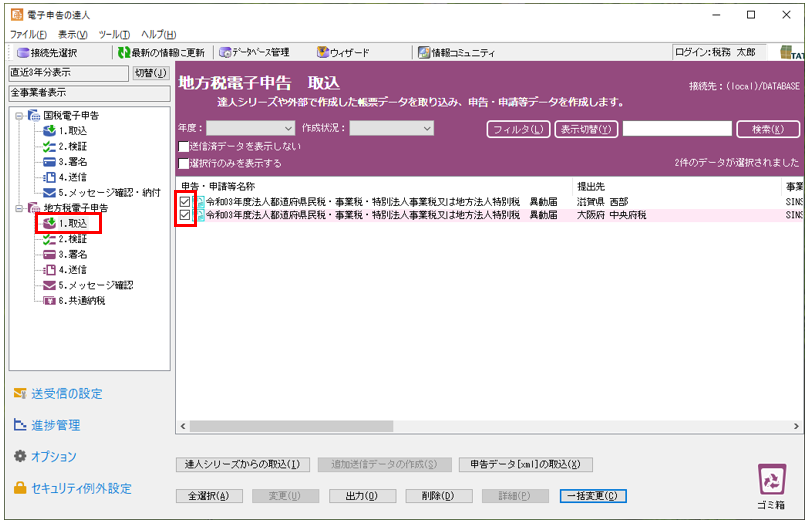
1.地方税電子申告の画面へ申告・申請データを取り込みます。取り込んだデータのチェックボックスにチェックを入れます。(複数選択や[全選択]で、複数のデータに一括でファイルを添付することができます)
《例》異動届に登記簿謄本を添付して電子申請する方法
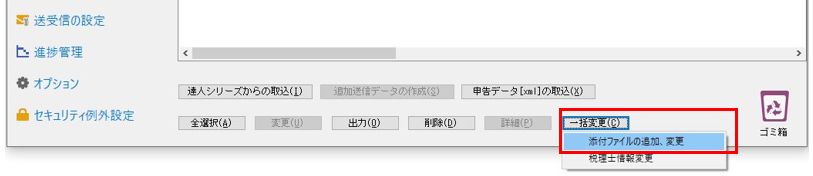
2.画面右下の[一括変更]をクリックし、[添付ファイルの追加、変更]を選択します。
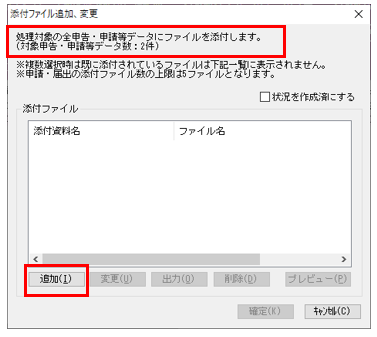
3.[添付ファイルの追加、変更]画面が開きましたら、[追加]をクリックします。
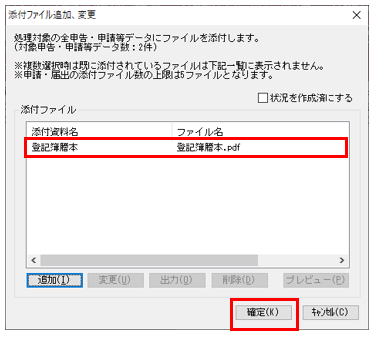
4.添付するファイルを選択すると[添付資料名]の下に表示されます。複数ファイルを添付可能です。
追加が終わりましたら[確定]をクリックします。
💡添付ファイルの容量制限は、申請書の容量と併せて8MBまでです。
■参考(eLTAXホームページ):電子申請・届出データの添付ファイルの容量制限はありますか?
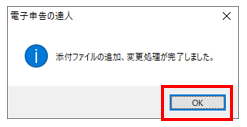
5.「添付ファイルの追加、変更処理が完了しました」とでましたら、[OK]をクリックします。
添付ファイルの内容の確認方法
1.ファイルを添付したデータを選択し(チェックを入れるのではなく選択します)、[変更]をクリックします。

2.変更画面が立ち上がりましたら、[添付ファイル]タブをクリックます(①)。添付ファイル選択し(②)、[プレビュー]をクリックします(③)。

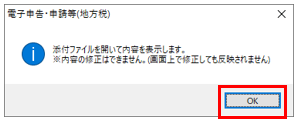
3.[OK]をクリックします。内容の修正はできません。
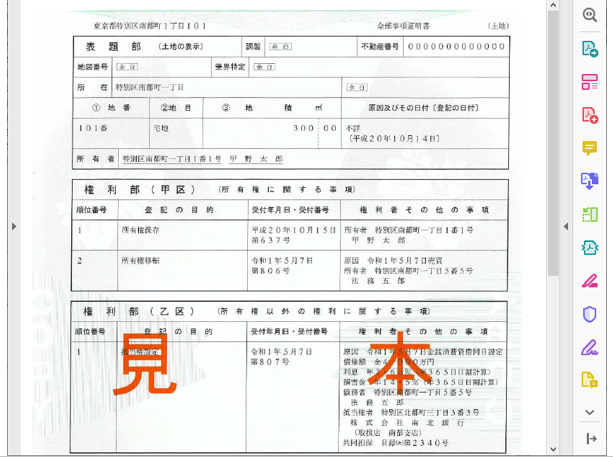
4.添付ファイルの内容をご確認ください。
5.確認が終わりましたら、検証・署名・送信を行います。
【この記事に関する情報】
作成・執筆:株式会社オリコンタービレ カスタマーセンター
対応ソフト:達人シリーズ
※本記事の内容はオリコンタービレのサポートスタッフが作成・確認しています。




