2025年05月08日

達人シリーズよくあるお問い合わせ
Q.達人Cube「クラウドAP仮想化サーバー」上に、今までローカル(手元のPC)で利用していた達人シリーズのデータを一括で移行できますか?方法を教えてください。

ローカルの親機で行う作業
1.デスクトップ上で、マウスを右クリックし「新規作成>フォルダー」をクリックします。
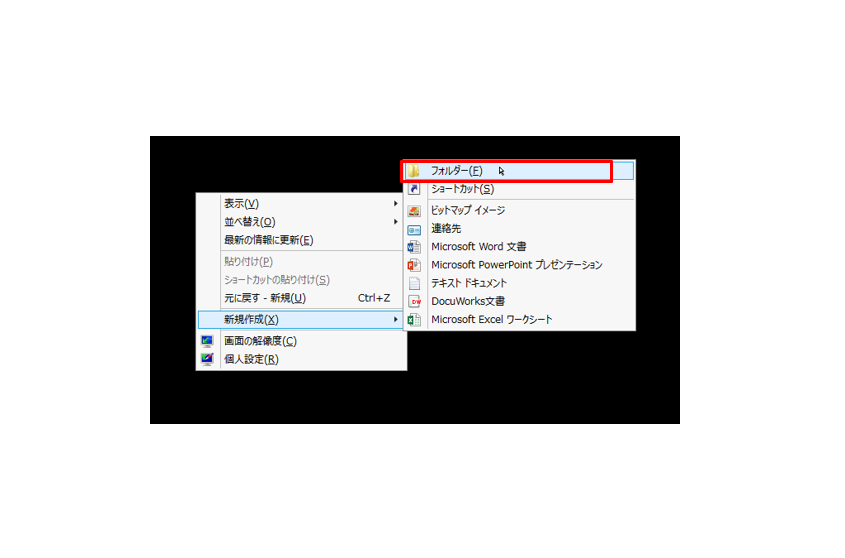
2.デスクトップ上に「新しいフォルダー」が作成されますので、フォルダ名称を「達人移行データ」に変更します。

3.達人Cubeにログインし、「その他ツール > PC環境移行ツール」をクリックします。
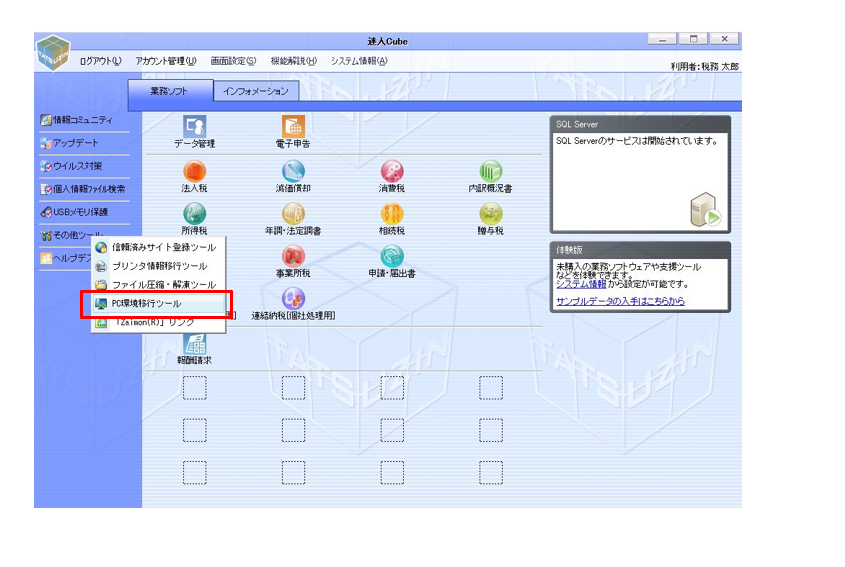
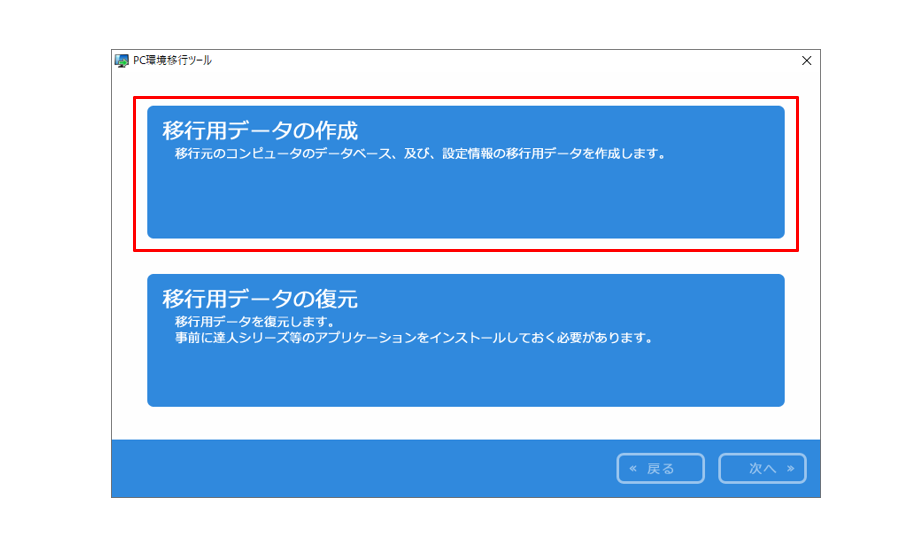
4.以下の画面で、「移行用データの作成」をクリックします。
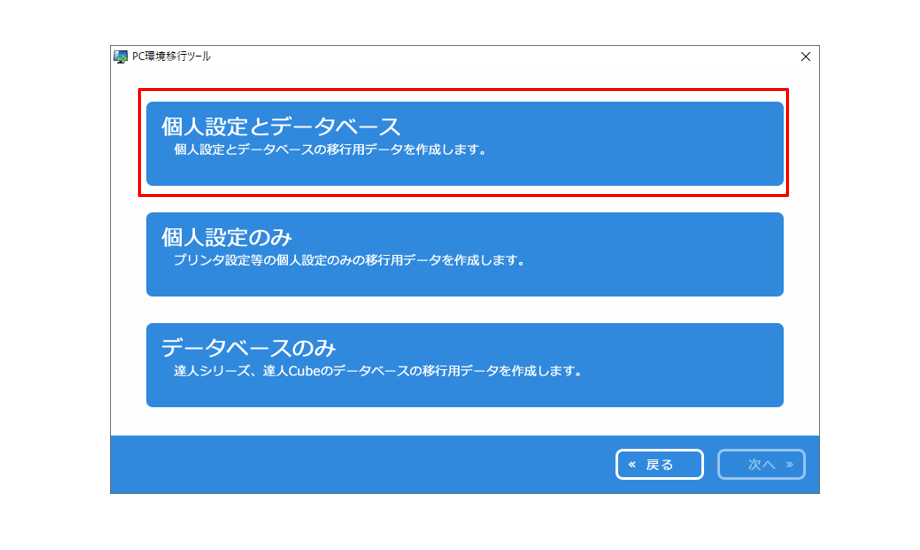
5.以下の画面で、「個人設定とデータベース」をクリックします。
※「個人設定」:プリンタ設定、バックアップの保存先等の情報など
6.以下の画面で、「参照」をクリックし(①)、手順1で作成した「達人移行データ」を指定して(②)、「OK」をクリックします(③)。
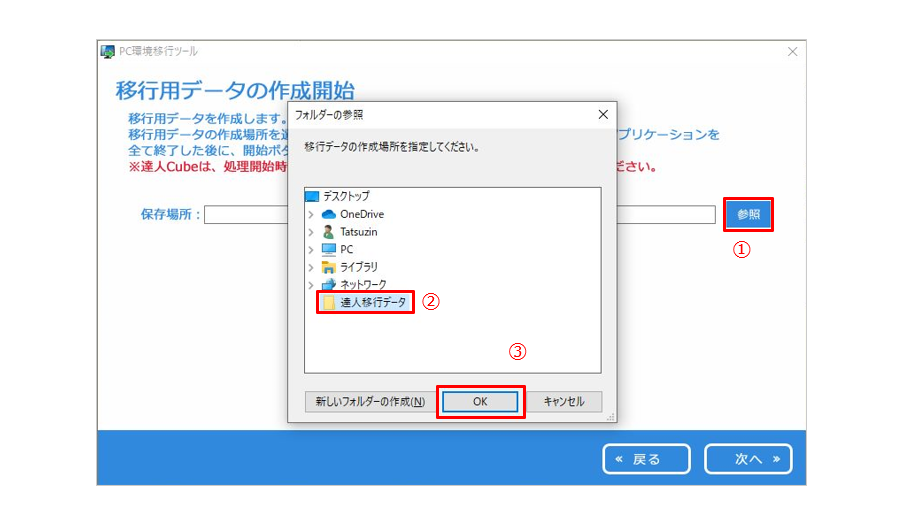
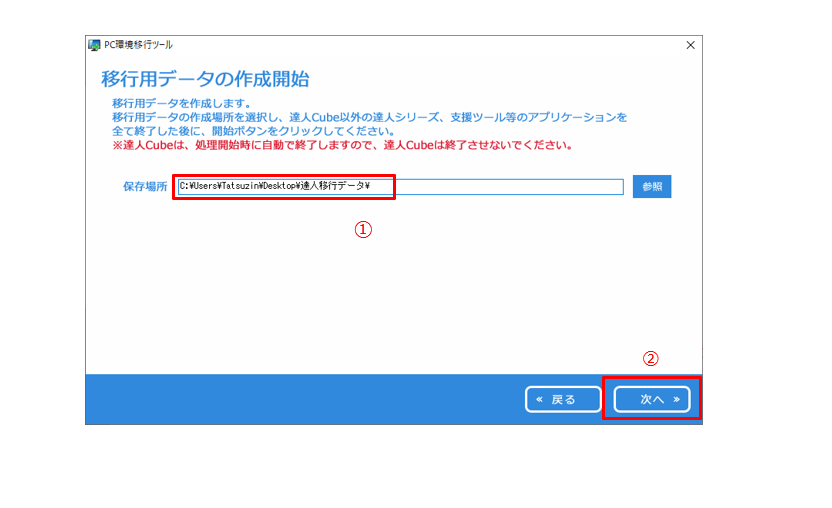
7.保存場所が設定されたら(①)、「次へ」をクリックします(②)。
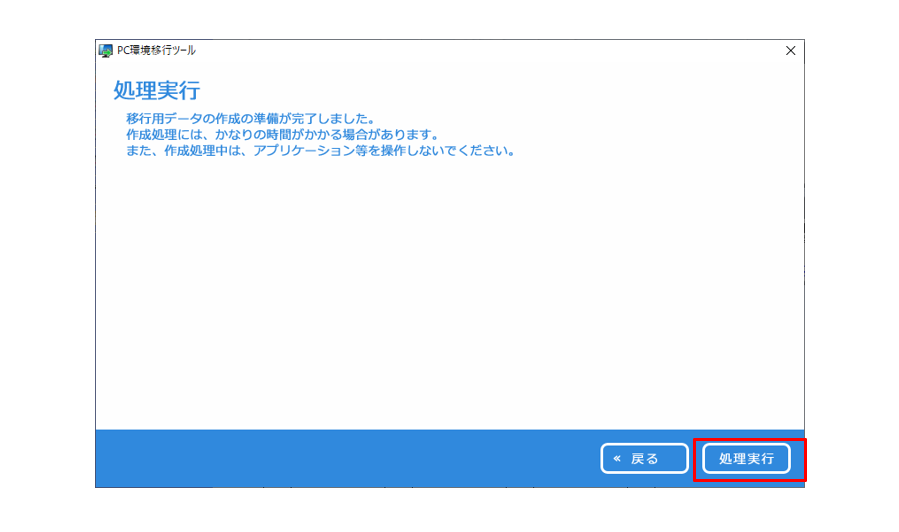
8.「処理実行」をクリックします。
(注意)データベースが複数ある場合、「移行用データの作成」処理に時間がかかる場合があります。
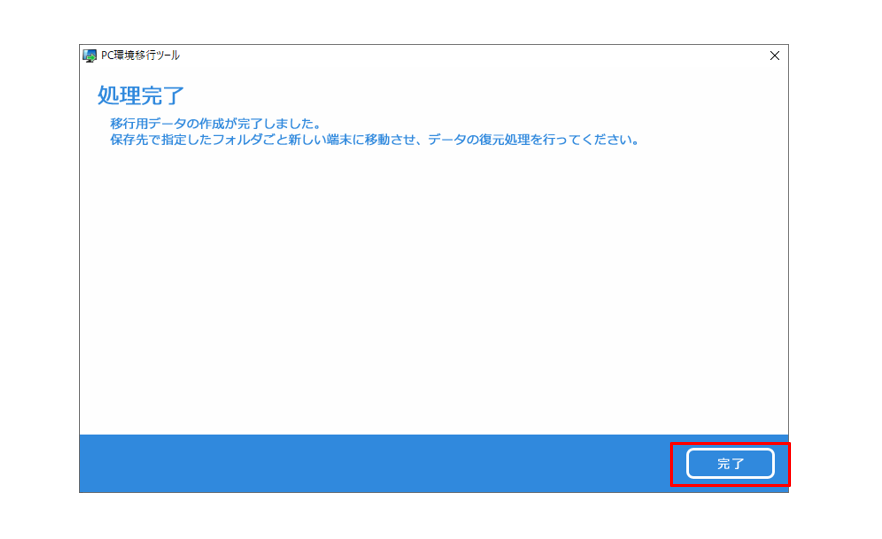
9.処理完了の画面が表示されたら「完了」をクリックして終了します。
10.手順1.で作成した「達人移行データ」のフォルダ内に、下記の移行用データが作成されていることを確認します。
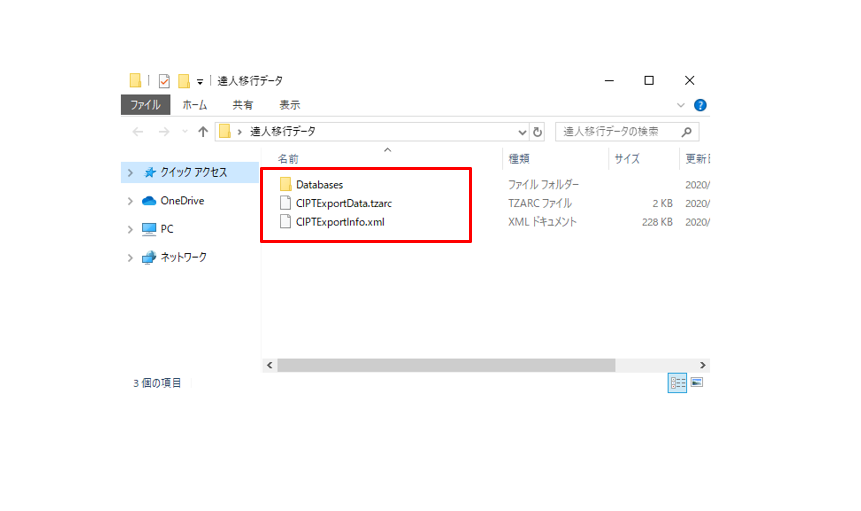
11.「達人移行データ」フォルダを右クリックし、圧縮フォルダ(ZIP形式)にします。

達人CubeクラウドAP仮想化サーバーの管理画面で行う作業
1.達人CubeクラウドAP仮想化サーバーにログインし、「【管理用】デスクトップ接続」をクリックしログインします。

2.ローカルPCのデスクトップ上に作成した「達人移行データ」フォルダ(圧縮フォルダ形式)を右クリックし、「コピー」します。

3.「【管理用】デスクトップ接続」画面のデスクトップ上で、右クリックし、手順2.でコピーした「達人移行データ」フォルダを「貼り付け」します。

4.手順3.で貼り付けした「達人移行データ」フォルダ(圧縮フォルダ形式)を右クリックし「すべて展開」します。展開先の確認画面が表示されますので、展開先を設定し「展開」をクリックします。※展開先は任意です。初期設定はデスクトップとなります。

5.圧縮フォルダが展開されます。

6.「【管理用】デスクトップ接続」画面で達人Cubeにログインし、「その他ツール>PC環境移行ツール」をクリックします。

7.「移行用データの復元」をクリックします。

8.以下の画面で、「参照」をクリックし(①)、手順4.で展開したフォルダを指定します(②)。「OK」をクリックします(③)。

9.復元場所が指定されたことを確認し(①)、「次へ」をクリックします(②)。

10.以下の画面で、デフォルト設定のまま「次へ」をクリックします。

11.「処理実行」をクリックします。
(注意)データベースが複数ある場合、「移行用データの復元」処理に時間がかかる場合があります。
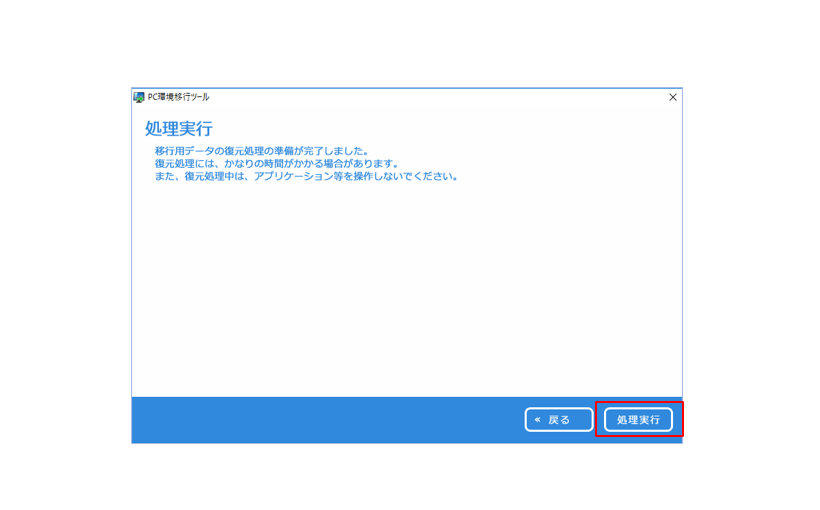
12.処理完了の画面が表示されたら「完了」をクリックします。
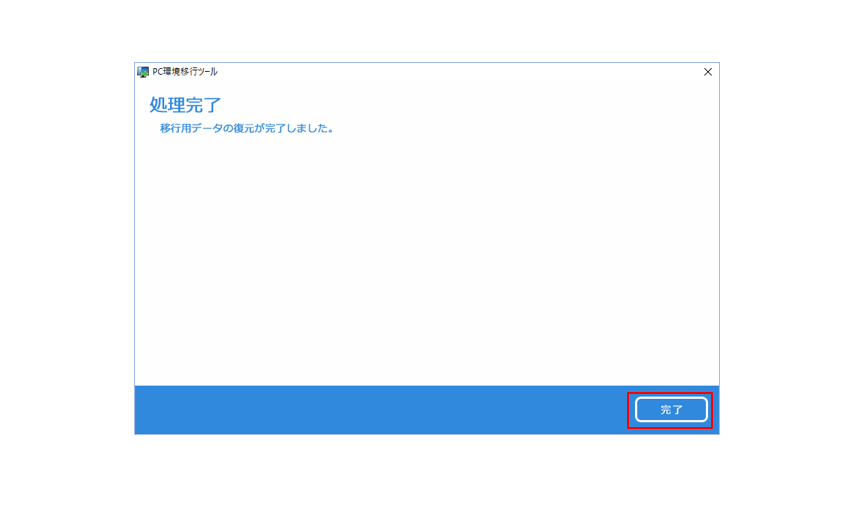
13.達人Cubeにログインし、各種達人シリーズで、移行したデータベースに正常にアクセスできることを確認します。
14.「【管理用】デスクトップ接続」のデスクトップ上に貼り付けた「達人移行データ」フォルダと、ローカルPC上の「達人移行データ」は作業完了後、必要に応じて削除します。




