2026年09月09日

達人シリーズよくあるお問い合わせ
Q.達人Cube「顧問先キャッシュレス納付」「年調オプション」「給与明細オプション」で、正常にログインできない場合のブラウザのCookieや閲覧履歴データの削除方法を教えてください。
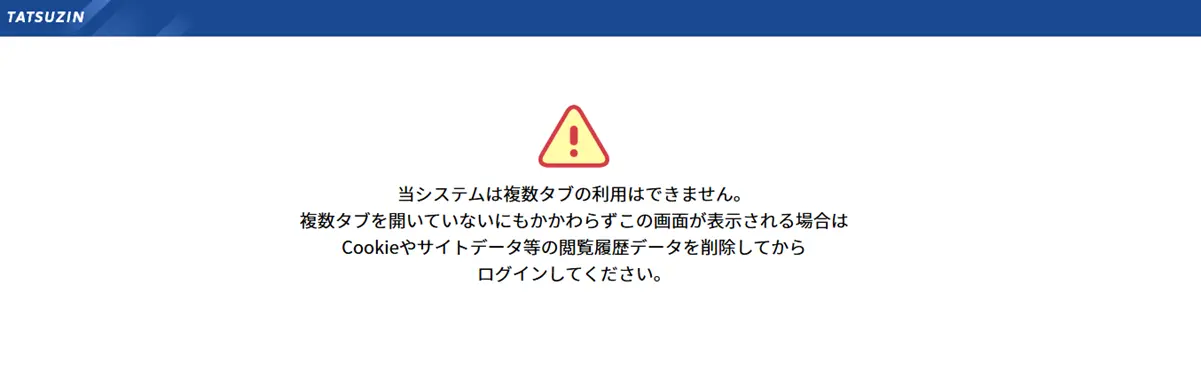
エラーメッセージ例:
「達人Cubeからの起動に失敗しました。」
「当システムは複数タブの利用はできません。複数タブを開いていないにもかかわらずこの画面が表示される場合はCookieやサイトデータ等の閲覧履歴データを削除してからログインしてください。」
Microsoft Edge(エッジ)の場合
【閲覧履歴データの削除(キャッシュクリア)方法】
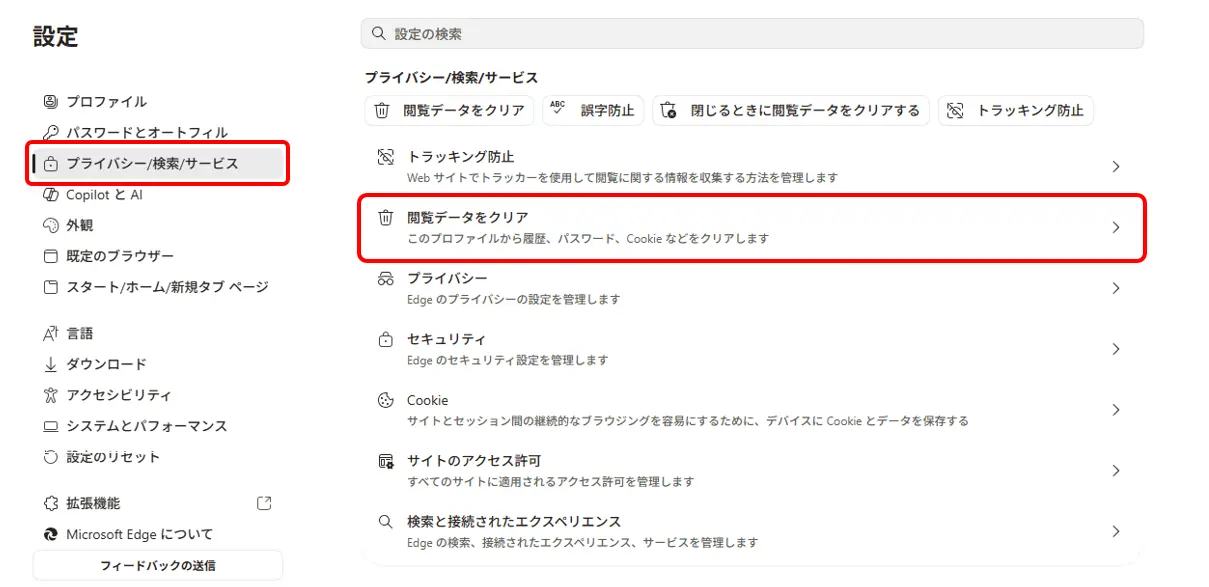
1.Edgeブラウザの右上のメニュー(設定)ボタンをクリックします。
2.「プライバシー/検索/サービス」をクリックし、「閲覧データをクリア」をクリックします。
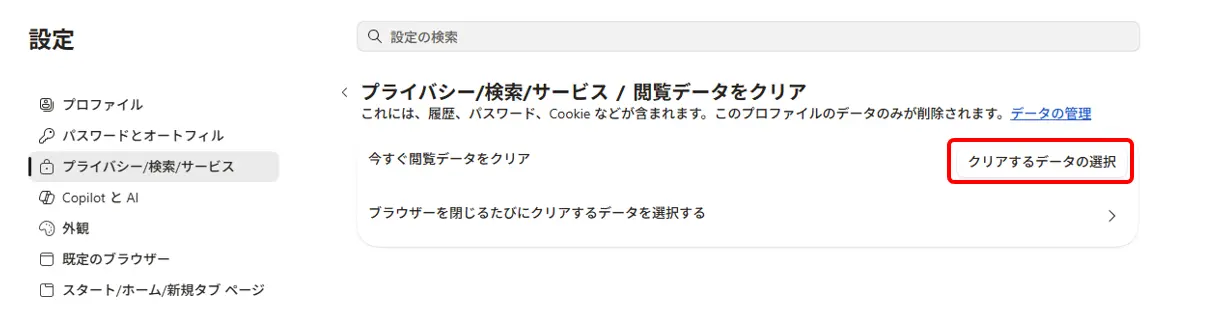
3.今すぐ閲覧データをクリアの項目で「クリアするデータの選択」をクリックします。
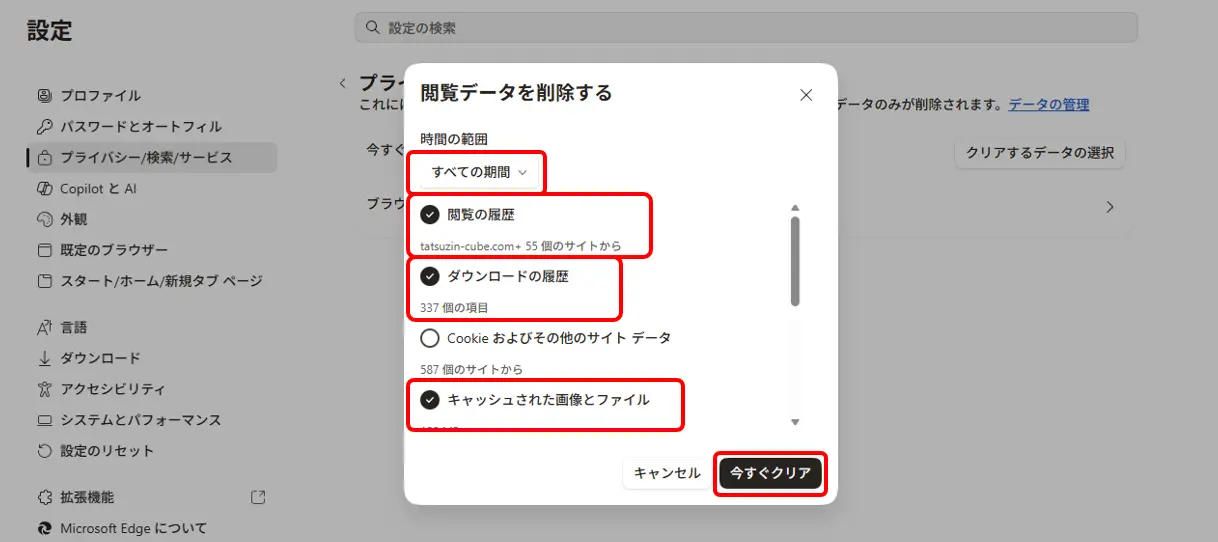
4.閲覧データを削除するのウィンドウが開きましたら、「時間の範囲:すべての期間」を選択します。
「閲覧の履歴」「ダウンロードの履歴」「キャッシュされた画像とファイル」の3つにチェックを入れ「今すぐクリア」をクリックします。
【特定のCookie(クッキー)の削除方法】
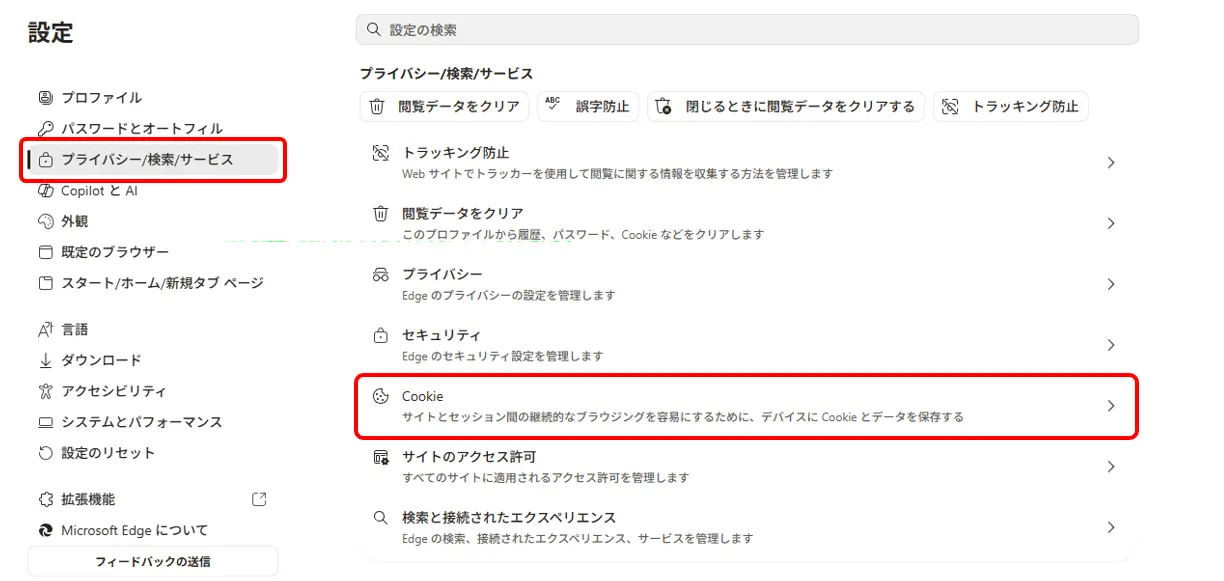
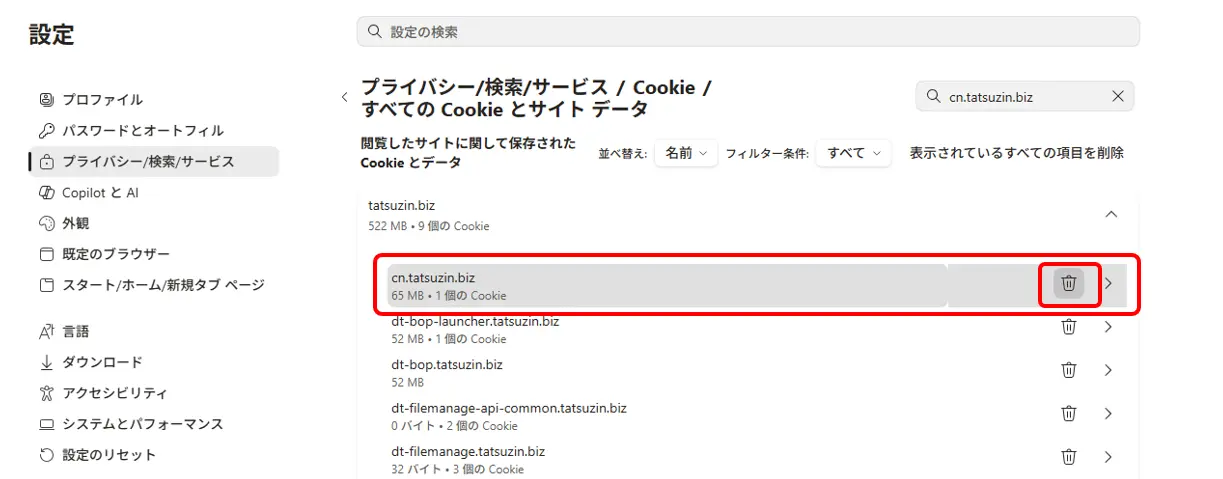
5.「プライバシー/検索/サービス」をクリックし、「Cookie」をクリックします。
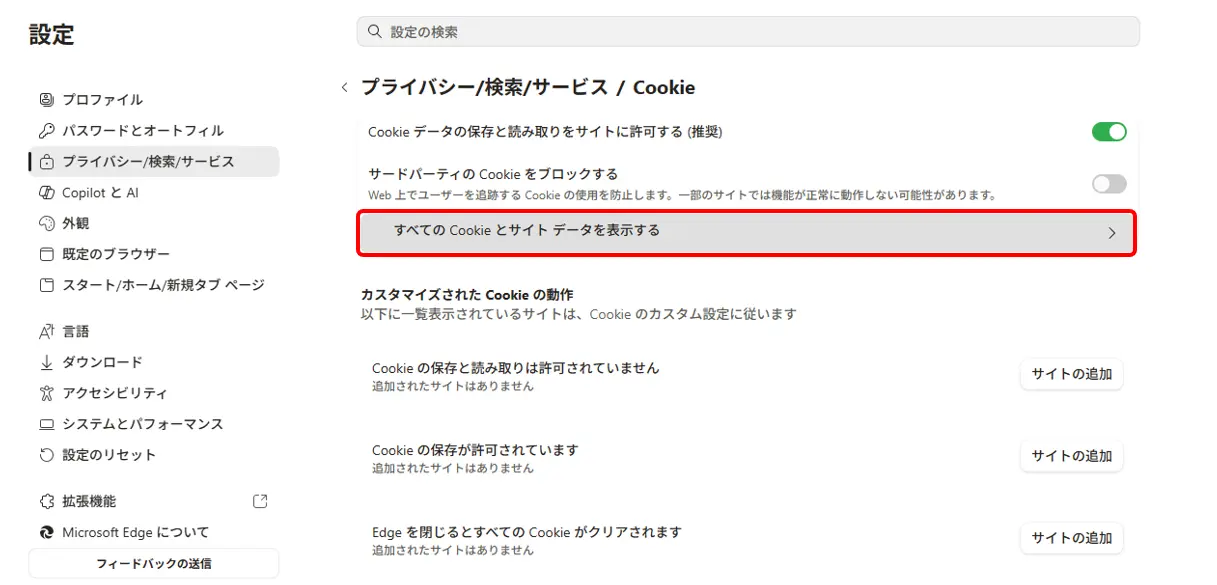
6.「すべてのCookieとサイトデータを表示する」をクリックします。
7.右上の検索枠に「cn.tatsuzin.biz」と入力し検索します。表示される「tatsuzin.biz」の▽をクリックします。
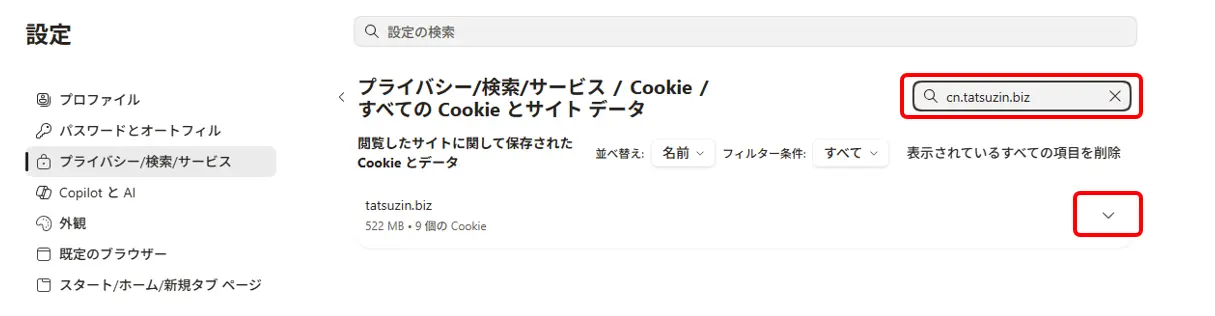
8.「cn.tatsuzin.biz」の項目で、削除ボタンをクリックしCookieを削除します。(削除するCookieは「cn.tatsuzin.biz」のみです。)
Google chrome(クローム)の場合
【閲覧履歴データの削除(キャッシュクリア)方法】
1.chromeブラウザの右上のメニュー(設定)ボタンをクリックします。
2.「プライバシーとセキュリティ」をクリックし、「閲覧履歴データを削除」をクリックします。
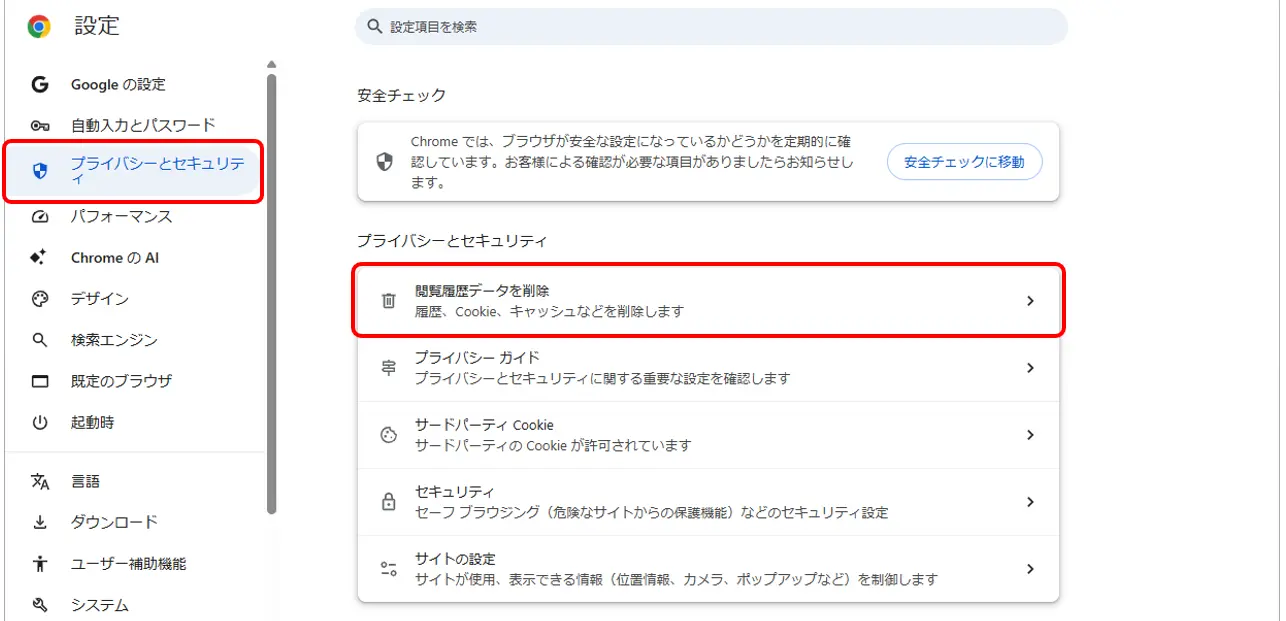
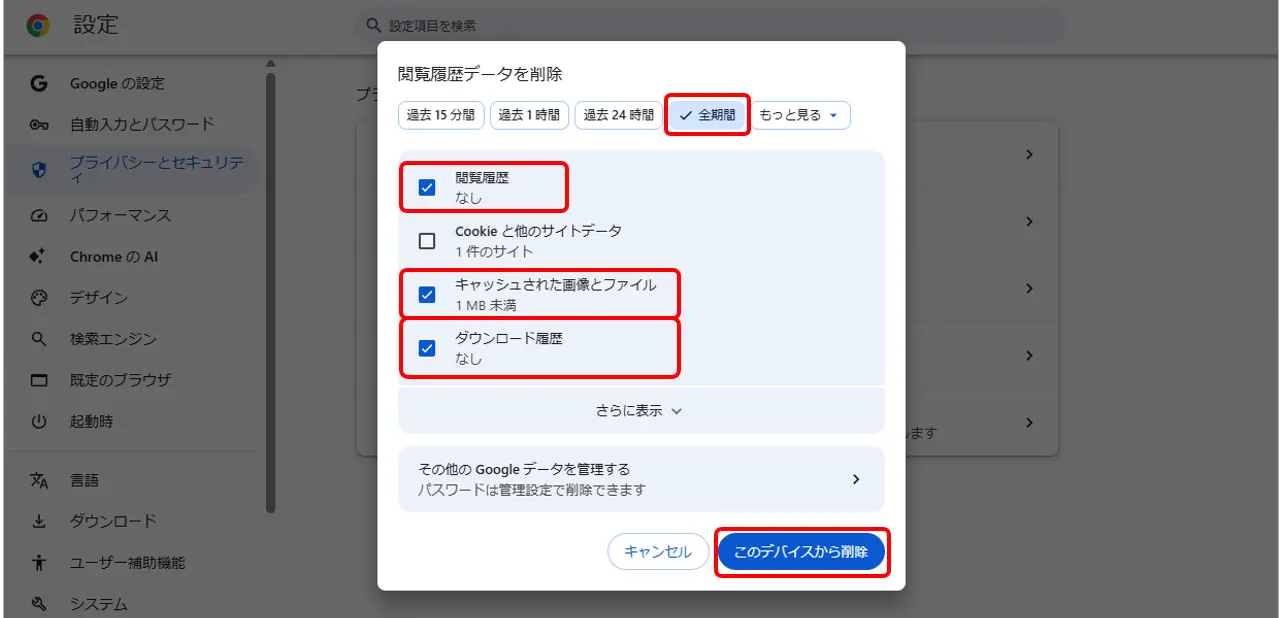
3.閲覧履歴データを削除のウィンドウが開きましたら、「全期間」を選択します。
「閲覧の履歴」「キャッシュされた画像とファイル」「ダウンロード履歴」の3つにチェックを入れ「このデバイスから削除」をクリックします。
【特定のCookie(クッキー)の削除方法】
4.「プライバシーとセキュリティ」をクリックし、「サイトの設定」をクリックします。
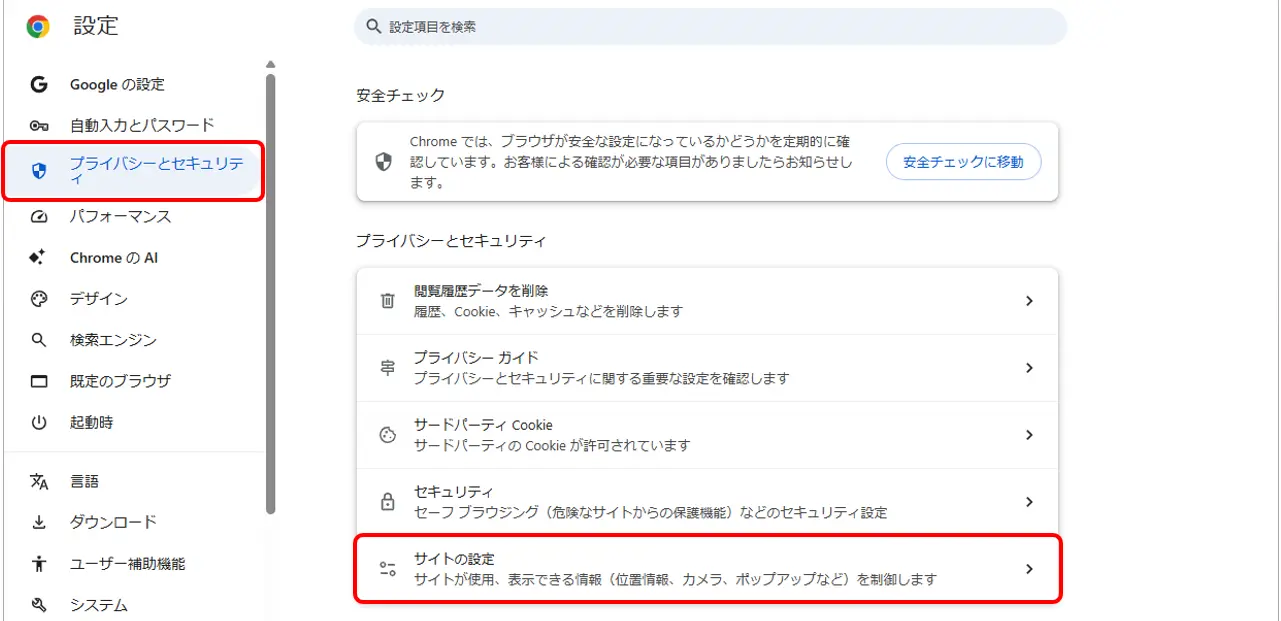
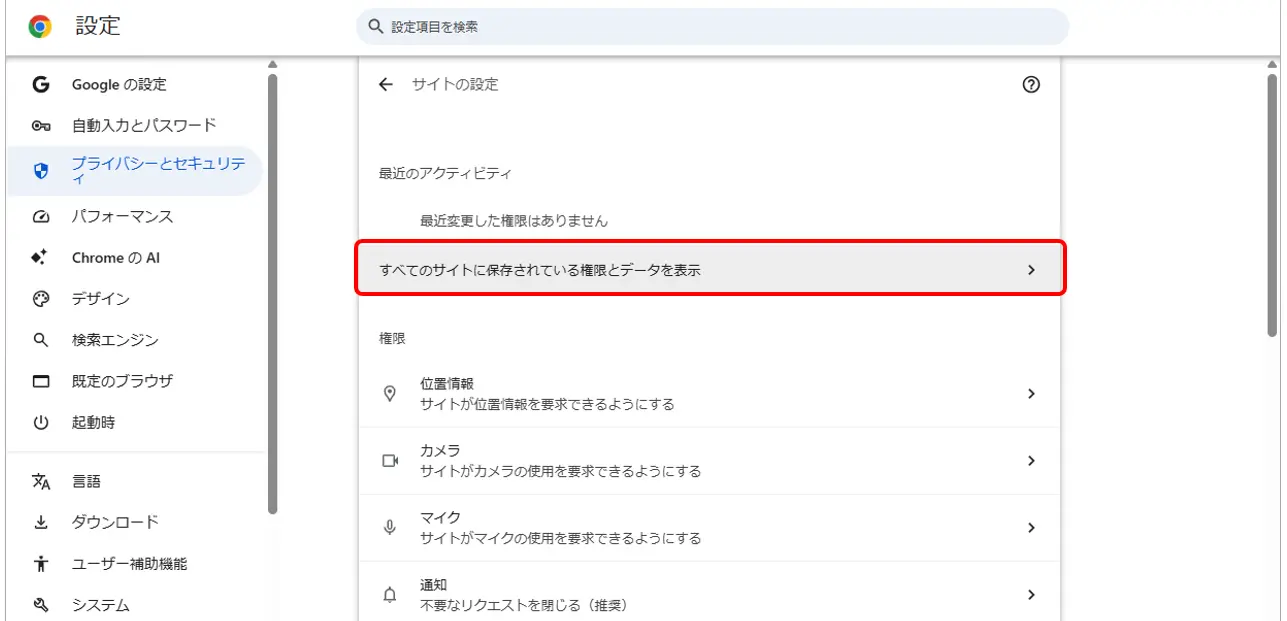
5.「すべてのサイトに保存されている権限とデータを表示」をクリックします。
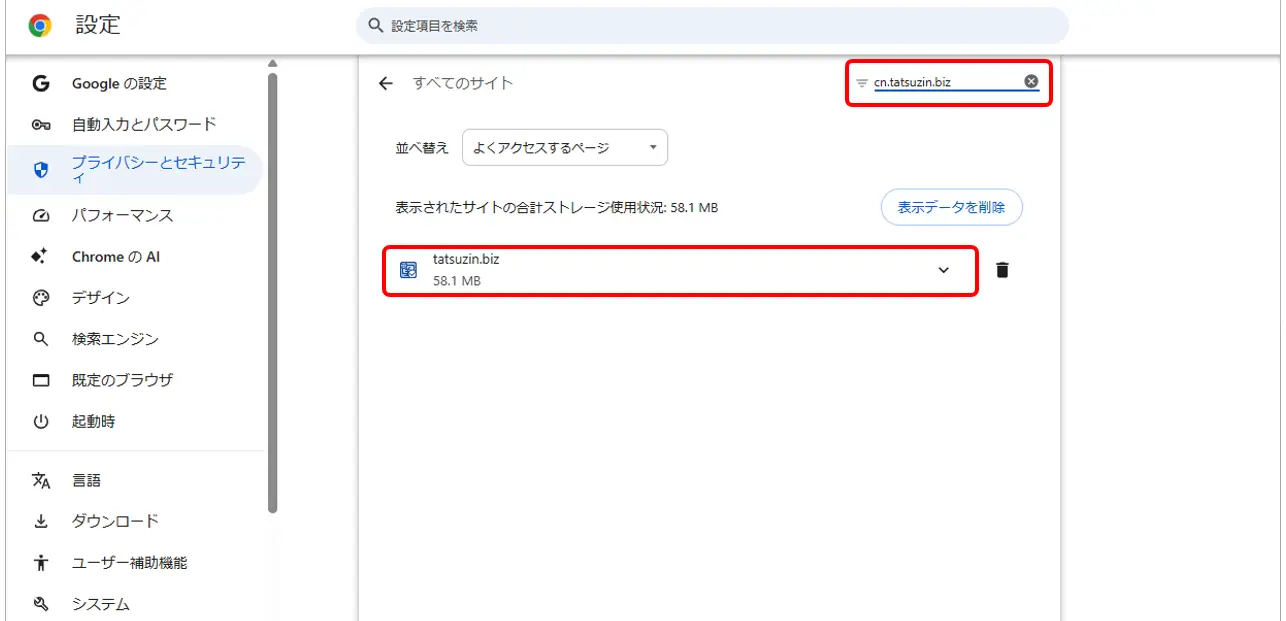
6.右上の検索枠に「cn.tatsuzin.biz」と入力し検索します。表示される「tatsuzin.biz」の▽をクリックします。
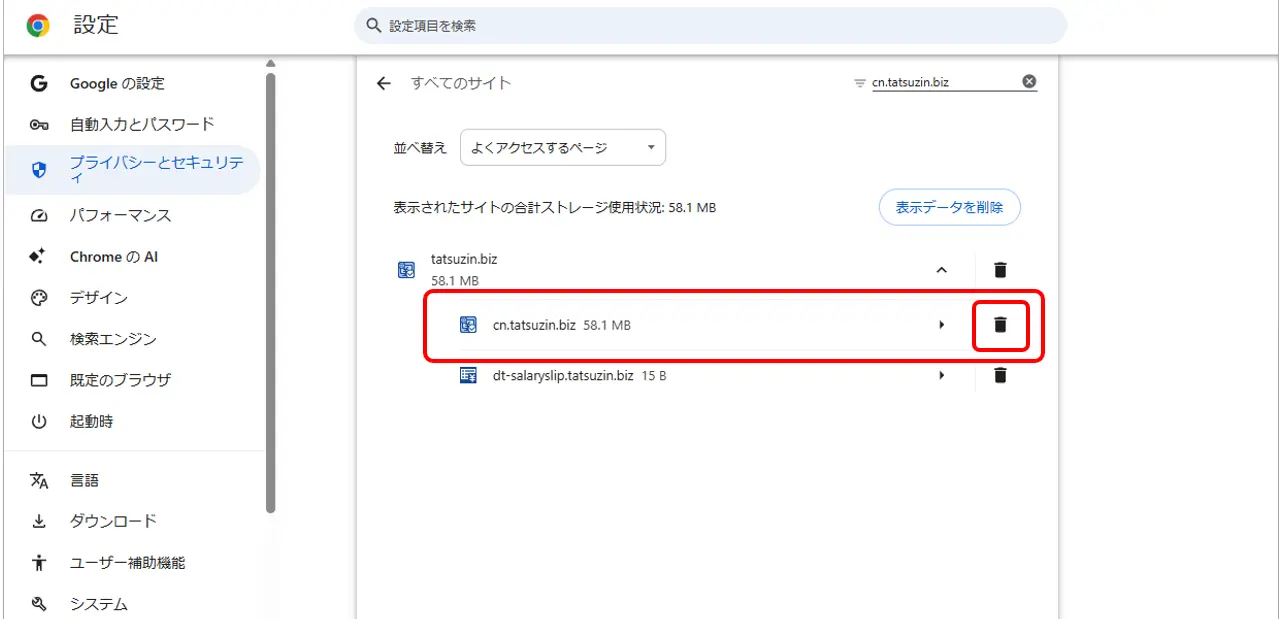
7.「cn.tatsuzin.biz」の項目で、削除ボタンをクリックしCookieを削除します。(削除するCookieは「cn.tatsuzin.biz」のみです。)
【この記事に関する情報】
作成・執筆:株式会社オリコンタービレ カスタマーセンター
対応ソフト:達人シリーズ
※本記事の内容はオリコンタービレのサポートスタッフが作成・確認しています。