2026年08月20日

達人シリーズよくあるお問い合わせ
Q.「法人税の達人」に令和5年3月決算・令和6年3月決算・令和7年3月決算の3期分の確定申告データがあります。それぞれの確定申告データをもとに修正申告データを作成することはできますか?また、前年度の修正申告データの別表五(一)等の残高を翌年度の修正申告データへ引き継ぐことはできますか?
各年度の確定申告データから[前申告・試算区分データの複写]を利用して、修正申告データを作成します。
また、「法人税の達人(令和06年度版)」以降では[前年度修正申告データのインポート]を利用して、前年度の修正申告データから別表五(一)等の残高を、翌年度の修正申告データへ取り込むことができます。
⚠ ご注意ください
[前年度修正申告データのインポート]は、「法人税の達人(令和06年度版)」から追加された機能です。
令和05年度版以前ではこの機能を利用できないため、前年度の修正申告後の別表五(一)等の残高を翌年度へ反映する場合は、手入力で修正する必要があります。
また、Light Editionでは[前年度修正申告データのインポート]をご利用いただけません。
💡 作成イメージ
<令和04年度版>
令和5年3月決算確定申告データ → 修正申告データ
<令和05年度版>
令和6年3月決算確定申告データ → 修正申告データ ※前年度の別表五(一)等の金額は手入力します。
<令和06年度版>
令和7年3月決算確定申告データ → 修正申告データ ※[前年度修正申告データのインポート]
1期目の修正申告データを作成する手順
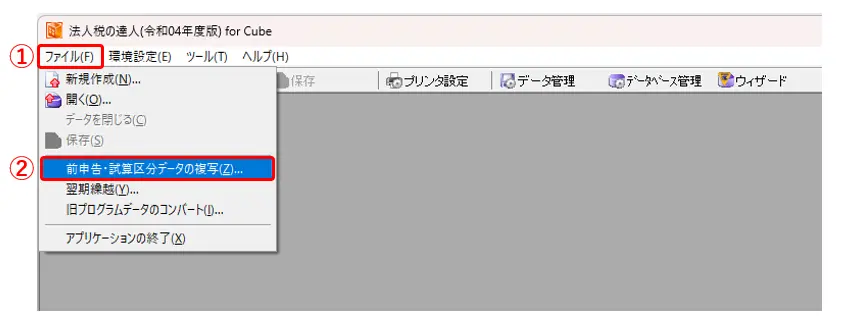
1.法人税の達人(令和04年度版)を開き、その後画面左上の[ファイル]から(①)[前申告・試算区分データの複写]をクリックします(②)。
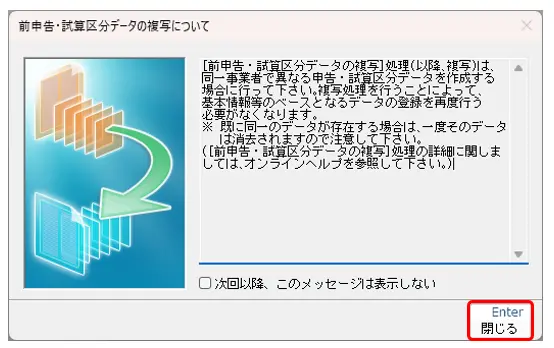
2.[前申告・試算区分データの複写について]画面は[閉じる]をクリックします。
※次回以降、このメッセージは表示しないにチェックを入れると次回から表示されません。
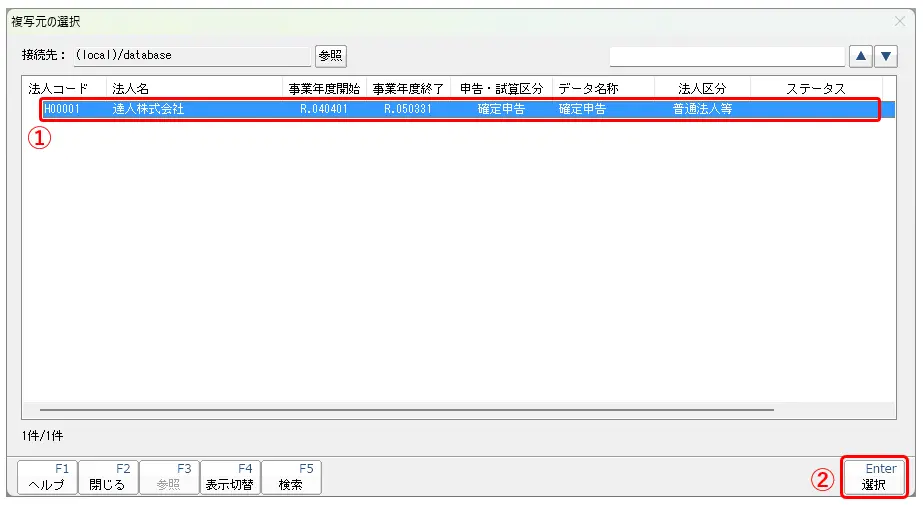
3.[複写元の選択]画面が表示されるので、複写する確定申告データをクリックして選択し(①)、[選択]ボタンをクリックします(②)。
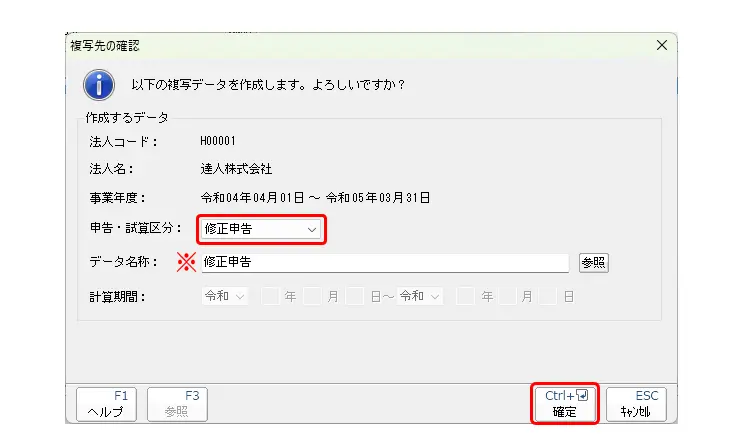
4.[複写先の確認]画面が表示されるので、[申告・試算区分]が[修正申告]であることを確認し、[確定]ボタンをクリックします。
※「法人税の達人(令和04年度版)」より、[複写先の確認]画面に[データ名称]の入力欄が追加されています。任意のデータ名称を設定してください。初期値では選択した[申告・試算区分]の名称が設定されます。
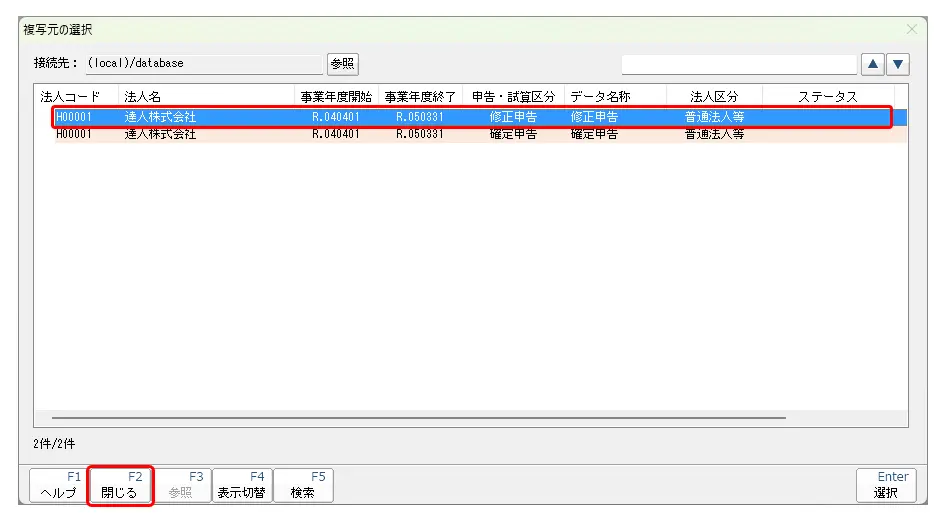
5.[複写元の選択]画面に戻るので、[申告・試算区分]が[修正申告]のデータが出来ていることを確認し、[F2/閉じる]ボタンをクリックして画面を閉じます。
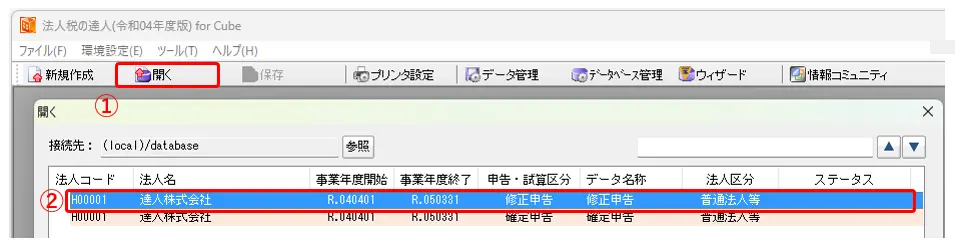
6.ツールバーの[開く]ボタンをクリックし(①)、上記手順で作成した修正申告データをダブルクリックして開きます(②)。修正申告データを入力します。
2期目の修正申告データを作成する手順
1.法人税の達人(令和05年度版)を開き、「1期目の修正申告データを作成する手順」の1~6を行い、[確定申告]のデータを[修正申告]のデータに複写後、修正申告データの作成を行います。
2.法人税の達人(令和04年度版)で作成した修正申告データに入力した内容は反映されませんので、上記手順で作成した令和6年3月期の修正申告データを開き、別表五(一)等の金額は、手入力します。
3期目の修正申告データを作成する手順
1.法人税の達人(令和06年度版)を開き、「1期目の修正申告データを作成する手順」の1~6を行い、[確定申告]のデータを[修正申告]のデータに複写後、修正申告データの作成を行います。
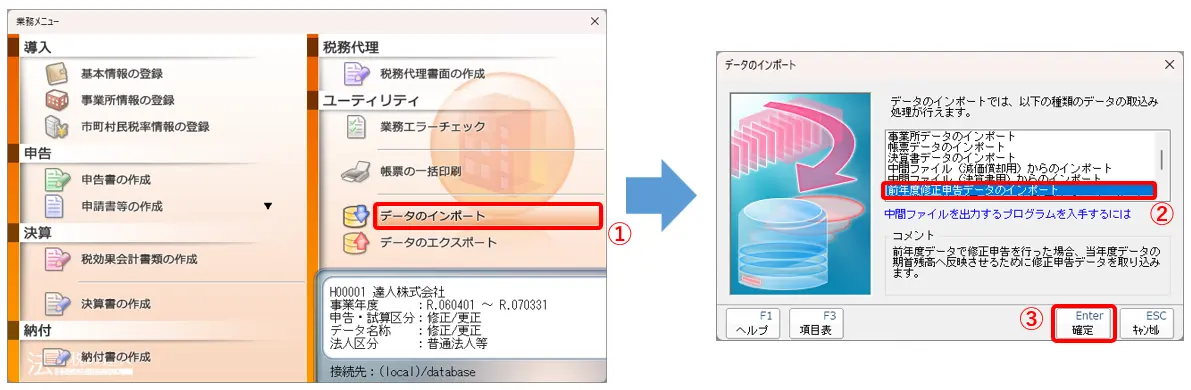
2.業務メニューが表示されますので、[データのインポート]をクリックし(①)、[前年度修正申告データのインポート]を選択した後(②)、[確定]をクリックします(③)。
3.取込み元の選択画面が表示されましたら、取込みを行いたい前年度の修正申告データを選択し、[確定]をクリックします。
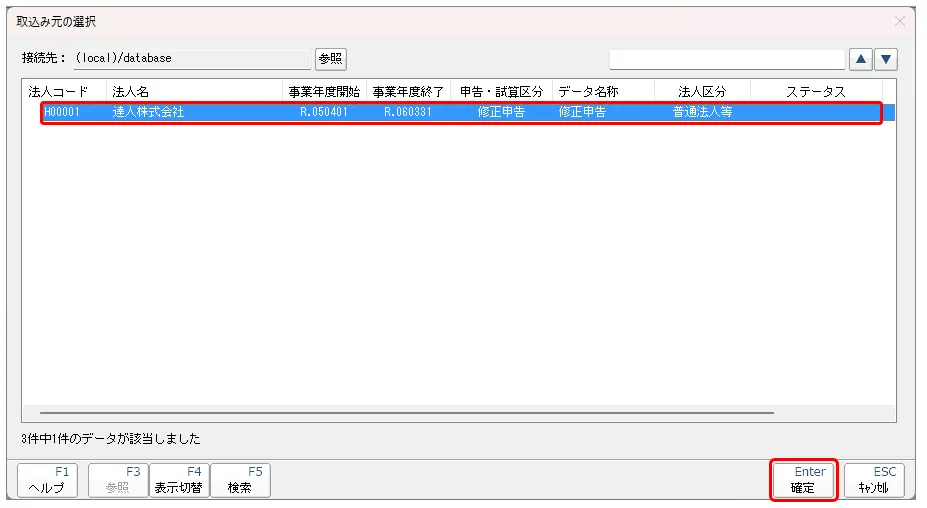
4.前年度修正申告データがインポートされます。

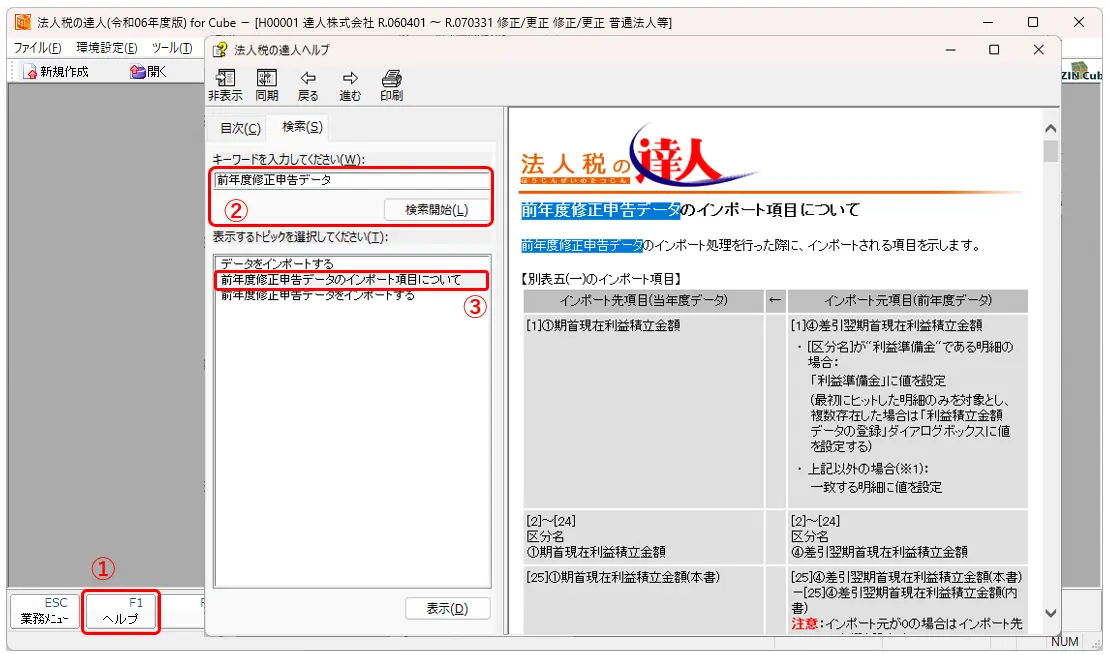
5.取込みの対象項目につきましては、法人税の達人のヘルプをクリック後(①)、検索タブより「前年度修正申告データ」と検索し(②)、「前年度修正申告データのインポート項目について」をご参照ください(③)。
※[前年度修正申告データのインポート]では、すべての項目が取り込まれるわけではありません。インポート後は、必ず修正申告データの内容をご確認いただき、必要に応じて入力してください。