2026年03月24日

達人シリーズよくあるお問い合わせ
Q.達人CubeクラウドAP仮想化サーバーについての移行の案内がきました。どのように新環境への移行を進めたらよいですか?
A.以下の通り移行を進めてください。
※旧環境は、2026年5月末をもって閉鎖されますのでお早めに移行作業をお願いいたします。
達人Cube「クラウドAP仮想化サーバー」ポータルサイト:移行ご案内文書、移行マニュアルの公開のお知らせ
✅サービスリニューアルの詳細・データ移行ご案内文書、移行マニュアルの公開のお知らせ
(対象者:2026年3月~5月の期間に移行対象のお客様(Officeなし仮想サーバーをご契約のお客様))
新環境へのデータの移行方法(旧環境で行う操作)
1.達人CubeクラウドAP仮想化サーバー「旧環境」(A2:が付いていない方)の「【管理用】デスクトップ接続」を開きます。
「エクスプローラー」を開き、「PC」をクリックします。「共有ファイル領域(S:)」(Sドライブ)をダブルクリックして開きます。
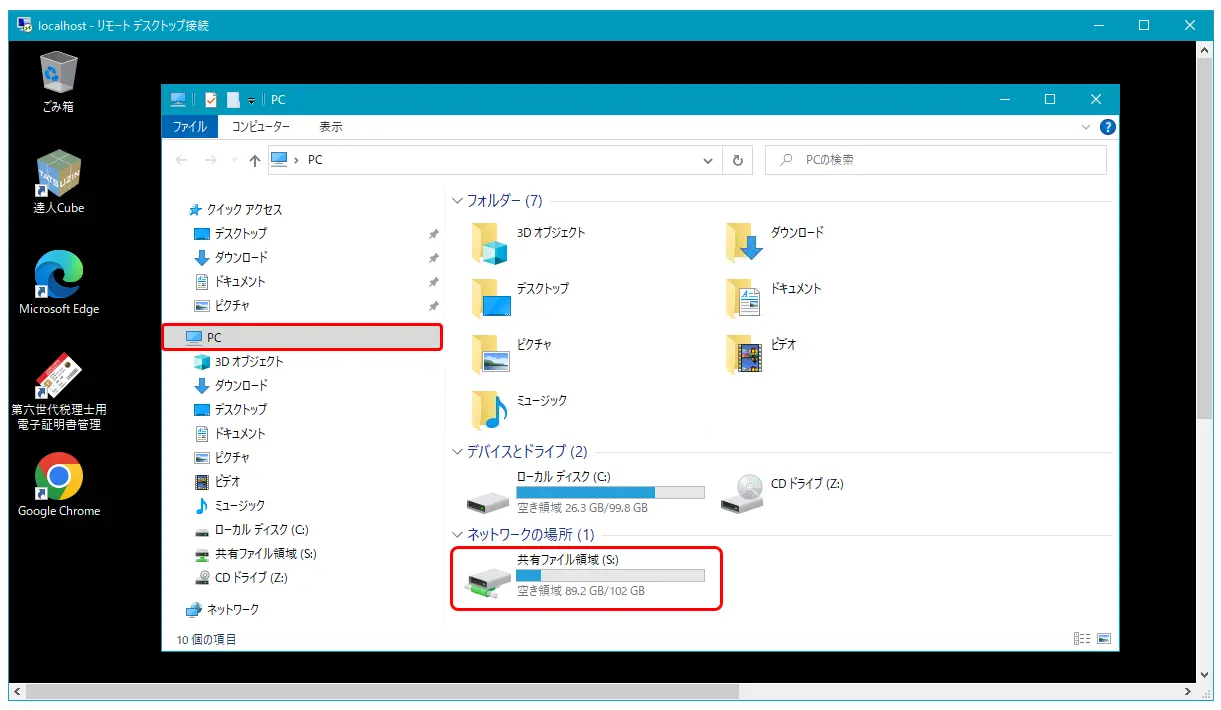
2.「共有ファイル領域(S:)」(Sドライブ)の直下に移行用フォルダを作成します。(※名称は任意です。)

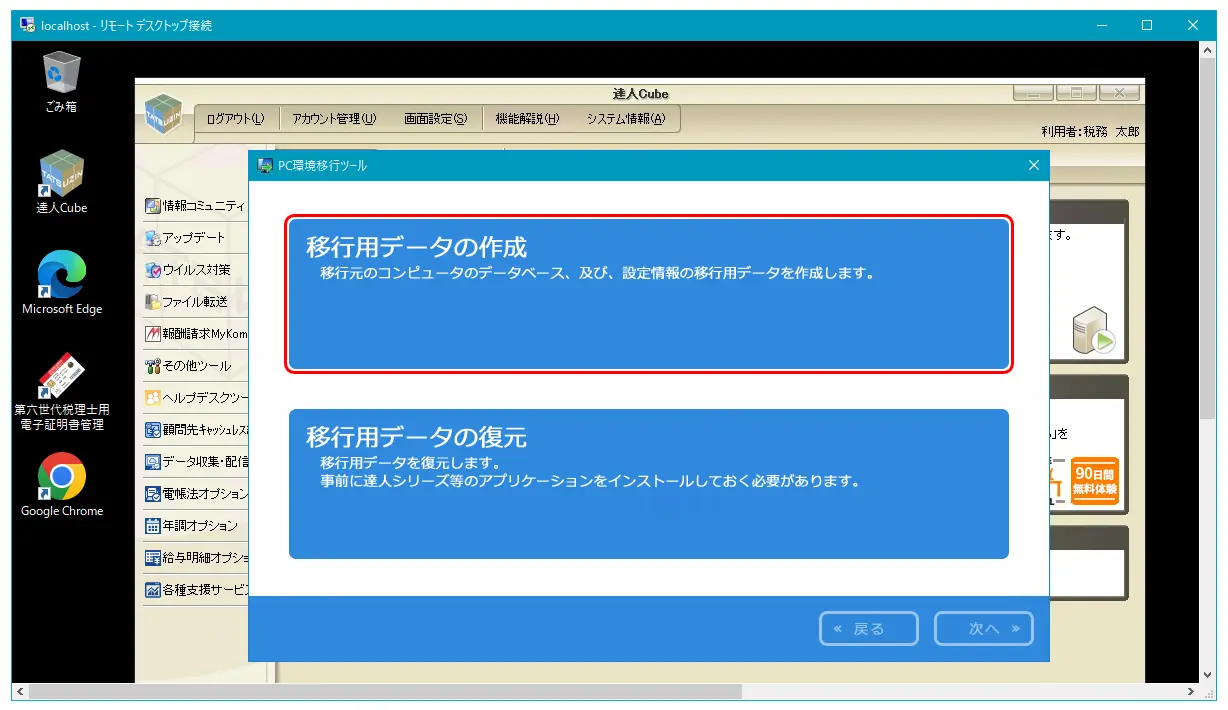
3.達人Cubeにログインします。「その他ツール」をクリックし、「PC環境移行ツール」をクリックします。

4.「移行用データの作成」をクリックします。
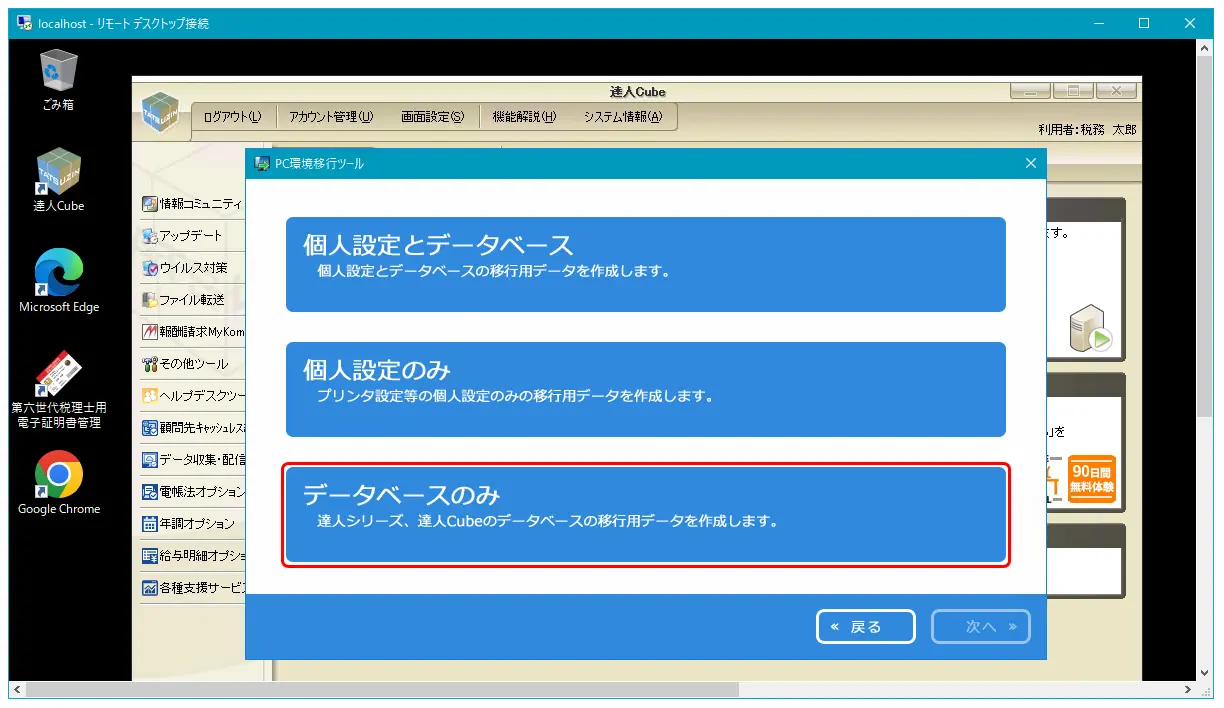
5.「データベースのみ」を選択します。
6.移行用データの作成開始画面が開きましたら、「参照」をクリックし(①)、フォルダ―の選択で、手順2.で作成した「共有ファイル領域(S:)」(Sドライブ)の直下の移行用フォルダを指定し(②)、「OK」をクリックします(③)。「次へ」をクリックします(④)。

7.完了をクリックします。
データ管理の達人で「タイマーバックアップ」を設定している場合は、必ず、旧環境のタイマーバックアップのチェックを外しておいてください。(新環境で改めてタイマーバックアップの設定を行います。)旧環境を終了します。
新環境へのデータの移行方法(新環境で行う操作)
8.達人CubeクラウドAP仮想化サーバー「新環境」(A2:が付いている方)の「【管理用】デスクトップ接続」を開きます。達人Cubeにログインします。
※ログインしましたら、まず、「アップデート」をクリックし、ご利用いただく達人シリーズを最新の状態にアップデートを行ってください。
9.アップデートが終わりましたら、「その他ツール」をクリックし、「PC環境移行ツール」をクリックします。
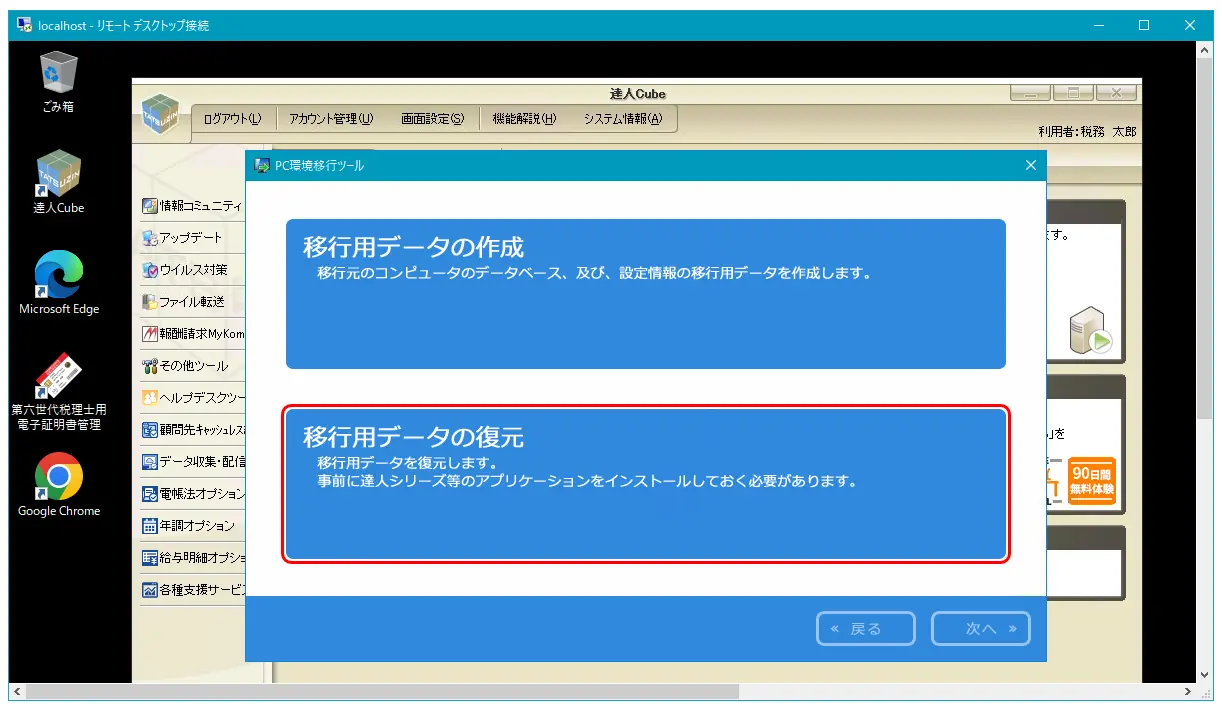
10.「移行用データの復元」をクリックします。
11.復元処理の開始画面が開きましたら、「参照」をクリックし(①)、フォルダ―の選択で、手順2.で作成した「共有ファイル領域(S:)」(Sドライブ)の直下の移行用フォルダを指定し(②)、「OK」をクリックします(③)。「次へ」をクリックします(④)。

12.復元されるデータベースを確認して、「次へ」をクリックします。
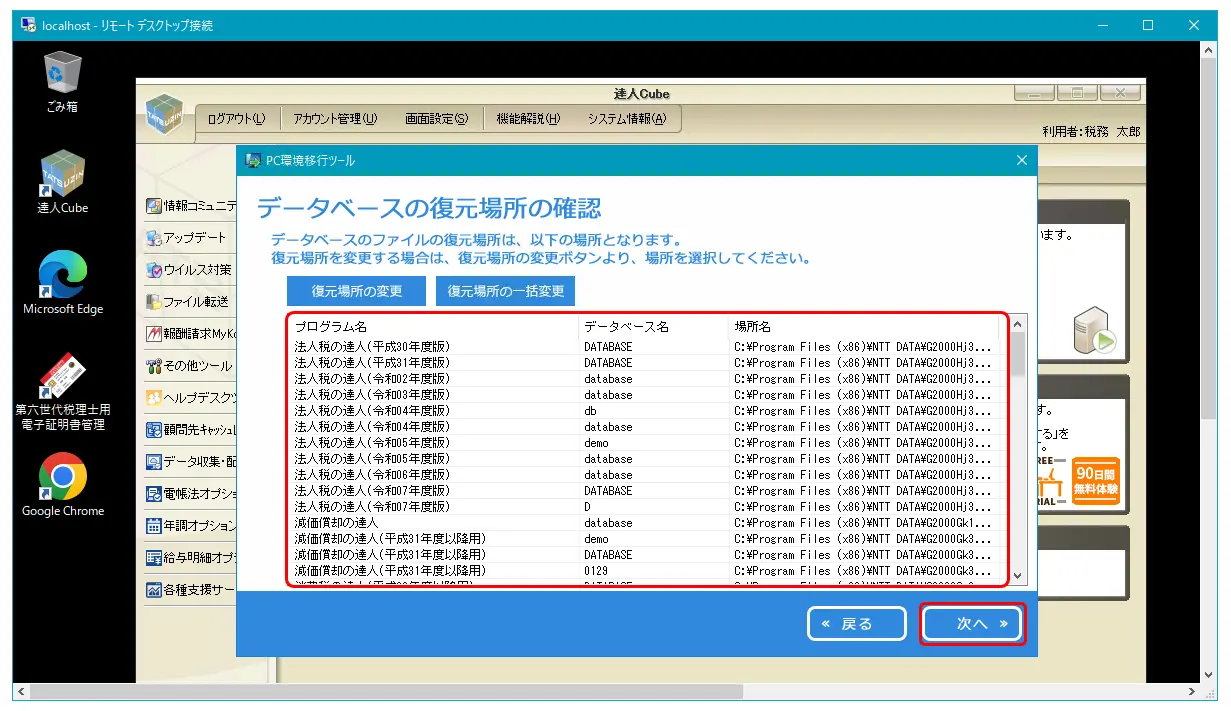
13.最後に完了をクリックし、各達人シリーズで、データが復元できているか確認ください。
※接続先は、通常「(local)」となりますので、接続先が「未接続」となっている場合は「参照」ボタンから「(local)」を選択し、接続していただく様お願いします。

14.データ管理の達人でタイマーでバックアップを設定している場合は、必ず、新環境で再設定をお願いいたします。
✅関連FAQ:【達人CubeクラウドAP仮想化サーバー】データベースのバックアップ手順
✅詳しい手順は、下記のマニュアルをご確認ください。
達人Cube「クラウドAP仮想化サーバー」移行マニュアル




