2026年08月26日

達人シリーズよくあるお問い合わせ
Q.納税者が、達人Cube顧問先キャッシュレス納付を利用して固定資産税・自動車税の納付を行う場合の、納付の流れと操作方法を教えてください。
A.初回は、顧問先キャッシュレス納付から納付操作を行う前に「地方税お支払いサイト」で事前の設定が必要です。
また、地方税(eLTAX)の納税手続きの際には、ワンタイムパスワードが発行されます。
eLTAXの「利用者情報」に、納税者が受信可能なメールアドレスが登録されているかをご確認ください。
地方税お支払いサイトでの事前設定(初期登録)の流れ
※事前設定(初期登録)は、納税者ごとに賦課課税(固定資産税・自動車税)を納付される前に一度だけ行っていただく設定です。事前設定では、eLTAXの利用者IDと暗証番号が必要です。
1.「地方税お支払いサイト」で事前設定(初期登録)を行います。
以下のURLをクリックします。(※もしくは「地方税お支払いサイト」で検索を行ってください。)
✅URL:地方税お支払いサイト
2.トップページが開きましたら「お支払いサイトでお支払い」をクリックします。

3.画面右上の「ログイン」をクリックします。
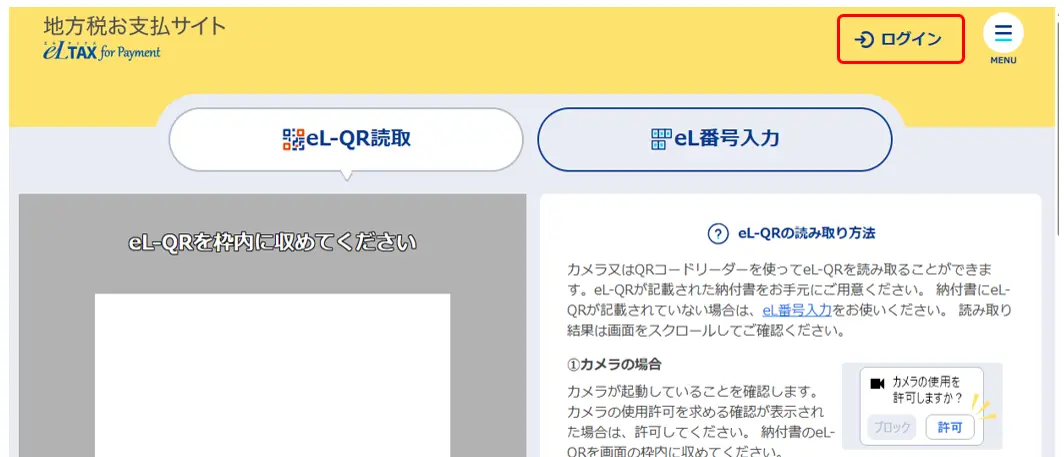
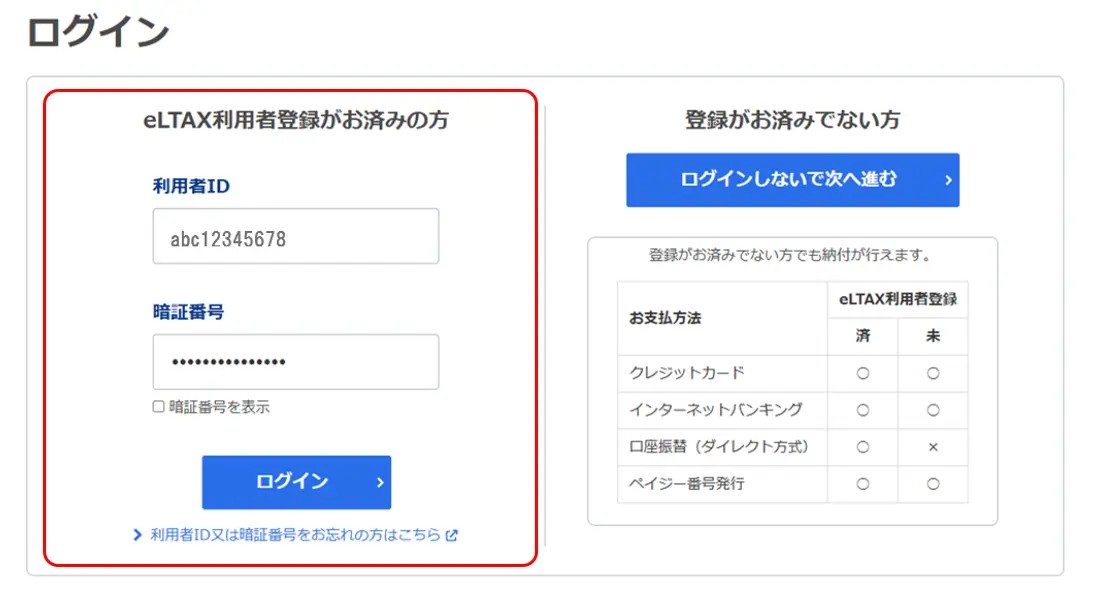
4.ログイン画面が開きましたら、「eLTAX利用者登録がお済みの方」より、納税者の「利用者ID」と「暗証番号」を入力し、「ログイン」をクリックします。
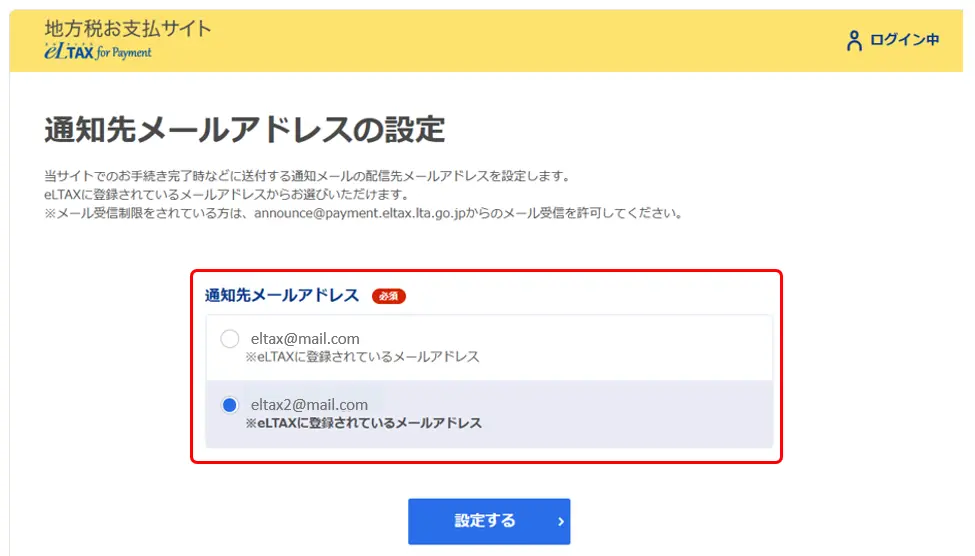
5.通知先メールアドレスを選択し、「設定する」をクリックします。
6.通知先メールアドレス宛に届いた6桁の確認コードを入力し、「次へ進む」をクリックします。

7.「eL-QR読取」「eL番号入力」画面に戻ります。
以上で事前登録(初期設定)は完了です。地方税お支払いサイトを閉じます。
達人Cube顧問先キャッシュレス納付での納付の流れ
8.月初に届く「納付依頼のメール」を開き、リンクのURLをクリックします。
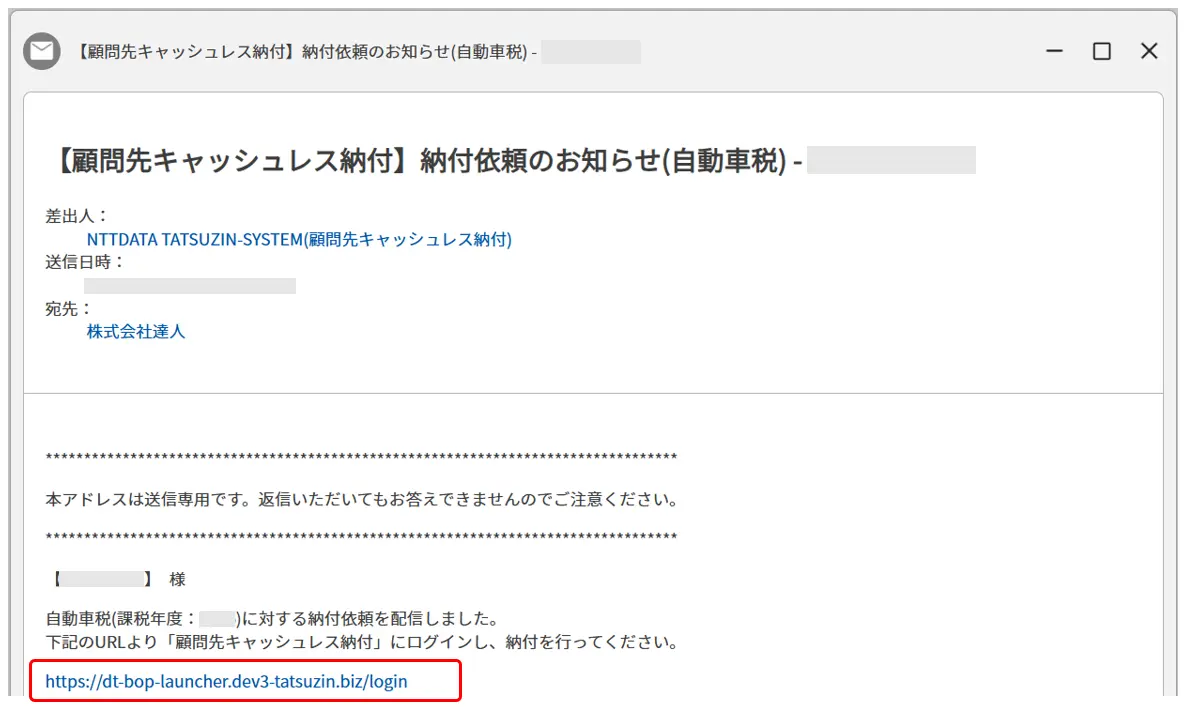
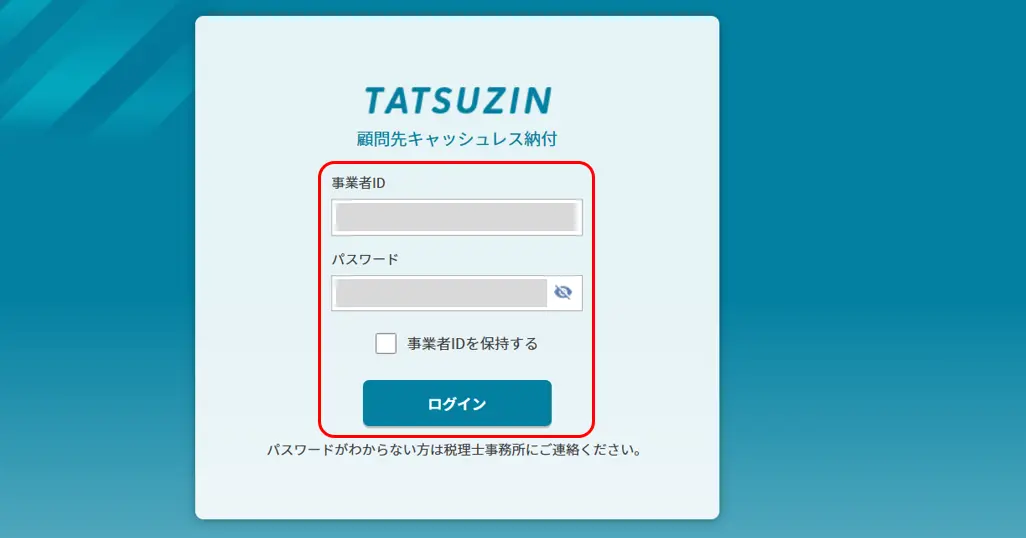
9.顧問先キャッシュレス納付にログインします。
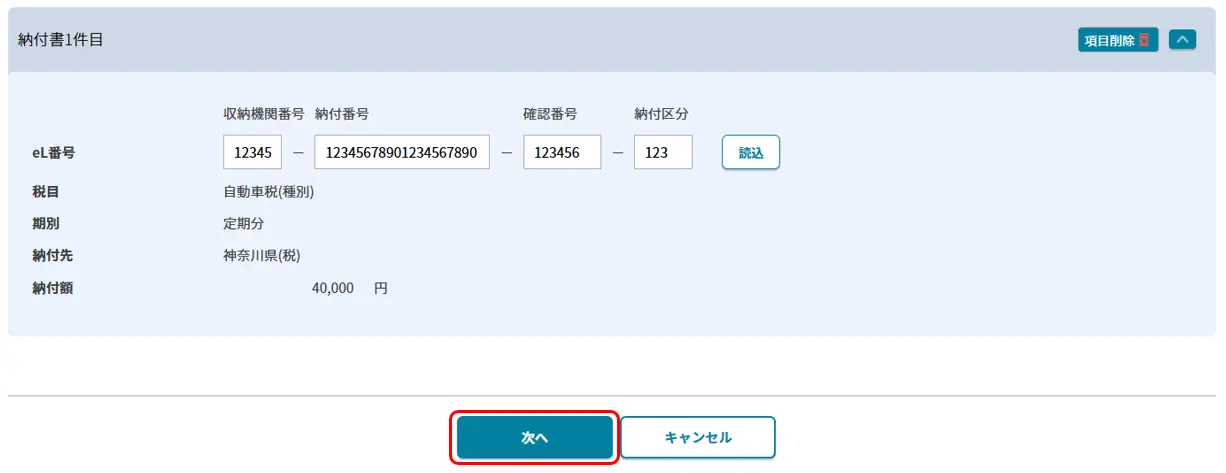
10.eL番号を入力し、「読込」ボタンをクリックします。

※地方税お支払いサイトでの初期登録が行われていない場合、以下のエラーメッセージが表示されます。
「(!)初回ログイン時の設定が行われていません。「eLお支払いサイト」で設定後、再度実施してください。」
11.「次へ」をクリックします。
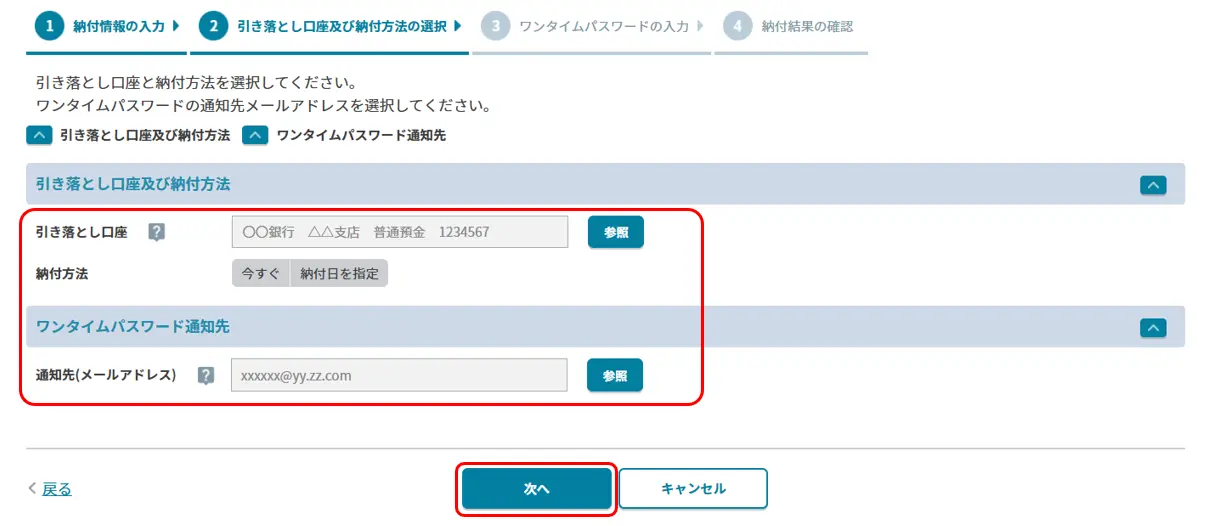
12.「引き落とし口座及び納付方法」「ワンタイムパスワード通知先」を設定し、「次へ」をクリックします。
13.「はい」をクリックします。
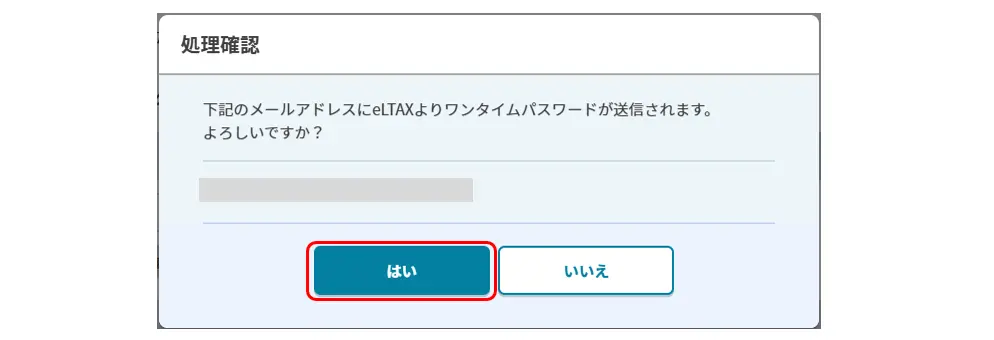
14.メールアドレス宛に届いたワンタイムパスワードを入力し、「納付確定」をクリックします。
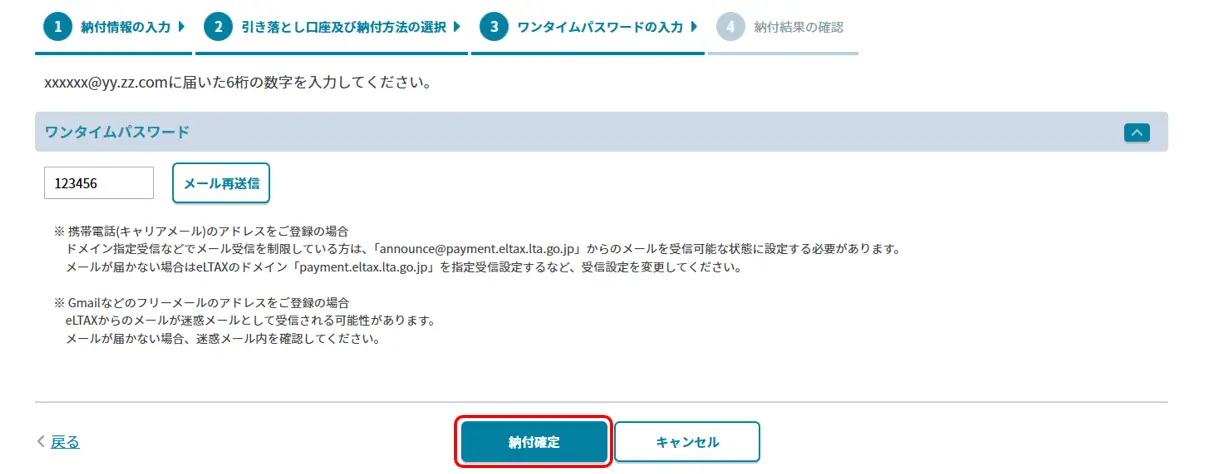
15.「はい」をクリックします。
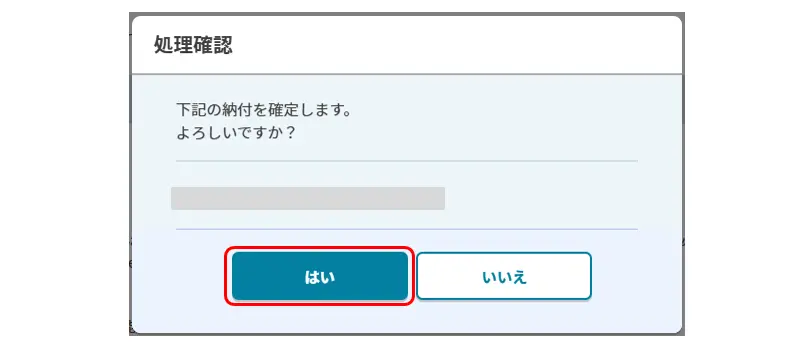
16.納付結果が表示されます。以上で、顧問先キャッシュレス納付での納付手続きは完了です。

✅関連FAQ:【達人Cube顧問先キャッシュレス納付】納税者が住民税の納付を行う際の手順
✅関連FAQ:【達人Cube顧問先キャッシュレス納付】納税者が源泉所得税の納付を行う際の手順