2025年08月29日
一般的なノートパソコンはマウスが接続されていなくても操作ができるようにタッチパッドが搭載されています。便利な反面、マウスを使う方にとっては無意識に手が当たってしまい誤操作してしまうケースがあります。実はこのお悩みはWindowsの設定で簡単に解決できるんです!
マウス接続時にはタッチパッドを無効にしたい
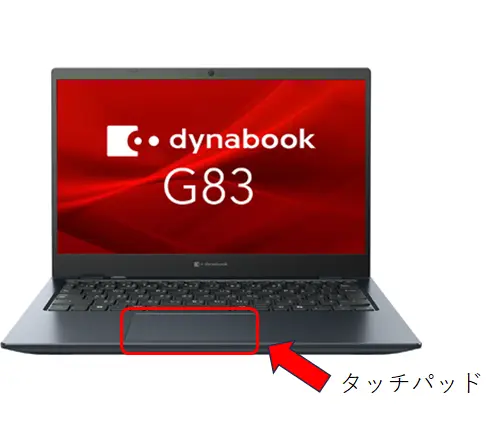
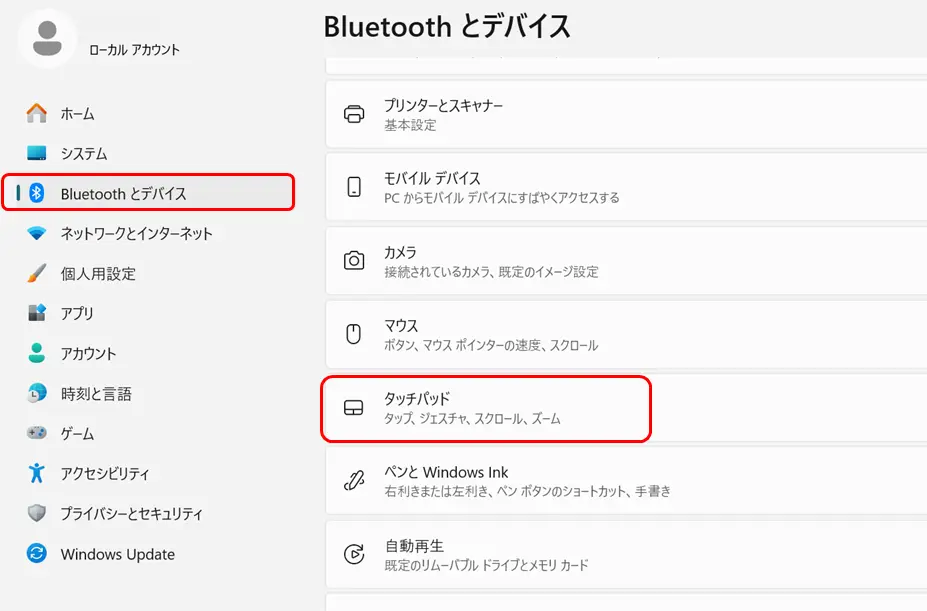
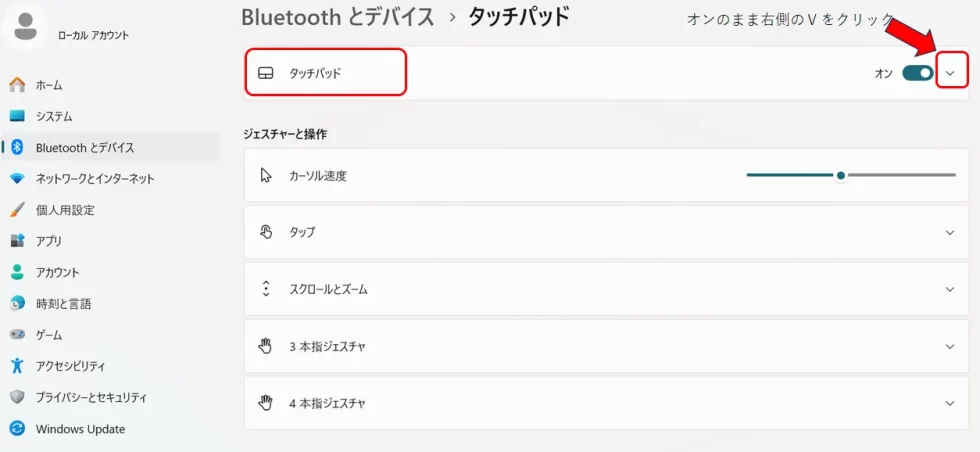
①「Windowsキー」→「設定」→「Bluetoothとデバイス」の順にクリック
②Bluetoothとデバイスの画面で「タッチパッド」をクリック
③タッチパッドの右端にある V をクリック
※タッチパッド設定は「オン」のまま
④「マウスの接続時にタッチパッドをオフにしない」のチェックを外す
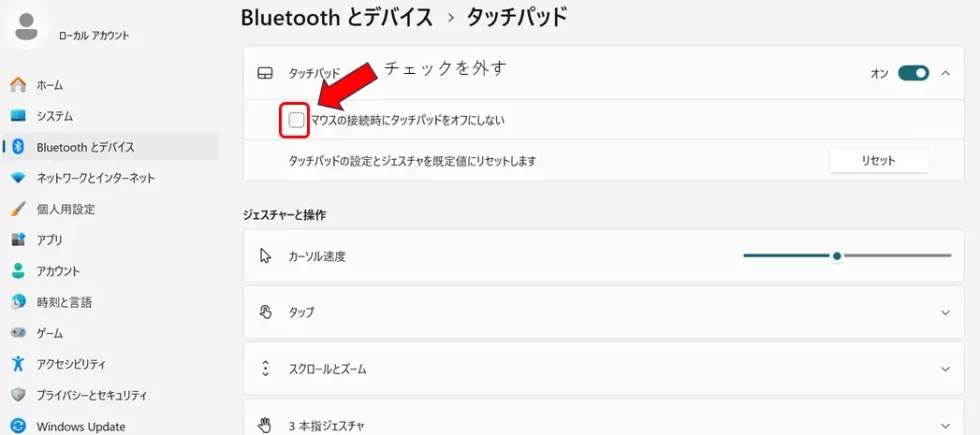
以上で設定は完了です。
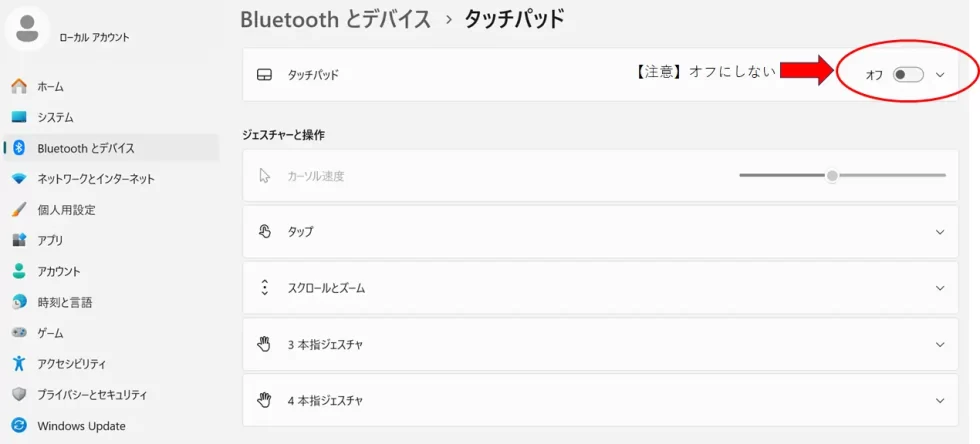
手順③でタッチパッド設定を「オフ」にしてしまうとマウスを接続していない時にもタッチパッドが使えなくなるので注意
オリコンタービレ通販サイトでは訪問作業付きパソコンセットを販売しています!
面倒なパソコンの入れ替えはオリコンタービレにお任せください。