2025年12月17日

達人シリーズよくあるお問い合わせ
Q.【クラウドAP仮想化サーバー】を利用しています。[会計王25]を法人税の達人に連動できますか?手順を教えてください。

<事前準備>
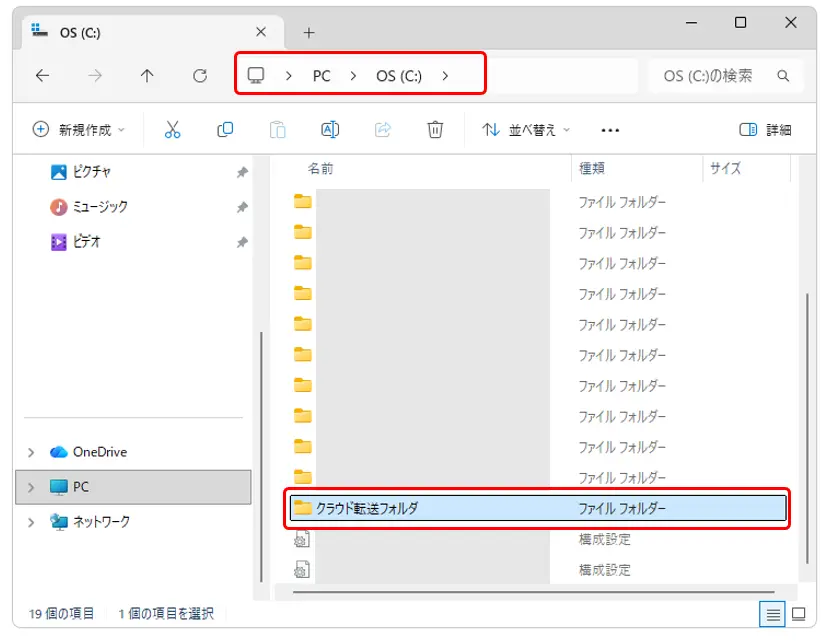
1.「OS:Cドライブ」の直下に「クラウド転送フォルダ」を作成します。
※すでにローカルPCに「クラウド転送フォルダ」を作成済みの場合は改めて作成する必要はありません。
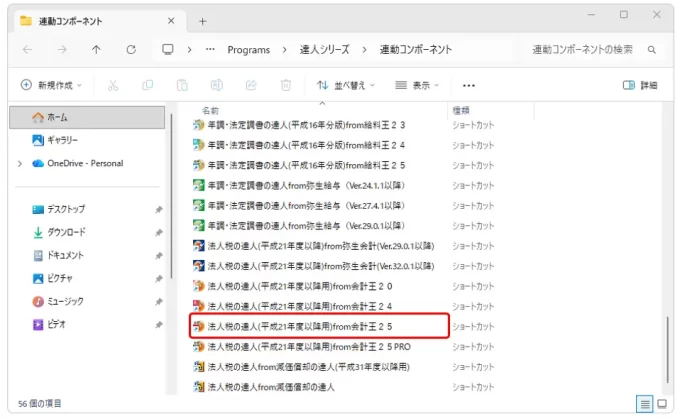
2.ローカルPCに、利用する連動コンポーネントのインストールを行います。
※すでに該当する最新の連動コンポーネントをインストール済みの場合は改めてインストールする必要はありません。
⭐リンク(NTTデータ達人シリーズホームページ):達人連動コンポーネントインストールサイト
3.連動コンポーネントが格納されているフォルダをデスクトップ上にショートカットを作成しておくと連動の際に便利です。※達人シリーズ連動コンポーネントのショートカット格納フォルダ初期値:
C:\ProgramData\Microsoft\Windows\Start Menu\Programs\達人シリーズ\連動コンポーネント
[会計王25]での事前準備
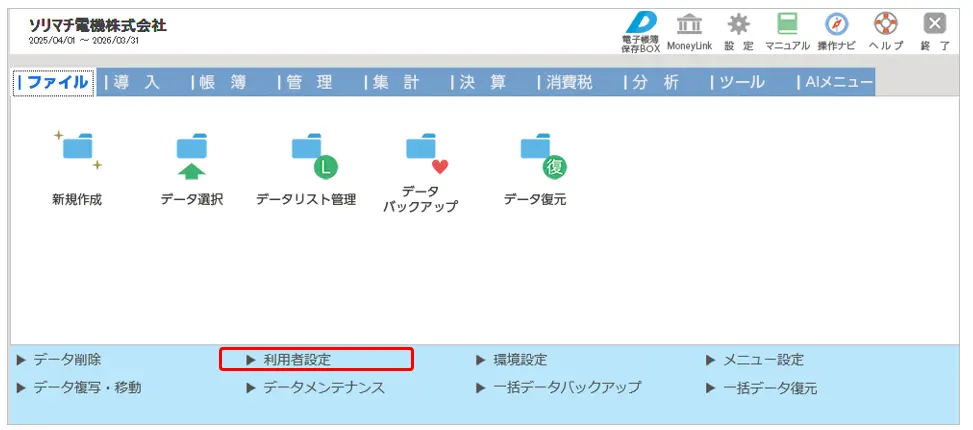
1.「会計王25」を起動し、[メニュー]-[ファイル]-[利用者設定]をクリックします。
※すでに会計王25で達人用のユーザーを登録済みの場合はこの操作は必要ありません。
2.[利用者登録]ボタンをクリックします。

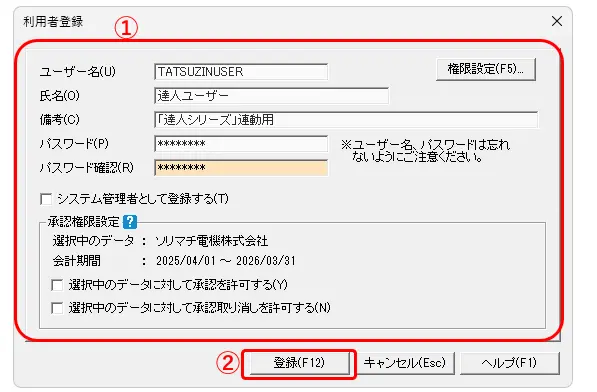
3.「法人税の達人(平成21年度以降用)from会計王25シリーズ」用のユーザー情報を設定し(①)、[登録]ボタンをクリックします(②)。
※ユーザー名の先頭を【TATSUZIN】とすることで、達人用のユーザーとして認識されます。
※ユーザー名以外の入力は任意となりますので、確認しやすい情報を入力することをおすすめします。
4.[利用者設定]画面に戻るので、[閉じる]をクリックします。[会計王25]を終了します。
以上で、「法人税の達人(平成21年度以降用)from会計王25シリーズ」を使用する前の準備は完了です。
ローカルPCで、連動のための中間ファイルを作成します
1.PCのスタートボタンをクリックし、「達人シリーズ」フォルダを開き、格納されている「法人税の達人(平成21年以降)from会計王25」を起動します。
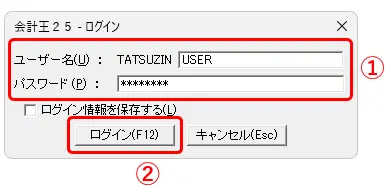
2. [会計王25ログイン]画面が表示されます。【[会計王25]での事前準備】手順3.で設定をした[ユーザー名]と[パスワード]を入力し(①)、[ログイン]をクリックします(②)。
※[ユーザー名]には既に【TATSUZIN】が設定されていますので、後に続く文字を入力します。
※次回以降、[ユーザー名]と[パスワード]を自動で入力するには、[ログイン情報を保存する]にチェックをつけます。
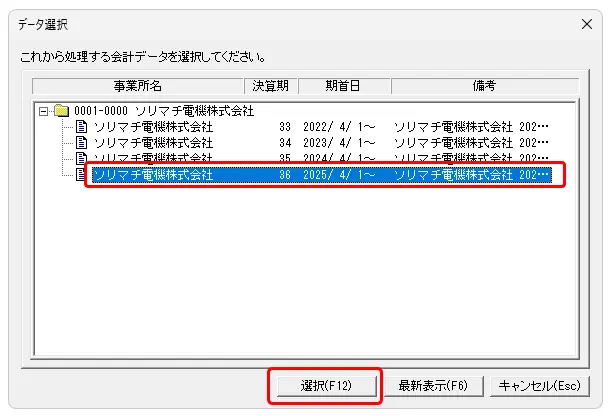
3. [データ選択]画面で[連動対象のデータ]を選び、[選択]をクリックします。
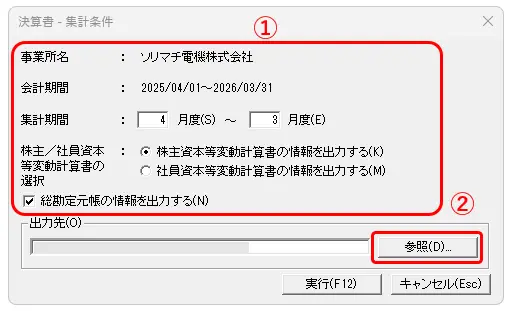
4.[決算書-集計条件]画面で集計条件を設定し(①)、[参照]をクリックします(②)。
5. [保存ファイルを指定]画面で保存する場所を[C:\クラウド転送フォルダ]に変更し(①)、[ファイル名:会社名]を入力し(②)、[保存]をクリックします(③)。

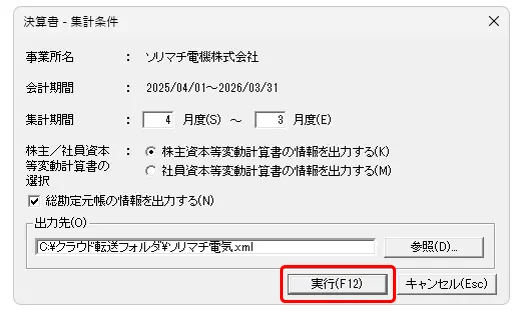
6.[決算書-集計条件]画面に戻りましたら、[実行]をクリックします。
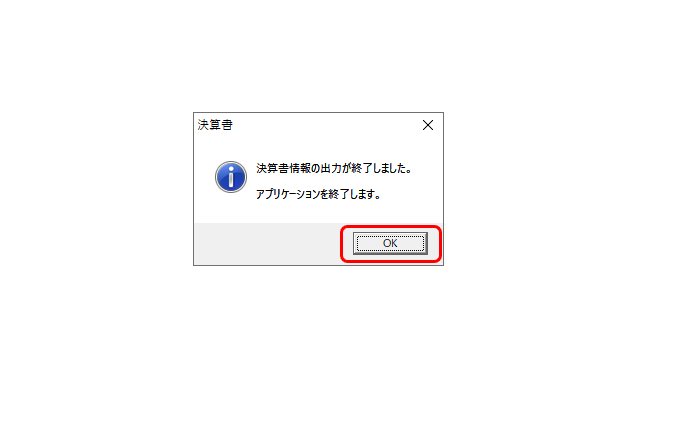
7.[OK]をクリックします。
クラウドAP仮想化サーバー上で、中間ファイルをインポートします
(連動ファイルのインポート手順)
1. 法人税の達人で該当のデータを開きます。
2. 業務メニュー[データのインポート]をクリックします。

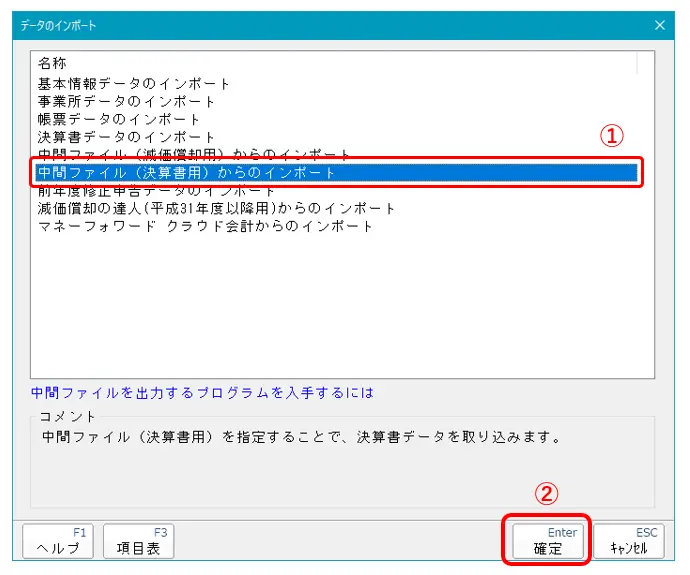
3. 中間ファイル(決算書用)からのインポートを選択し(①)、[確定]をクリックします(②)。
4. [データインポート]画面でPCをクリックし(①)、ローカルディスク((※コンピュータ名)上のC:)を選び(②)、開くをクリックします(③)。※初回のみ選択を行います。次回からは、前回の参照先[クラウド転送フォルダ]が自動で選択されます。

5. [クラウド転送フォルダ]を選択し(①)、[開く]をクリックします(②)。

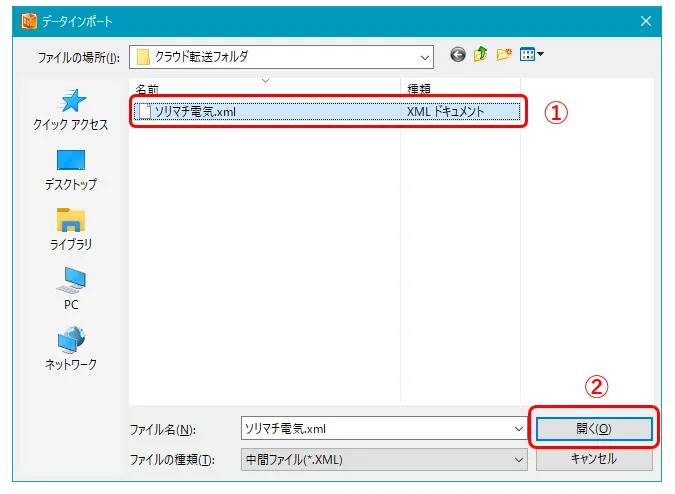
6. 該当のデータを選択し(①)、[開く]をクリックします(②)。
7. [インポート対象設定]を確認し、[実行]をクリックします。

8. [OK]をクリックします。
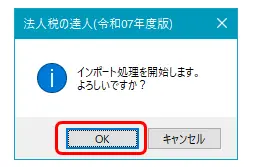
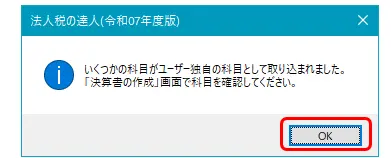
9.内容を確認し、[OK]をクリックします。
以上で、クラウドAP仮想化サーバー上の法人税の達人と、会計王25データの連動操作は完了です。




