2026年05月26日

達人シリーズよくあるお問い合わせ
Q.前期の確定申告データをもとに今期の予定申告データを作成したいです。作成方法をおしえてください。
A.確定申告のデータを翌期繰越して作成します。以下の手順で行います。
1.前期の確定申告データが保存されているプログラムを開きます。「ファイル」をクリックし(①)、「翌期繰越」をクリックします(②)。
※画面例は、法人税の達人(令和07年度版)です。

2.「翌期繰越について」は、「閉じる」ですすみます。

3.「翌期繰越元の選択」画面が開きましたら、前期の確定申告データを選択し(①)、「選択」をクリックします(②)。

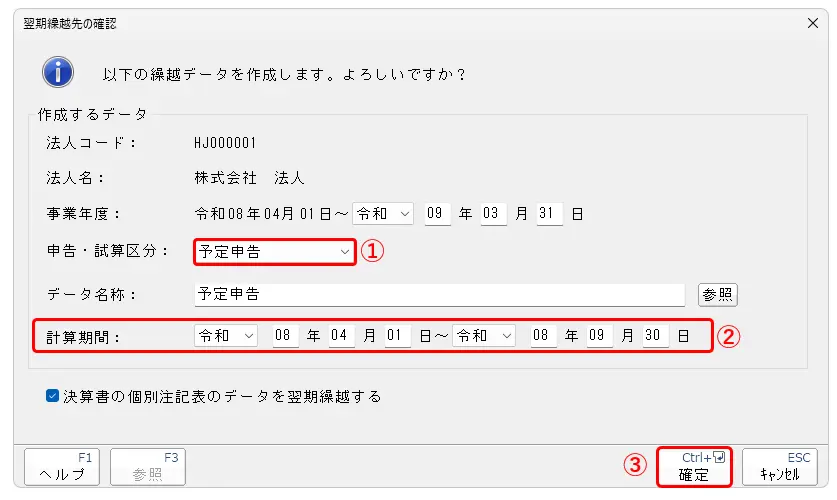
4.申告・試算区分で、「予定申告」を選択し(①)、計算期間を確認します(②)。「確定」をクリックします(③)。
5.「予定申告」のデータが作成されます。

6.最新年度プログラムで「データのコンバート」を行います。
最新年度プログラムを起動後、「ファイル」をクリックし(①)、「旧プログラムデータのコンバート」をクリックします(②)。
※画面例は、法人税の達人(令和08年度版)です。

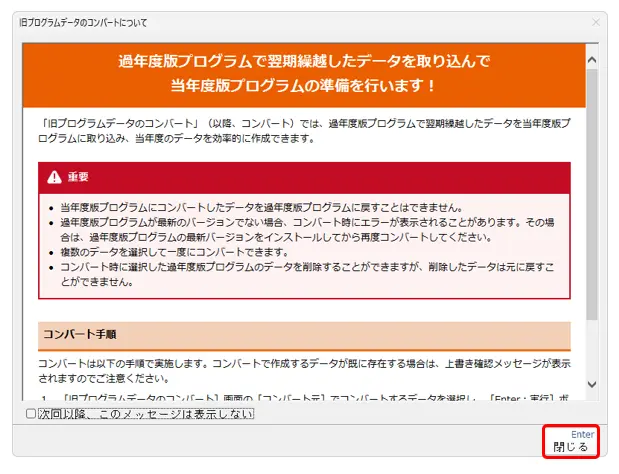
7.「旧プログラムデータのコンバートについて」は「閉じる」で進みます。
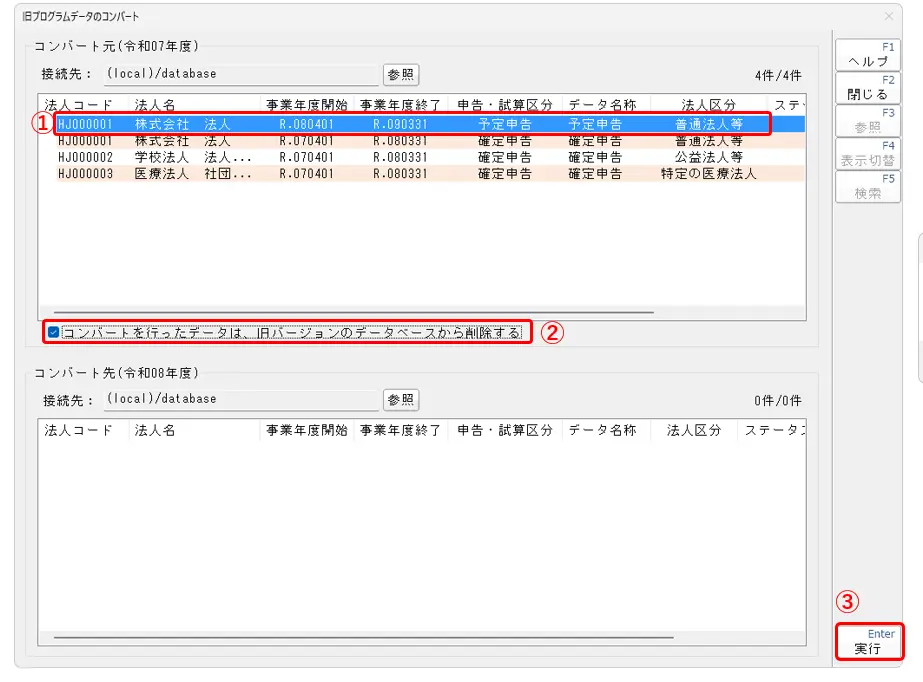
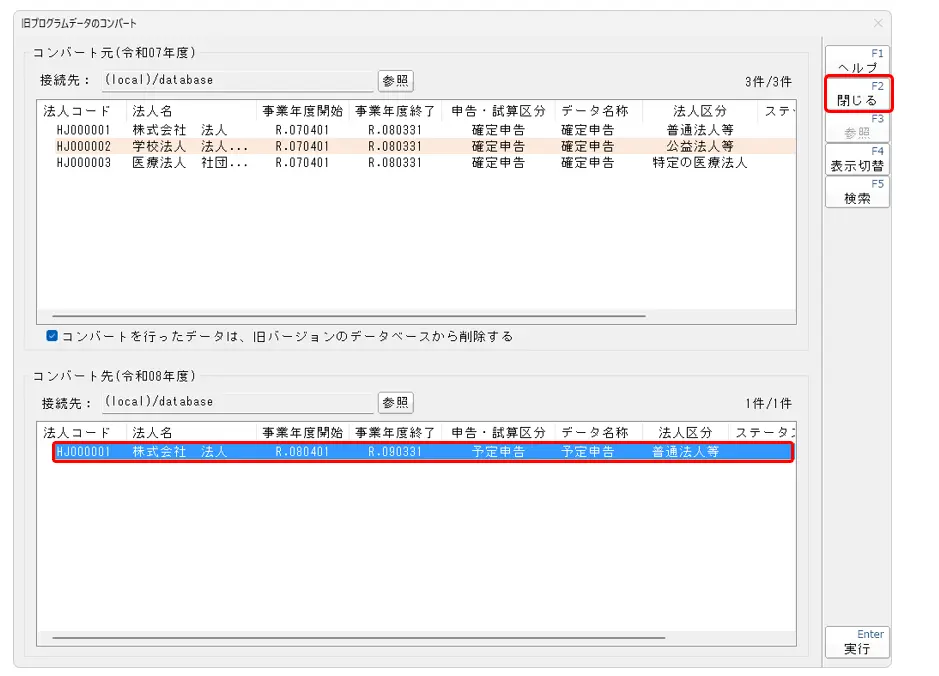
8.「旧プログラムデータのコンバート」画面が開きましたら、5.で作成した「予定申告」データをクリックします(①)。
※必要に応じて、「コンバートを行ったデータは、旧バージョンのデータベースから削除する」のチェックを入れます(②)。[実行]をクリックします(③)。
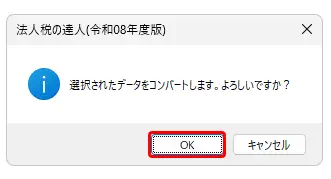
9.「OK」をクリックします。
10.データのコンバートが完了しましたら、「閉じる」をクリックします。
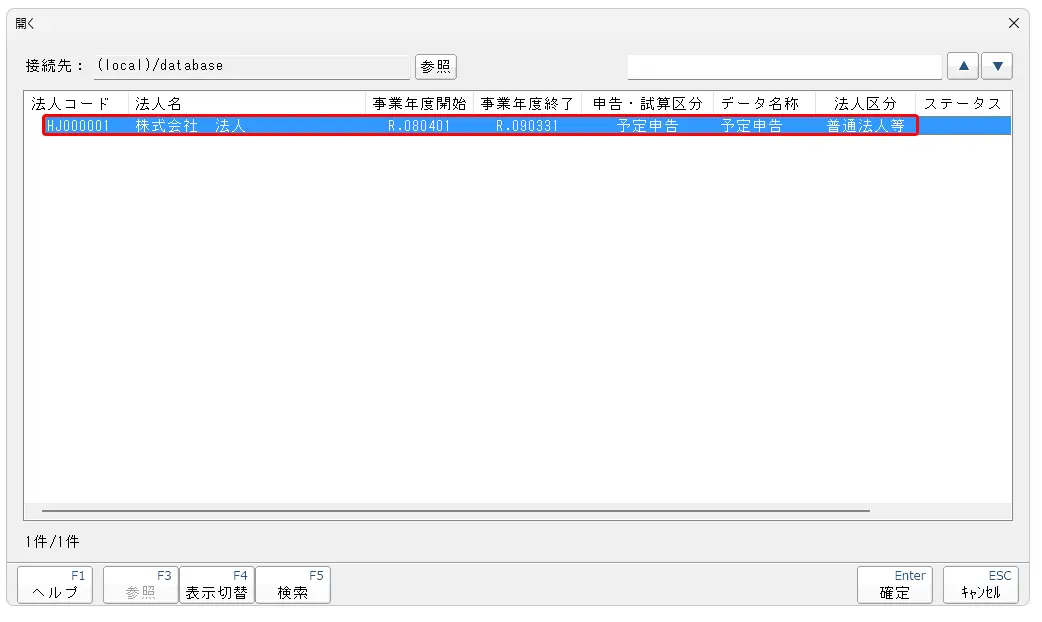
11.「開く」をクリックし、予定申告データが作成されていることをご確認ください。
予定申告データから確定申告データを作成する場合はこちら
✅関連FAQ:【法人税の達人】予定申告の数字を確定申告に反映させる方法